


YOLOV11(YOLO全系列)部署教程(最简单快速)
转载自:https://blog.csdn.net/qq_51977316/article/details/143487111
前言
本教程是针对YOLO全家桶的环境配置教程,超级详细无尿点。
视频教程
新建YOLO项目
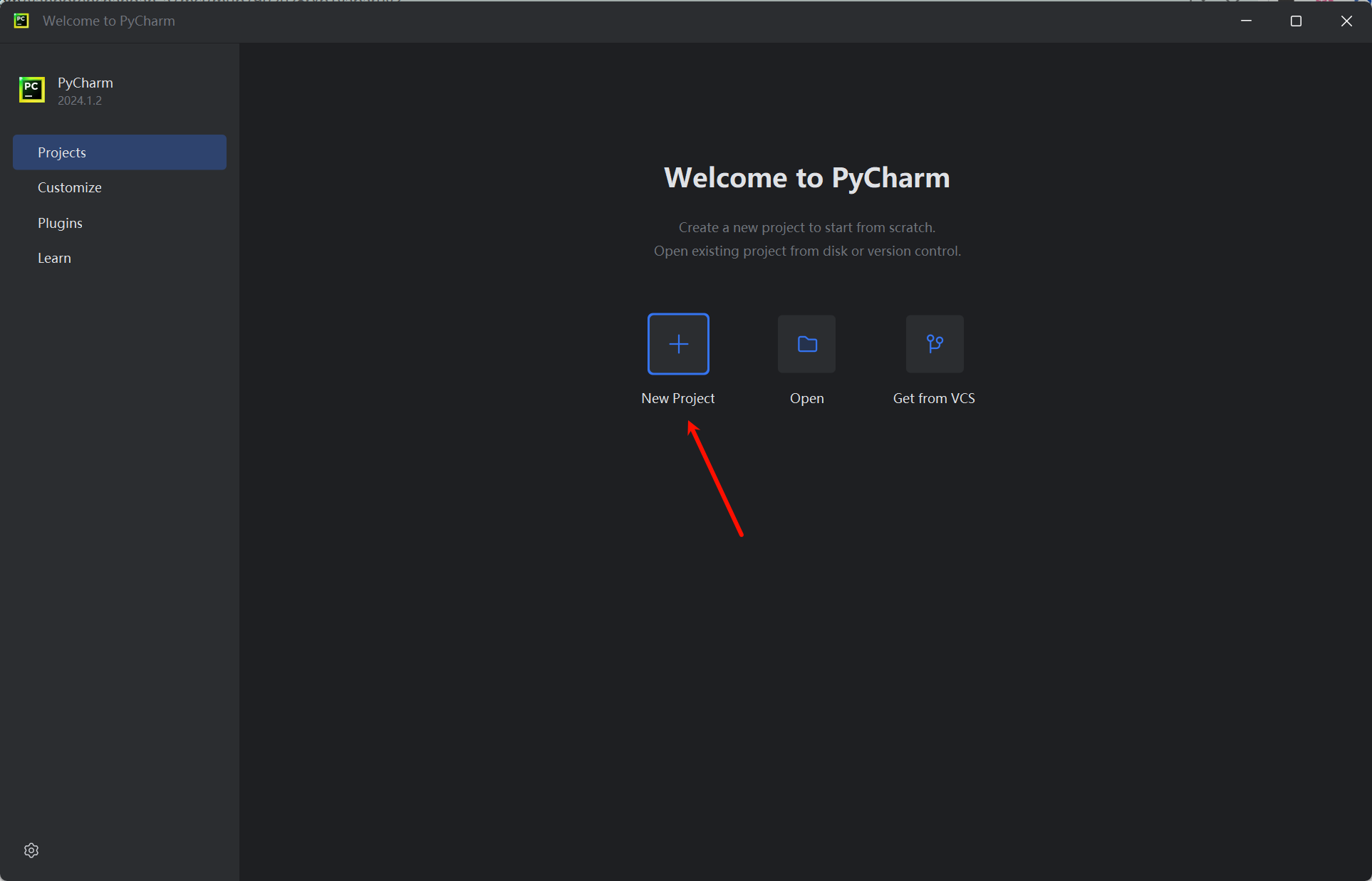
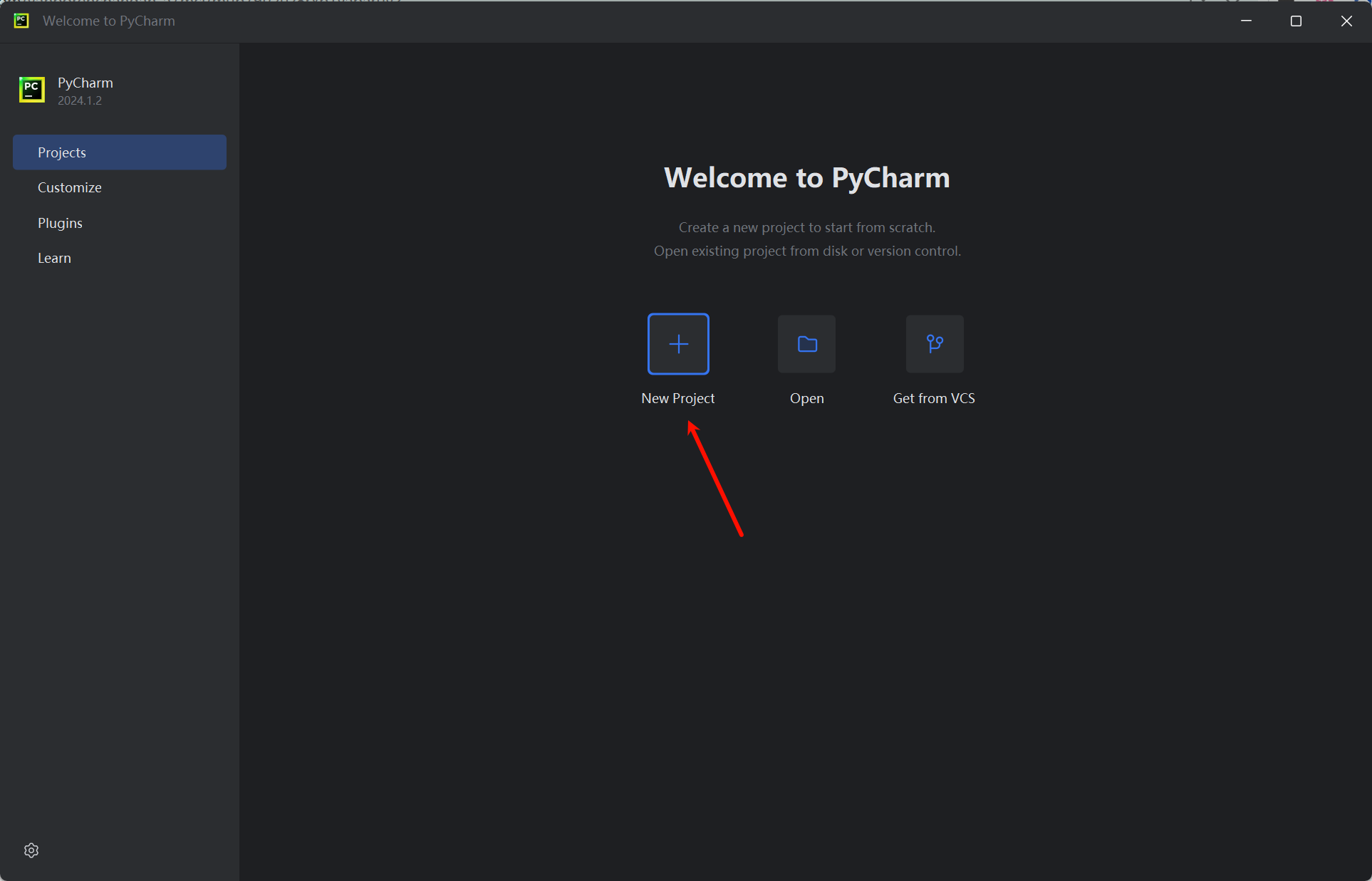
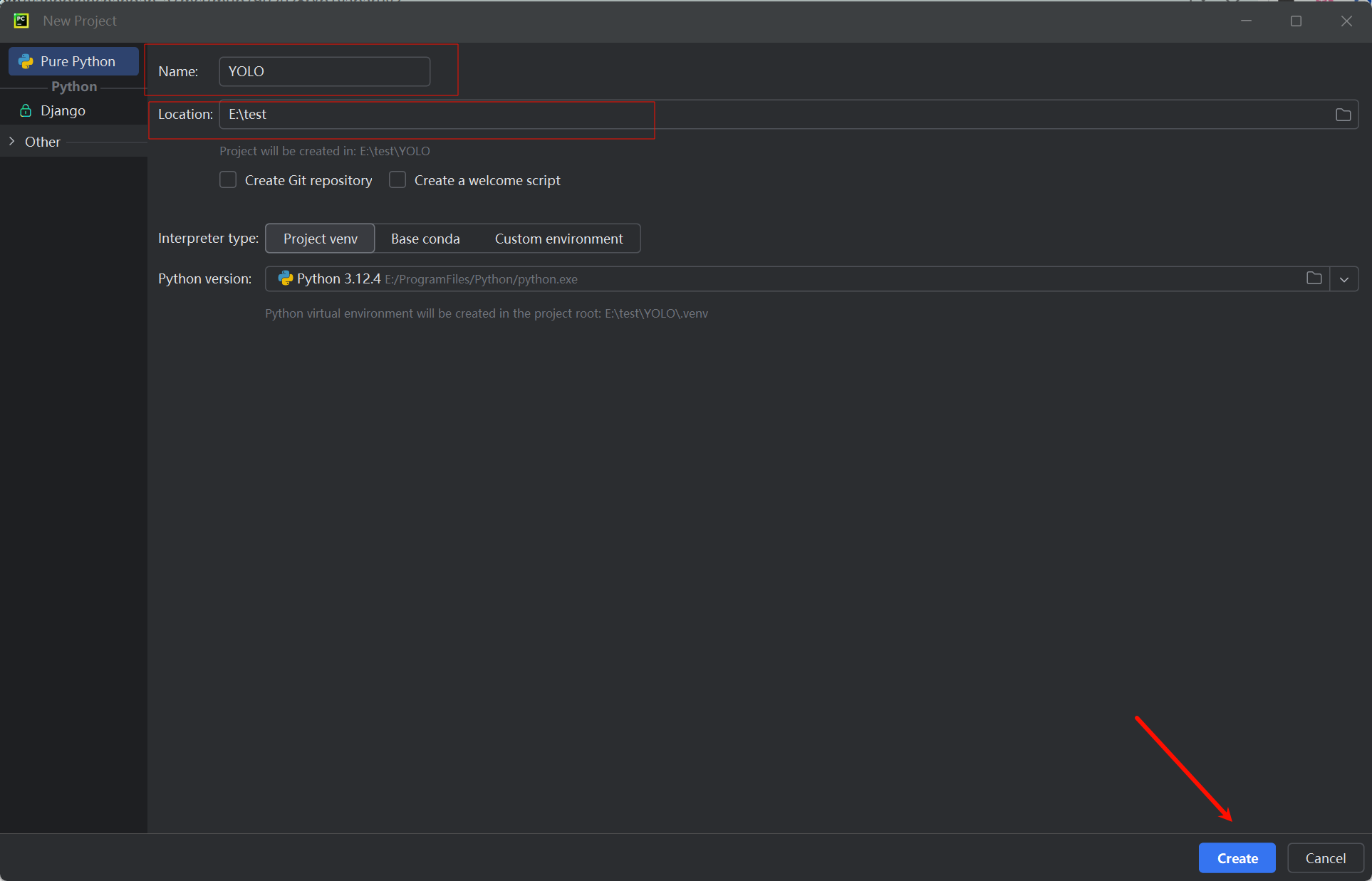
选择好目录并输入项目名称YOLO点击Create完成项目创建。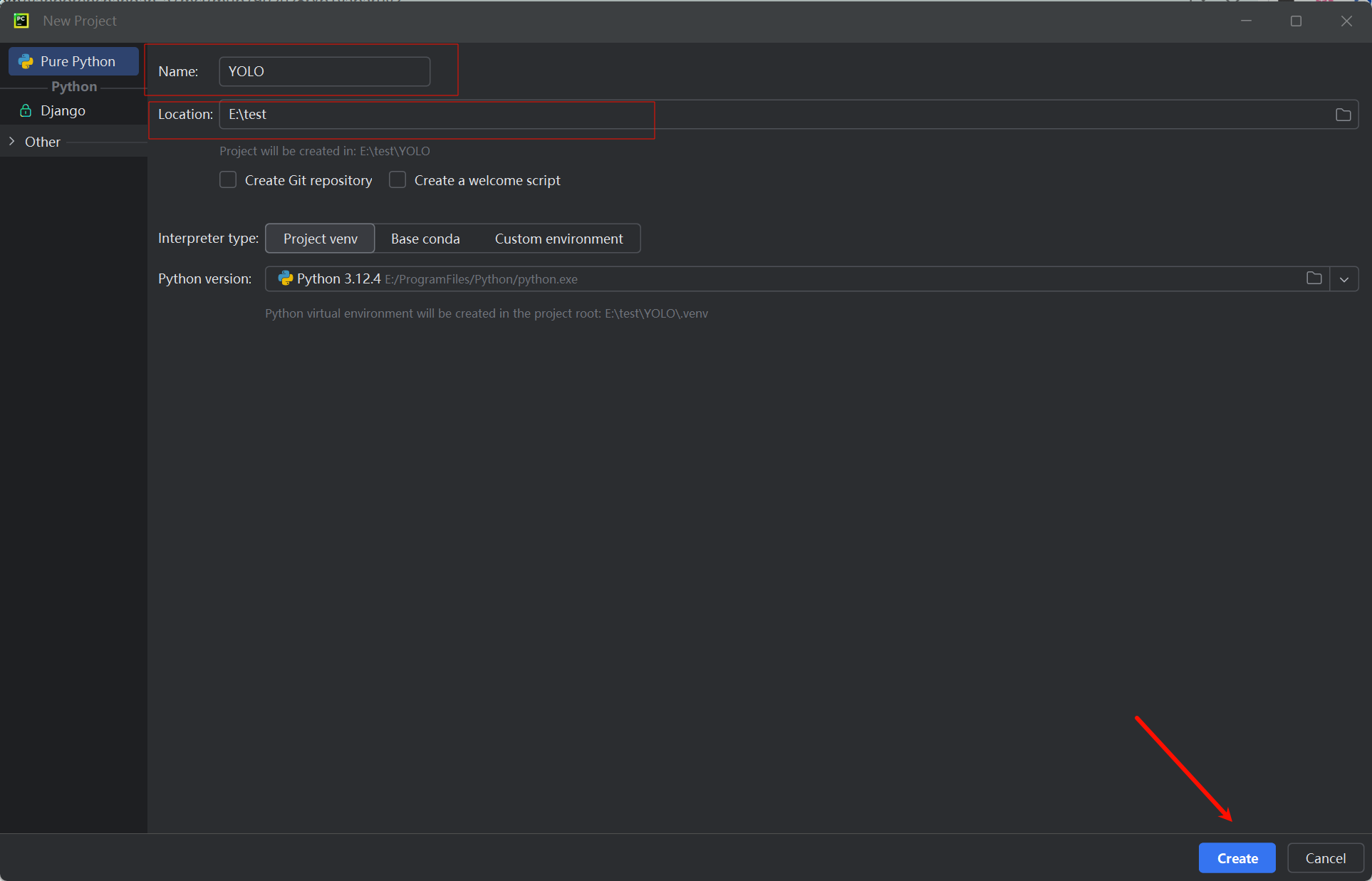
pytorch环境安装
按住win+R打开命令提示符,然后输入cmd回车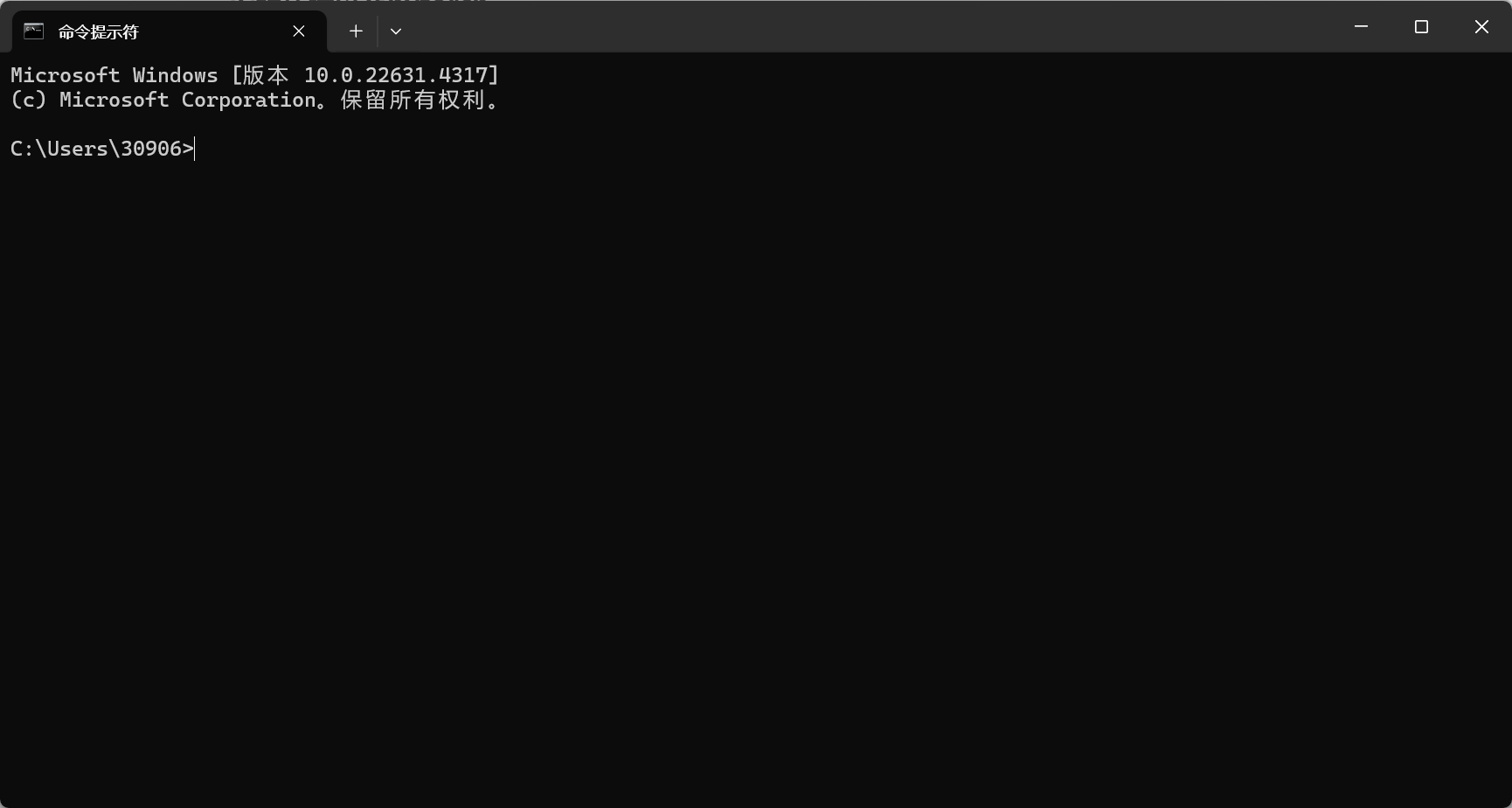
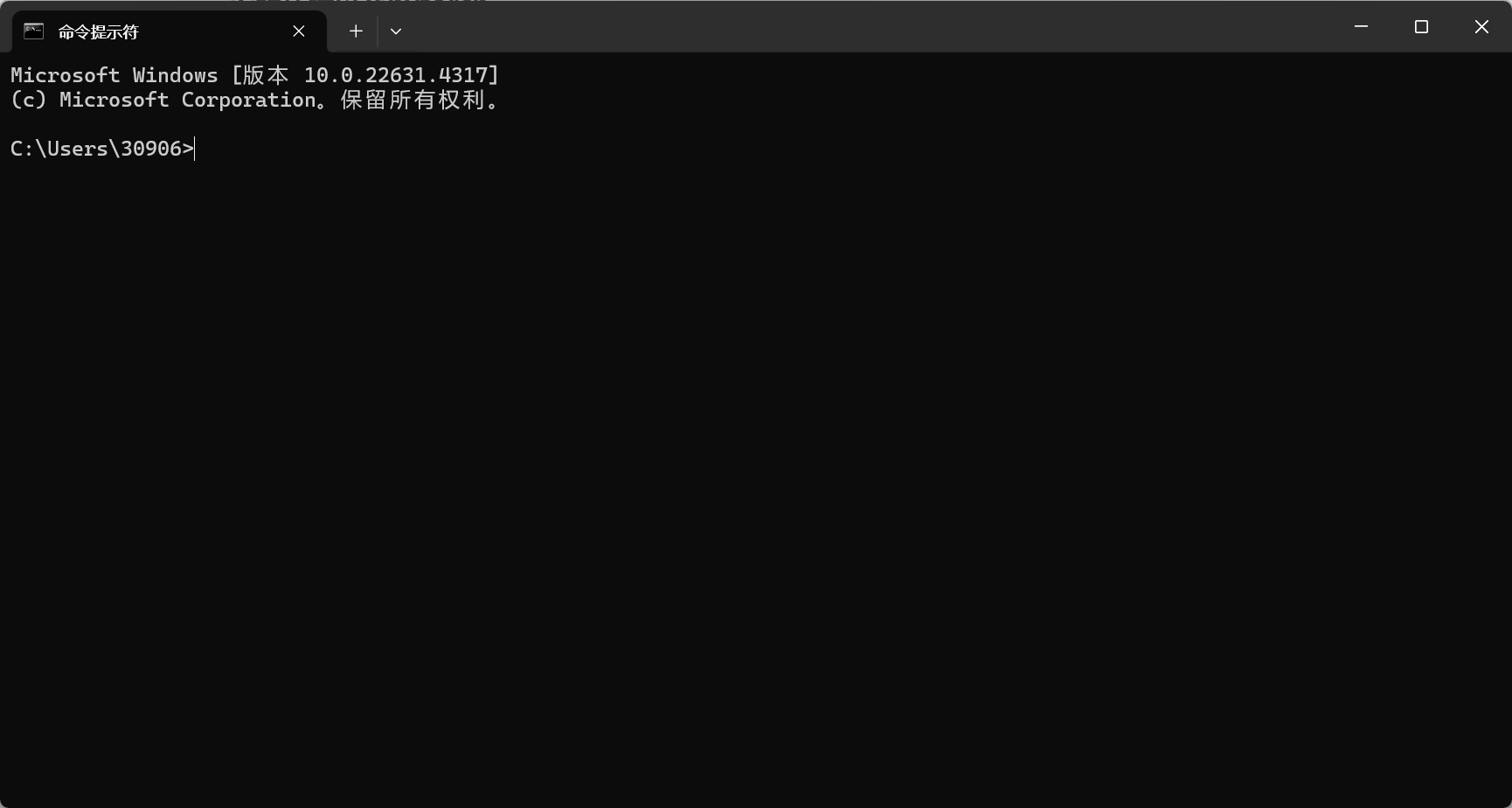
接着输入 nvidia-smi 查看cuda最高版本
nvidia-smi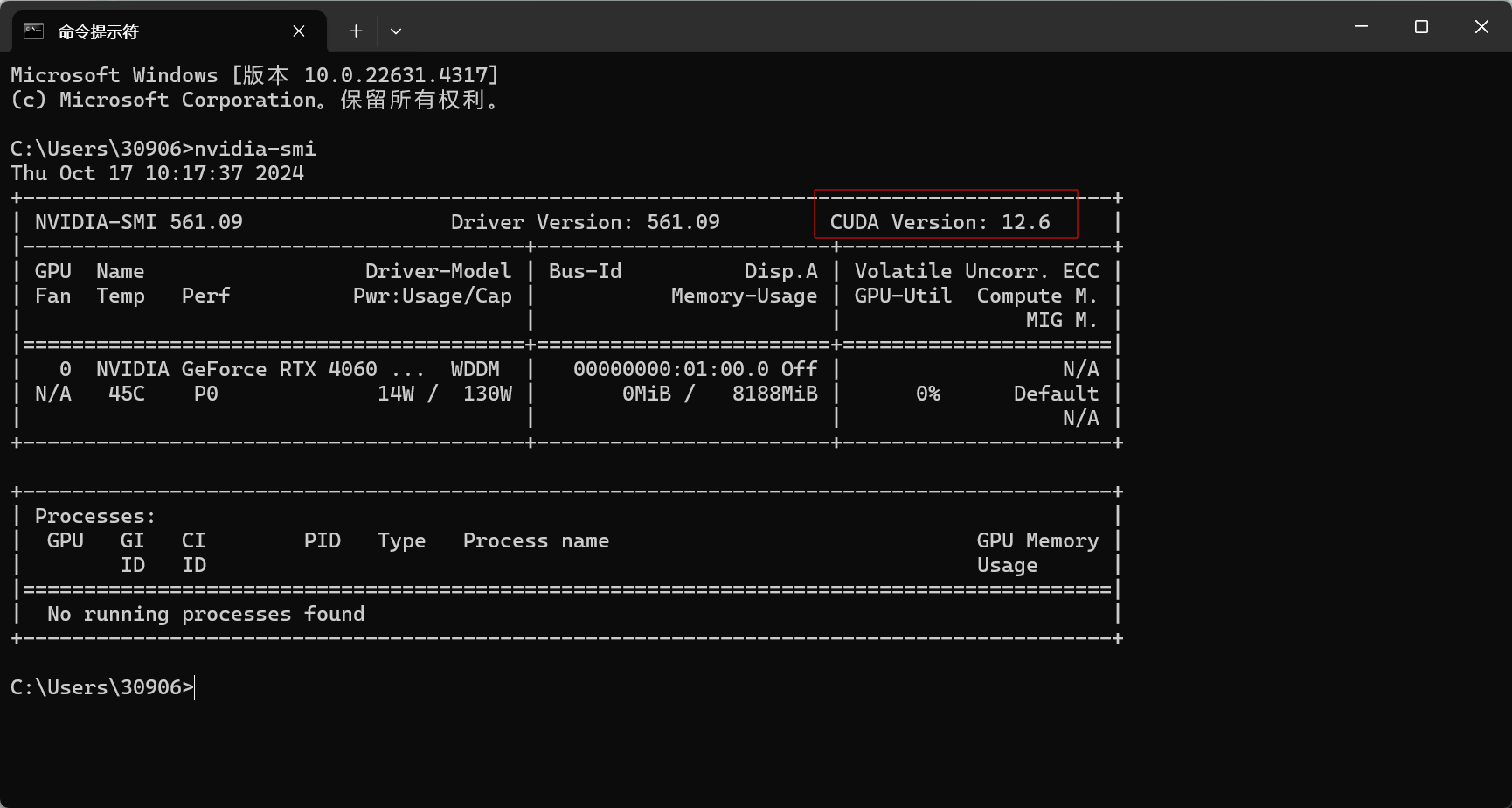 输入https://pytorch.org/来到pytorch官网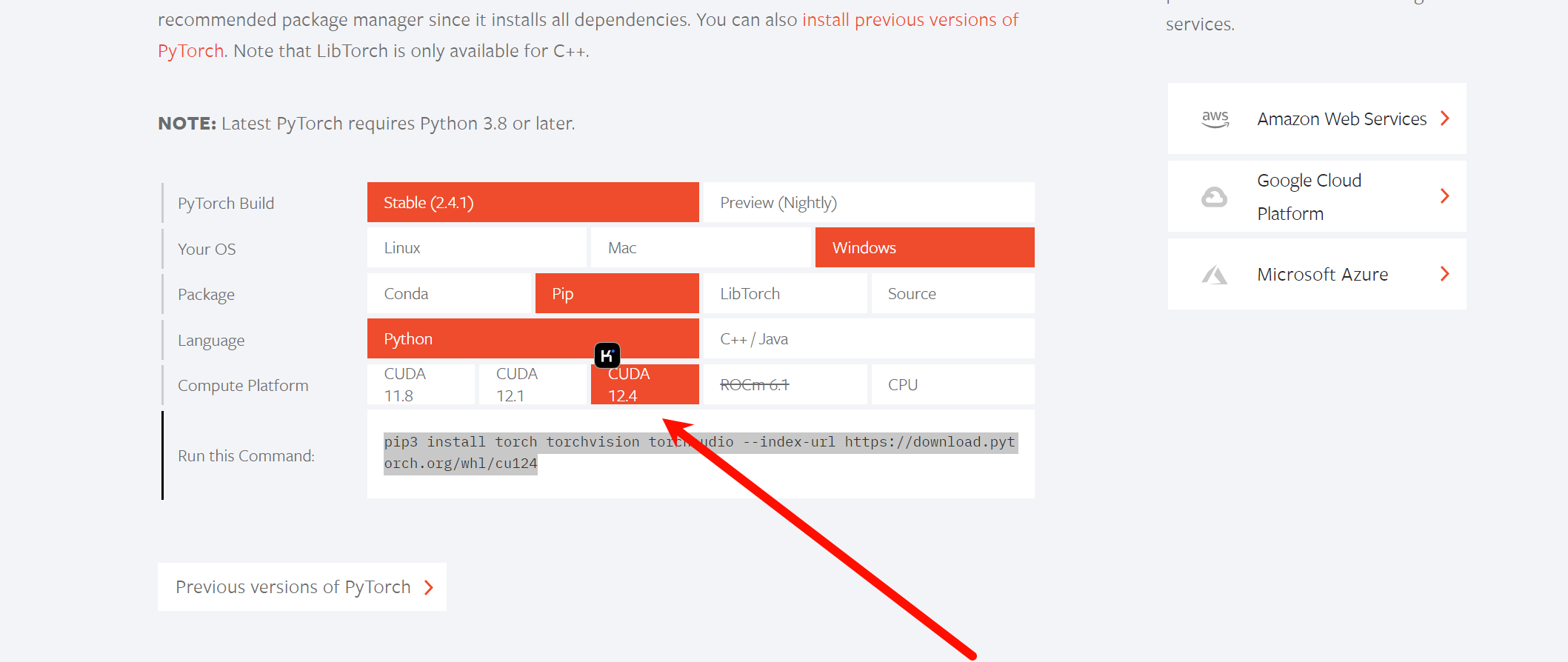
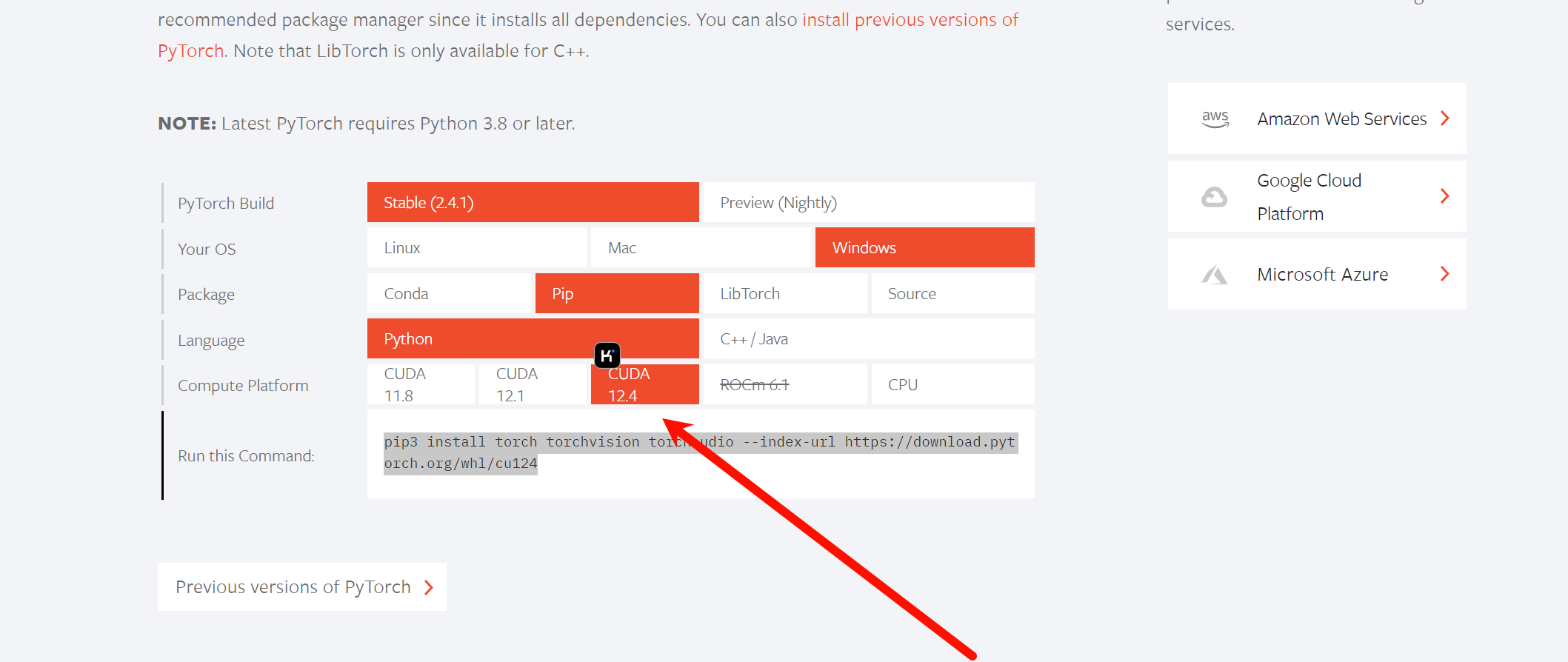
比如我的cuda最高为12.6,就向下兼容选择12.4。然后复制安装命令:
pip3 install torch torchvision torchaudio --index-url https://download.pytorch.org/whl/cu124打开pycharm,进入终端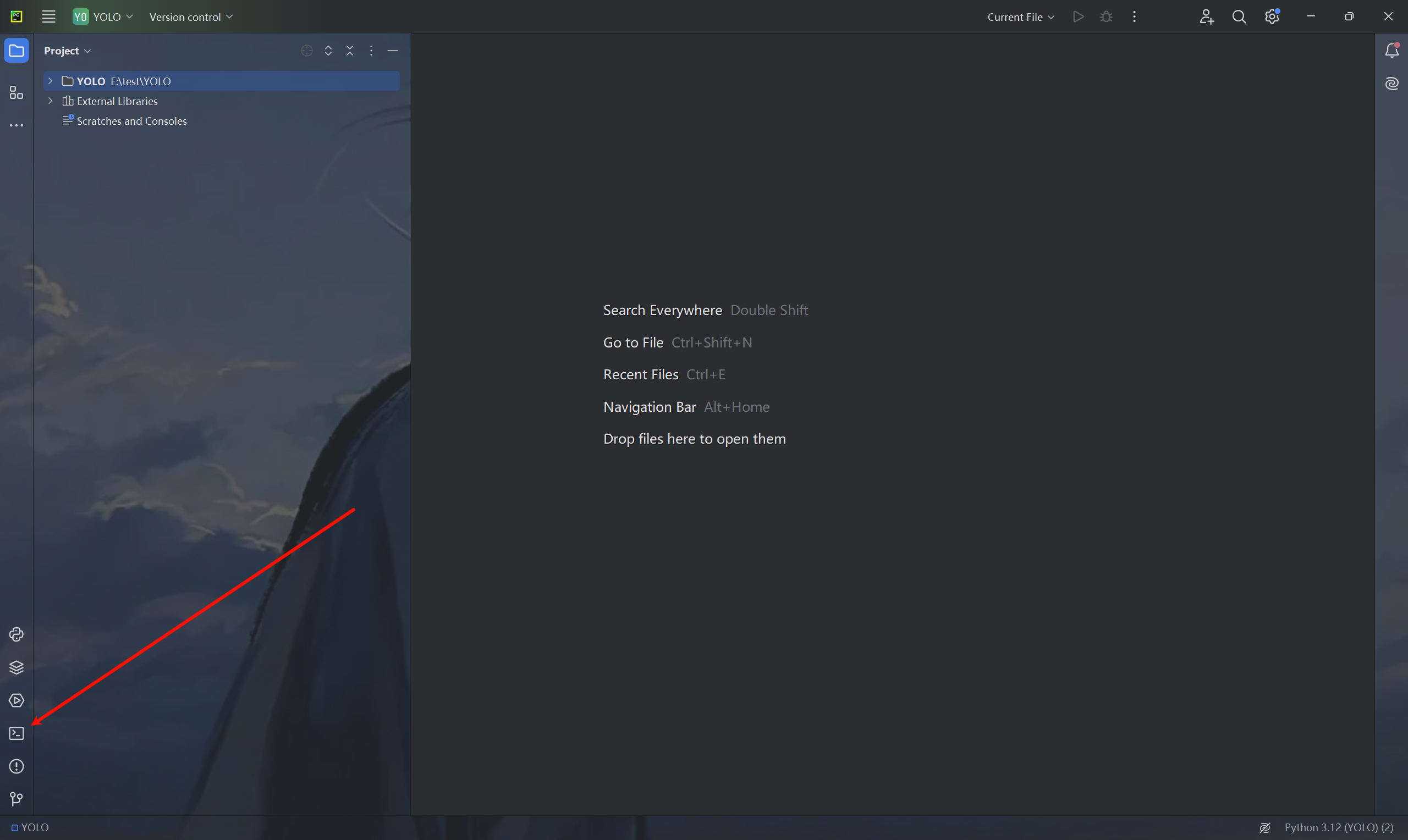
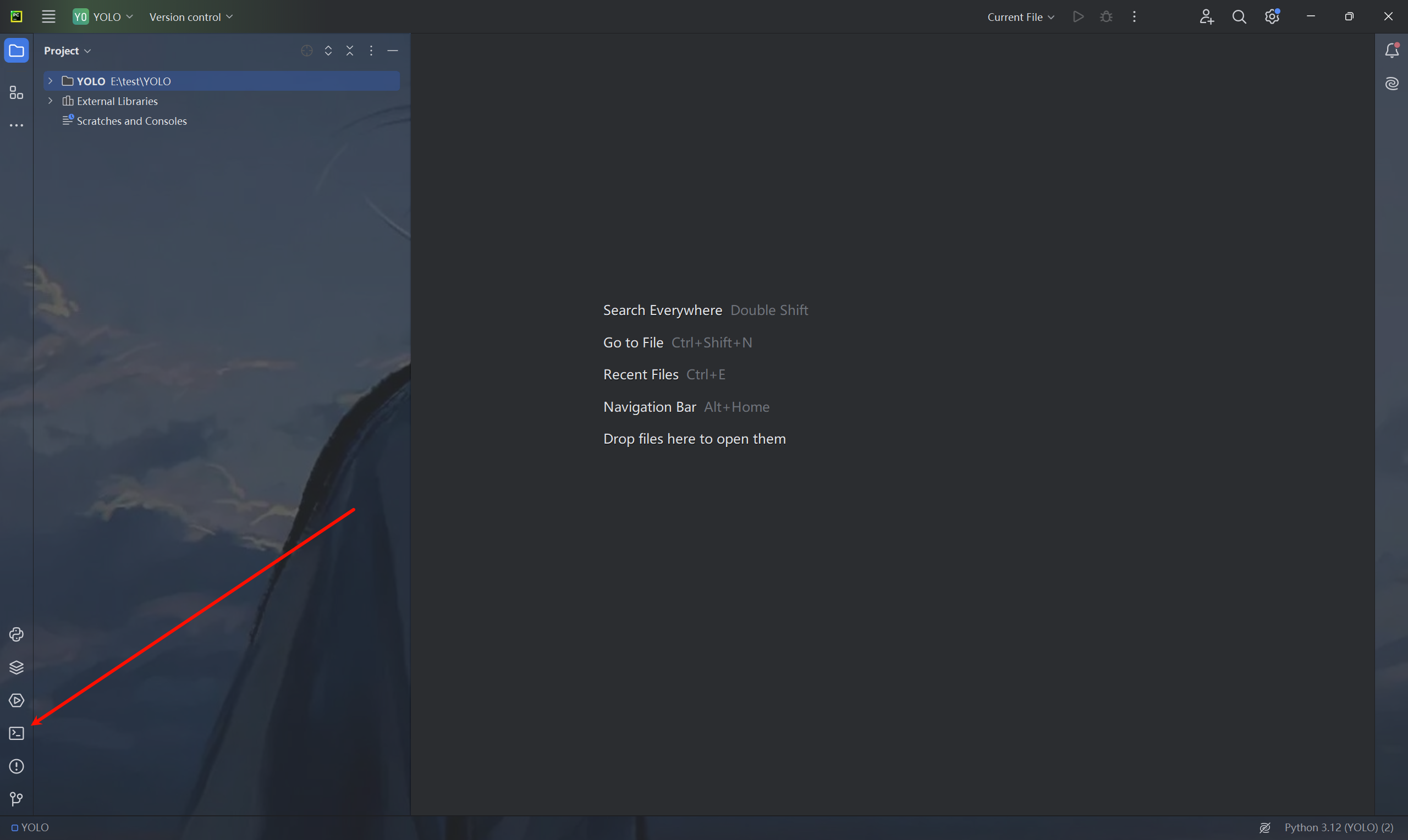
然后在终端输入上面的安装命令,然后回车。(若没有梯子,可以使用清华源下载。在安装链接后面加上 -i https://pypi.tuna.tsinghua.edu.cn/simple)
比如我的安装链接:
pip3 install torch torchvision torchaudio --index-url https://download.pytorch.org/whl/cu124 -i https://pypi.tuna.tsinghua.edu.cn/simple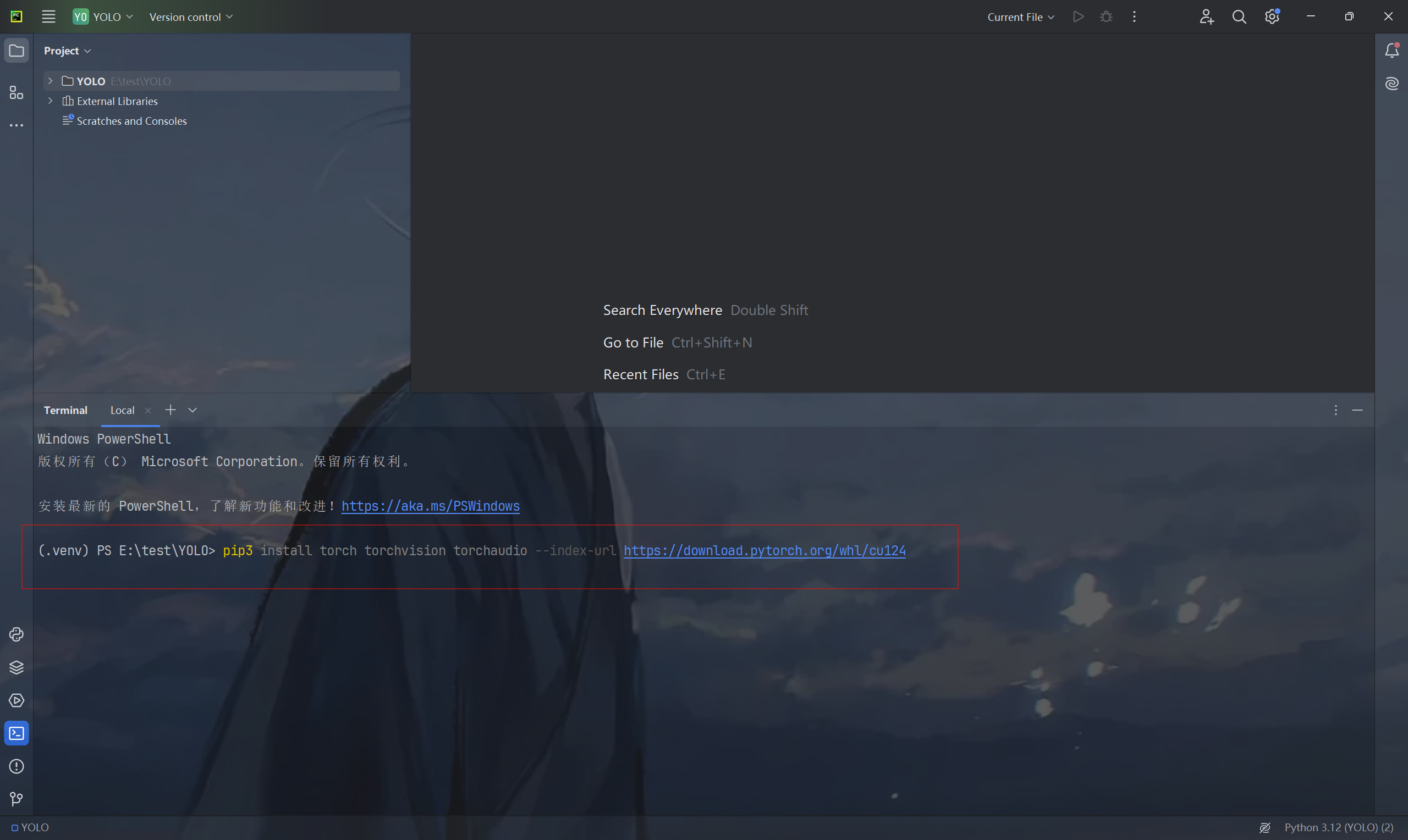
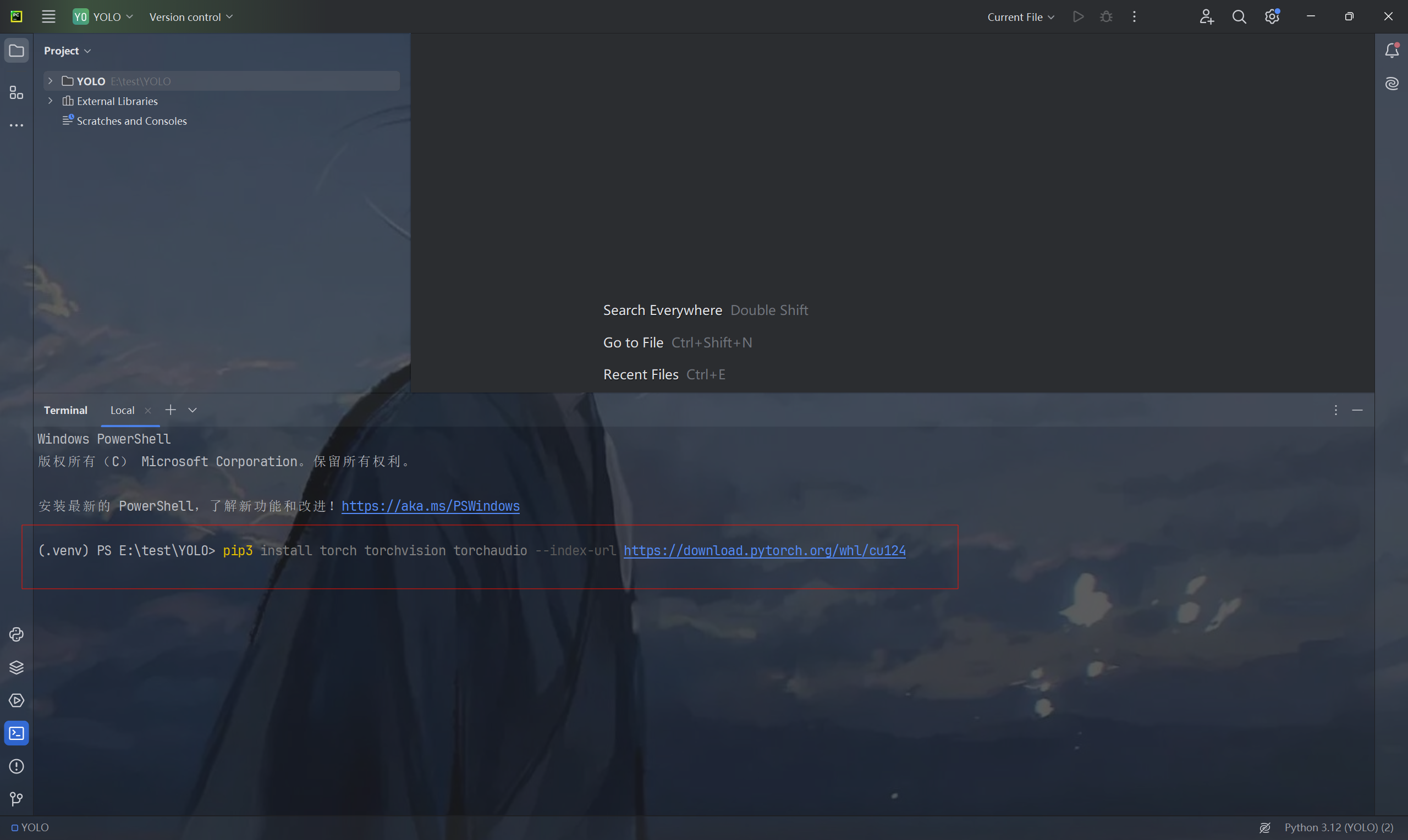 开始下载
开始下载
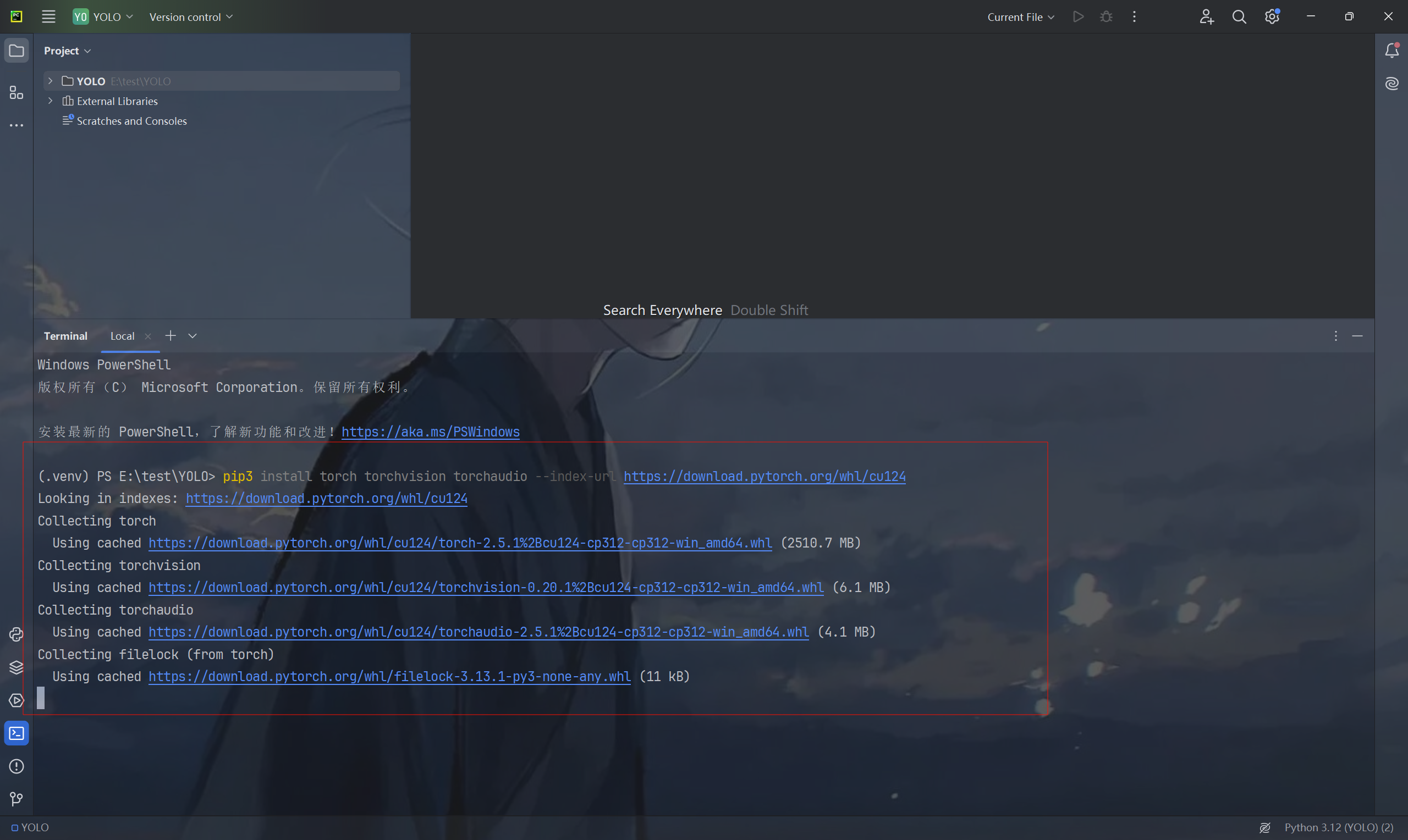
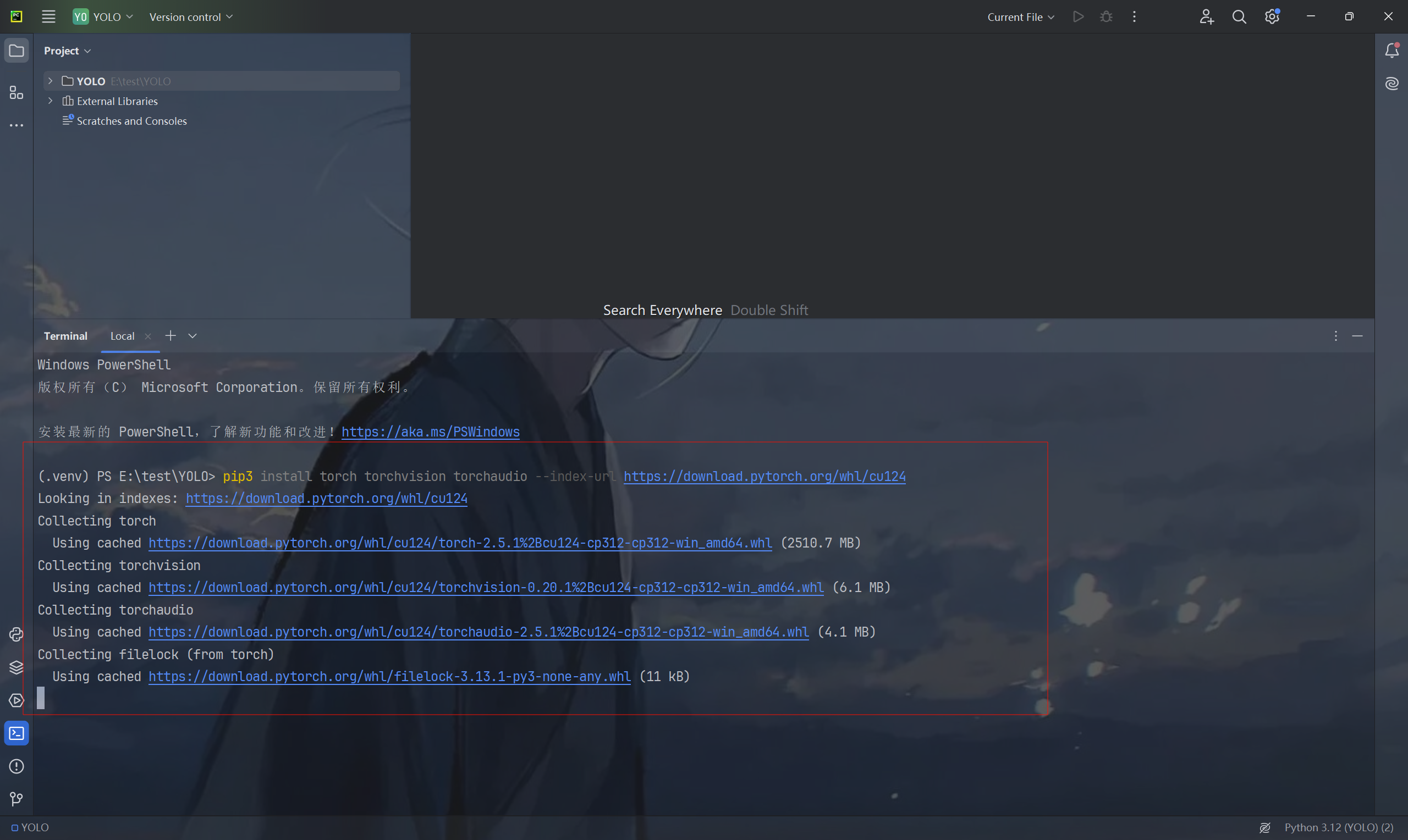
此时下载完成
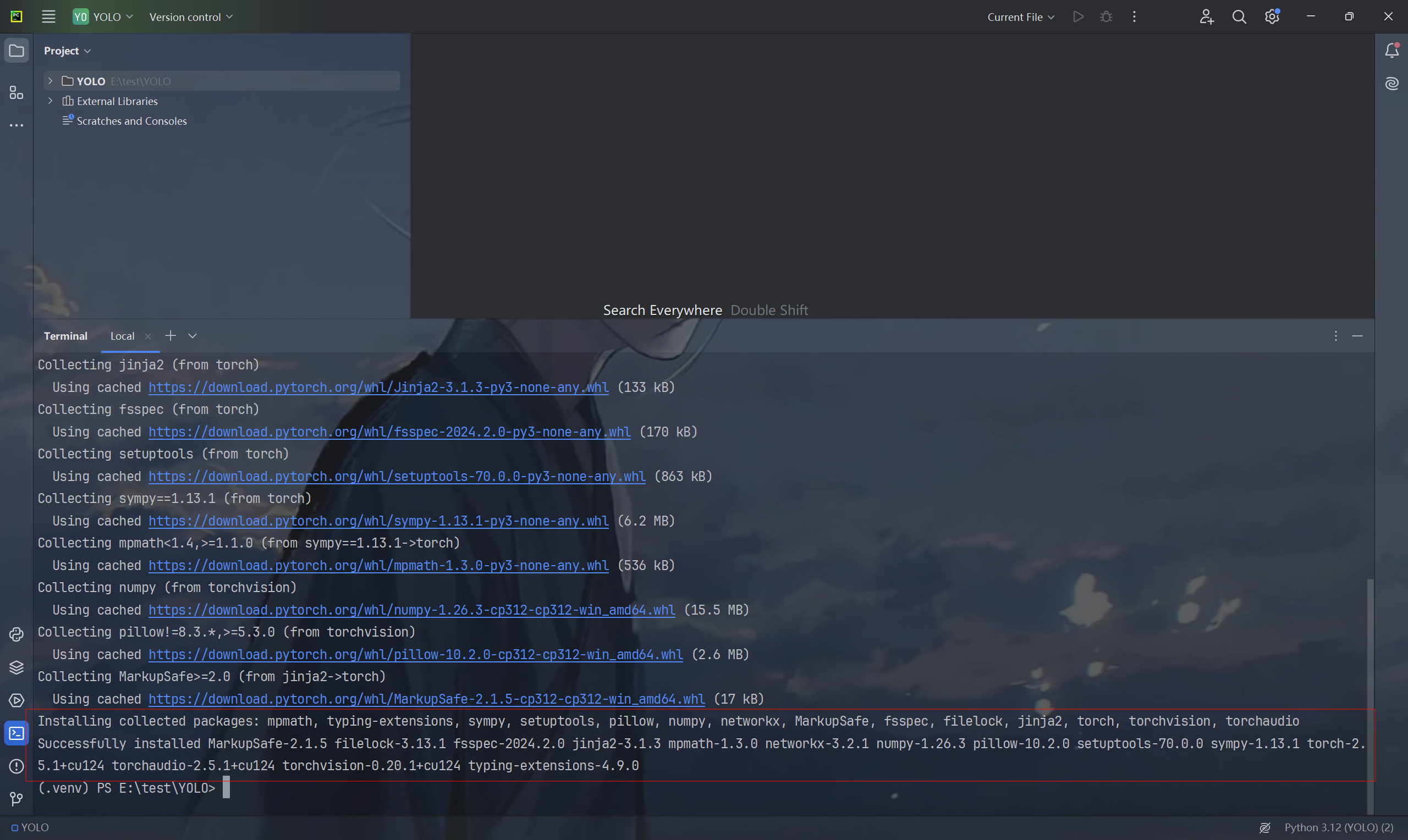

安装ultralytics
在终端输入安装指令后回车
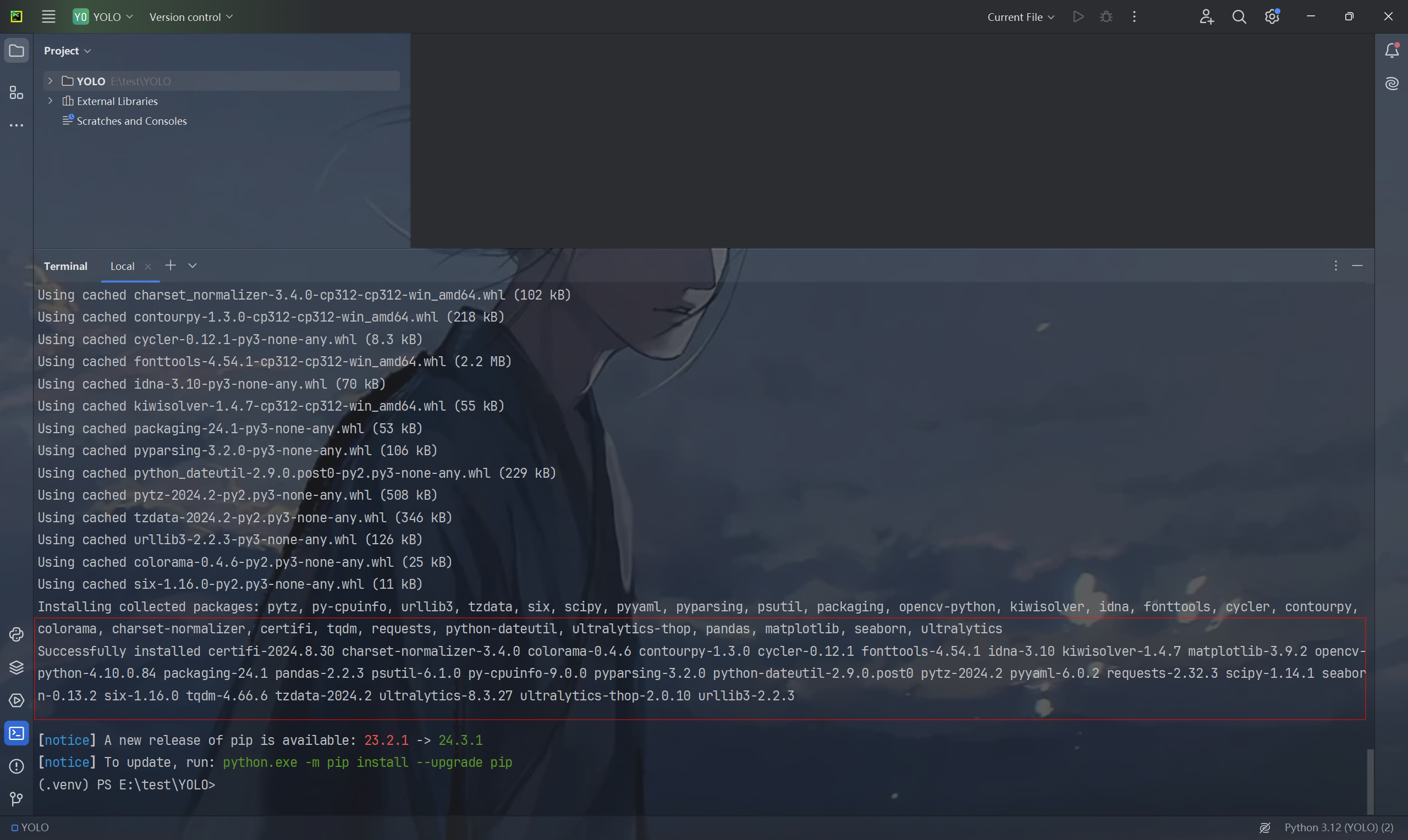
pip install ultralytics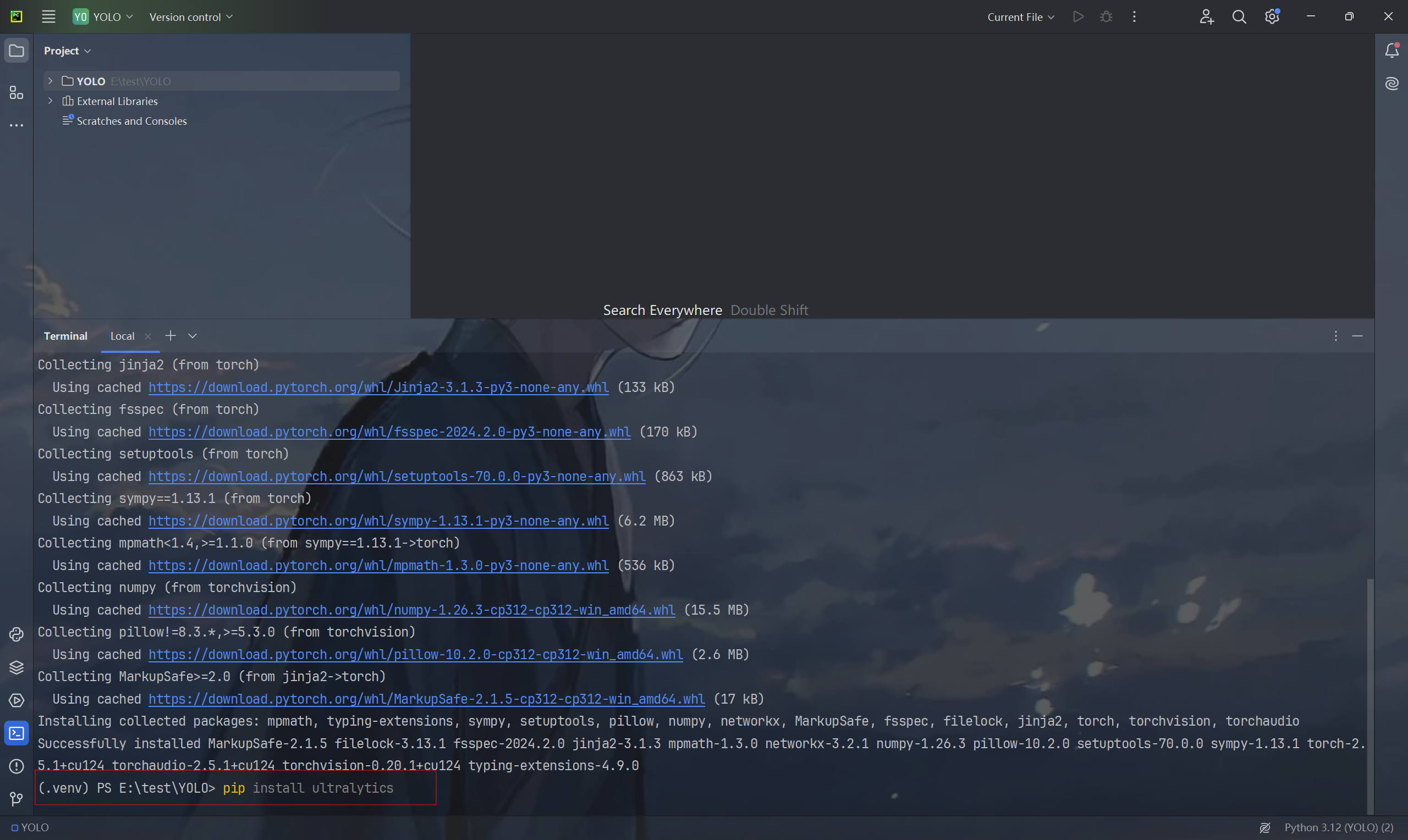
此时完成下载。
使用YOLO
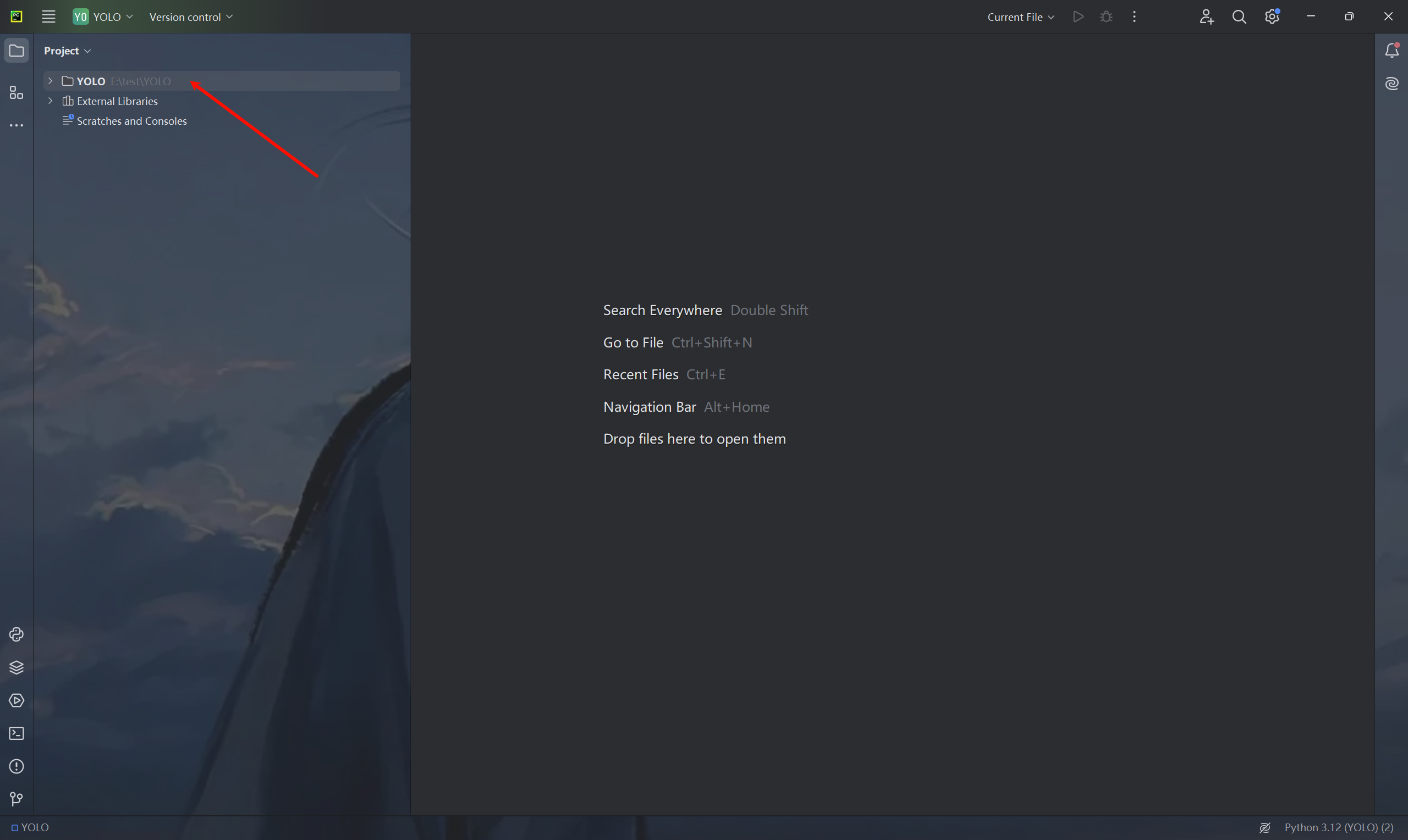
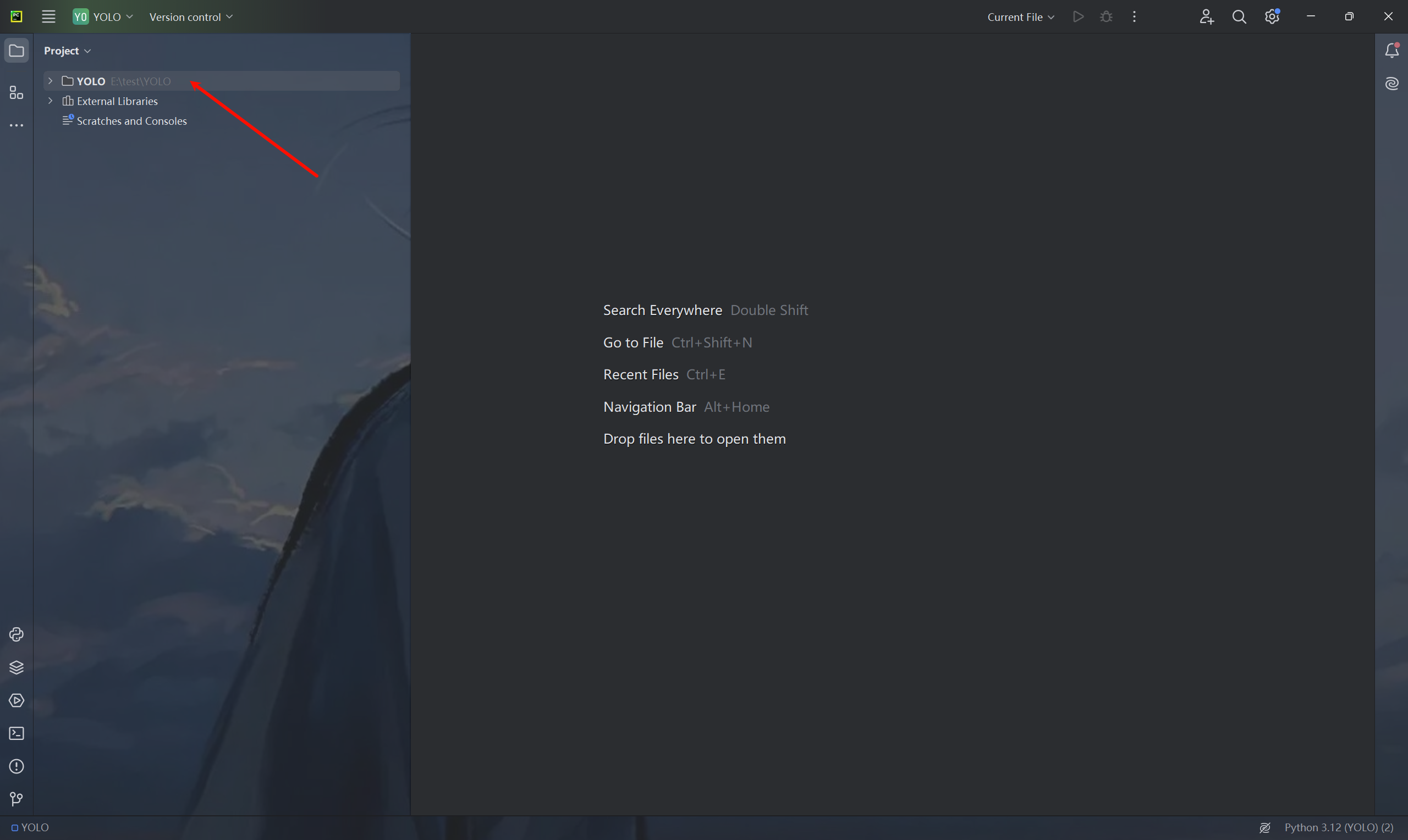
右击YOLO文件夹创建test.py文件
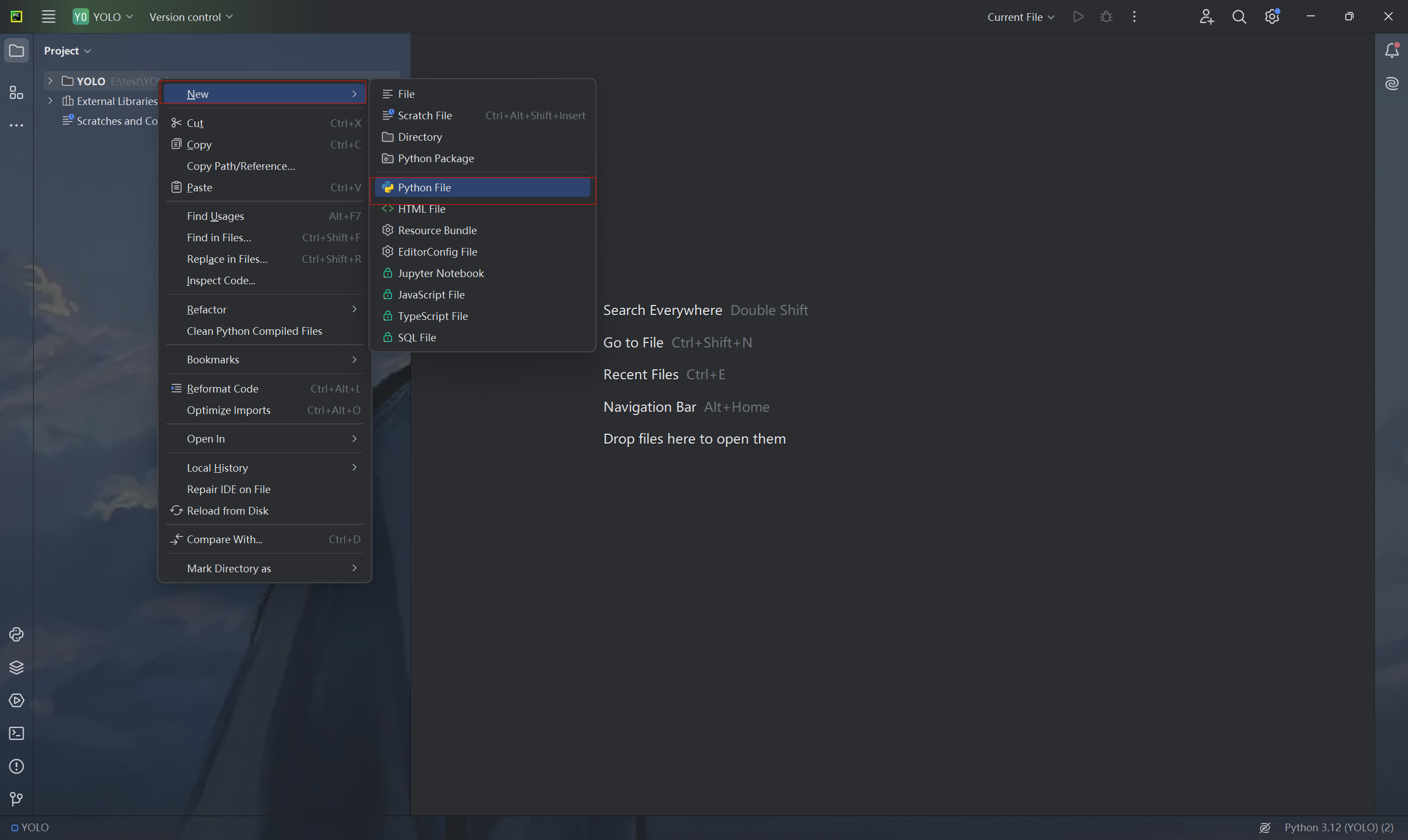
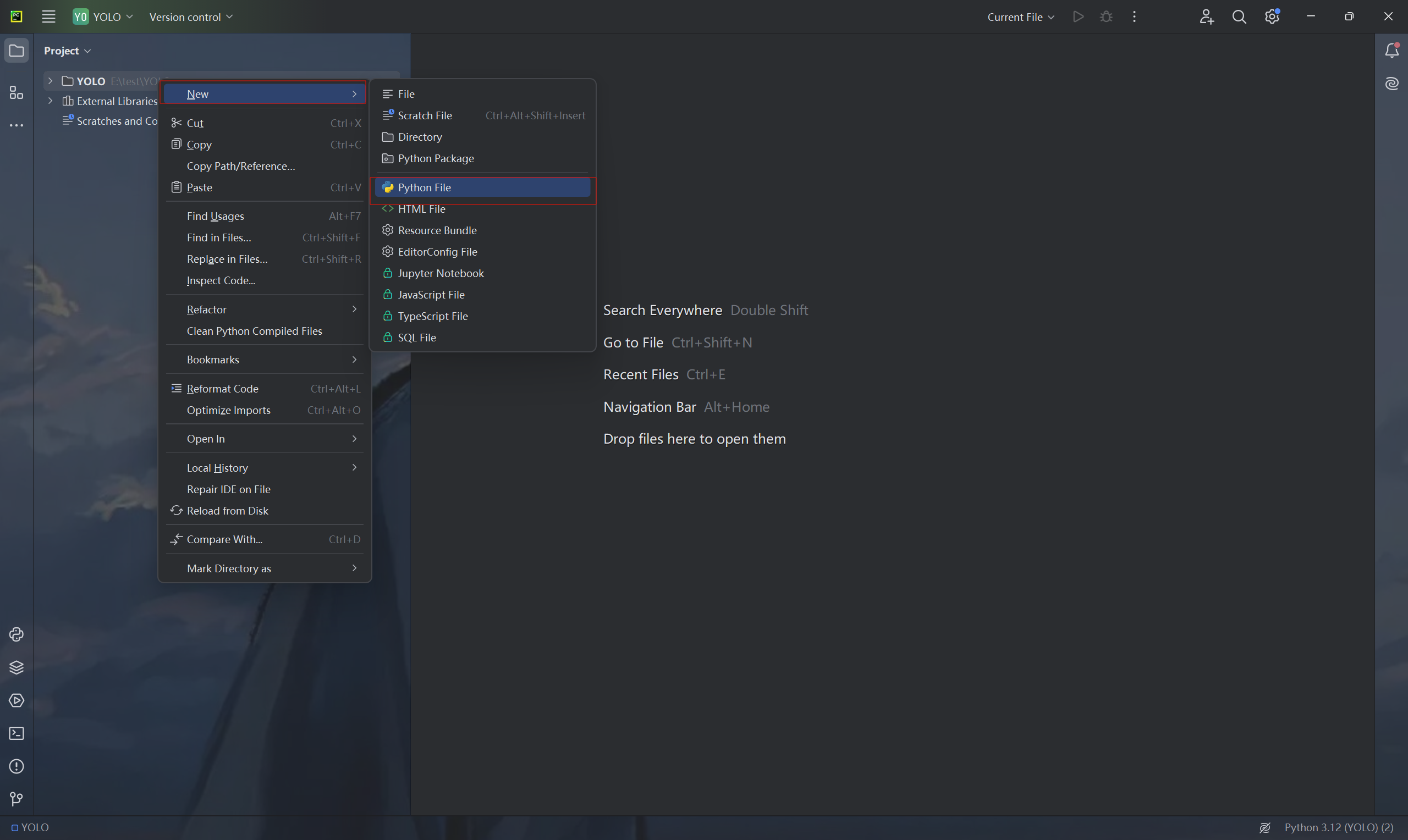
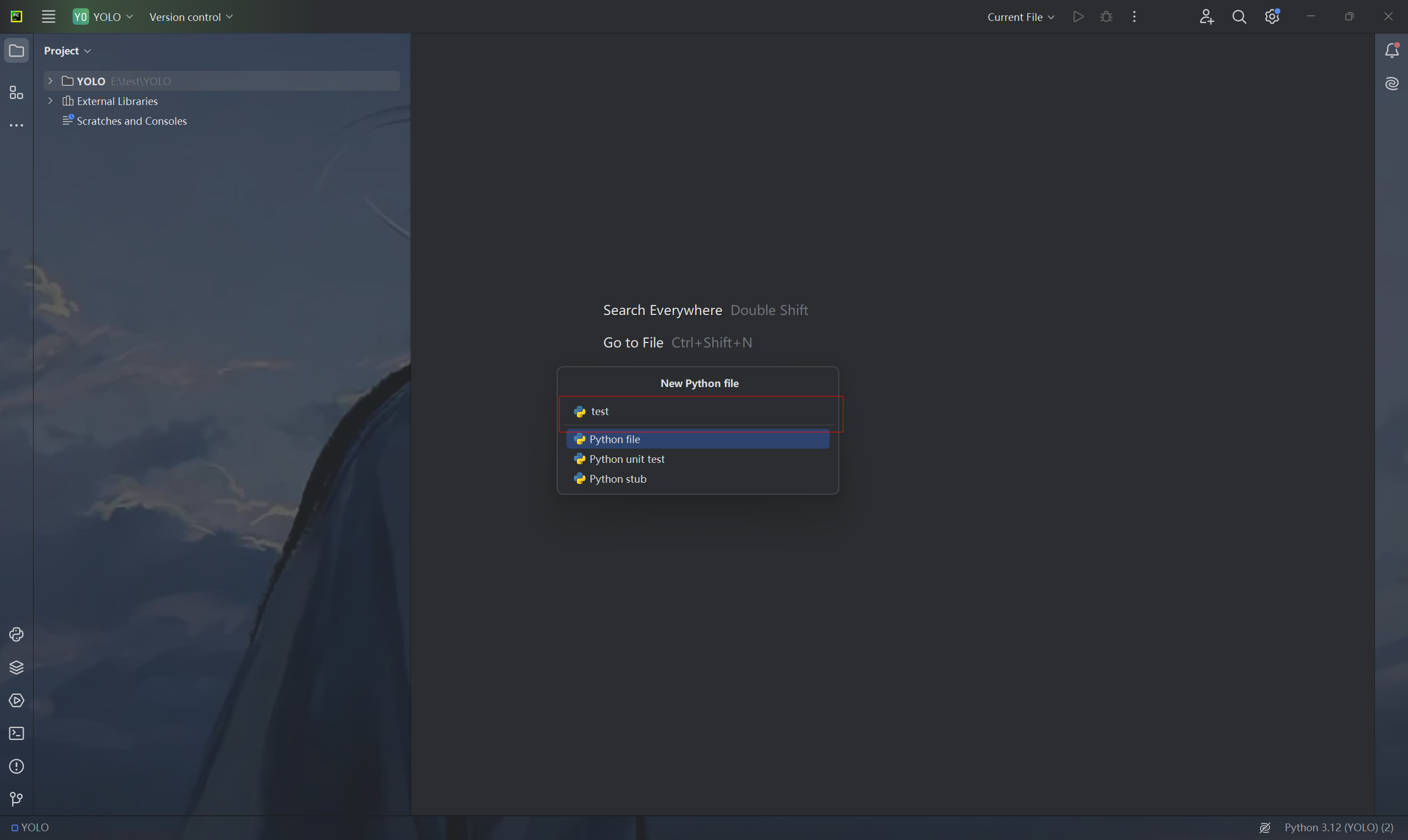
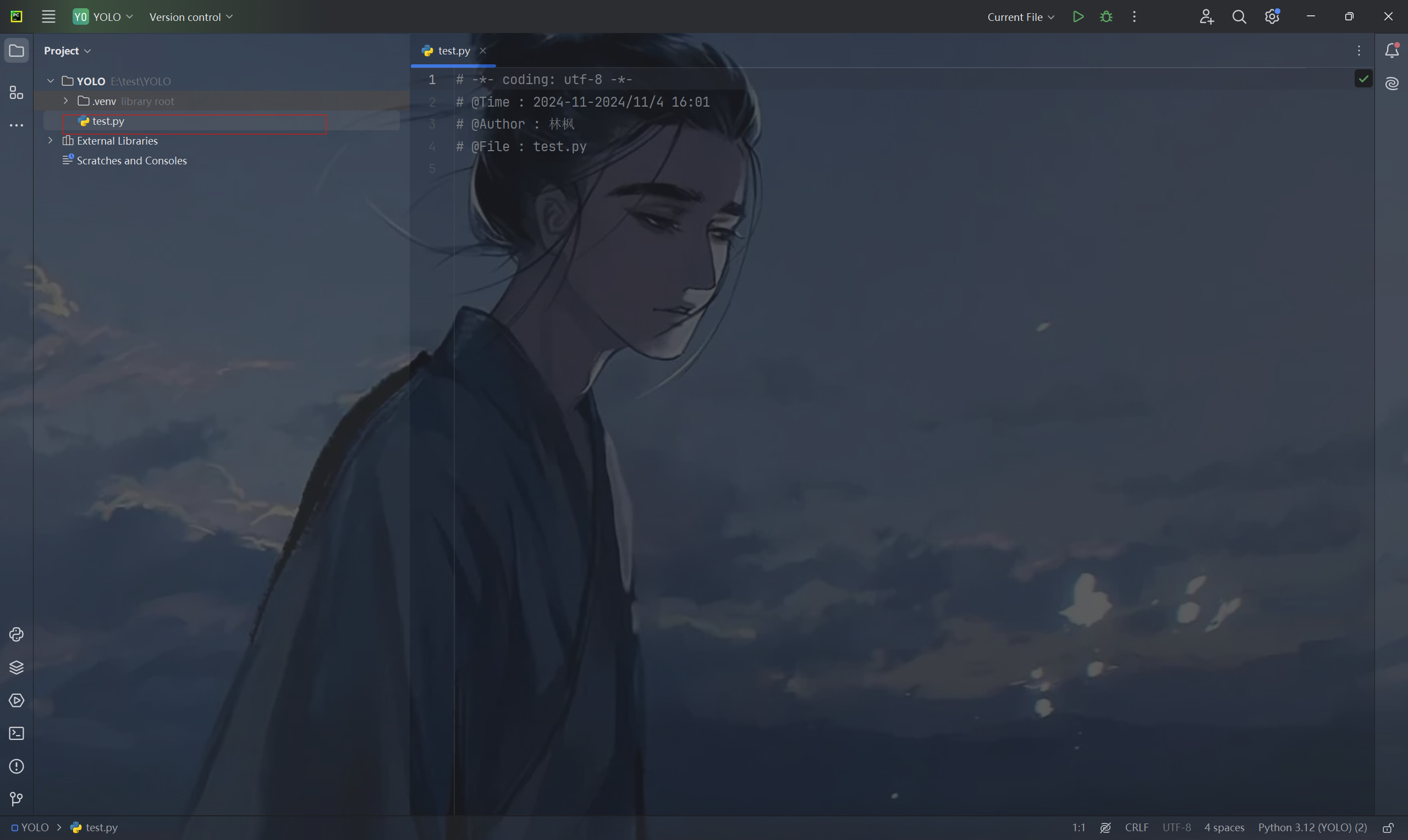
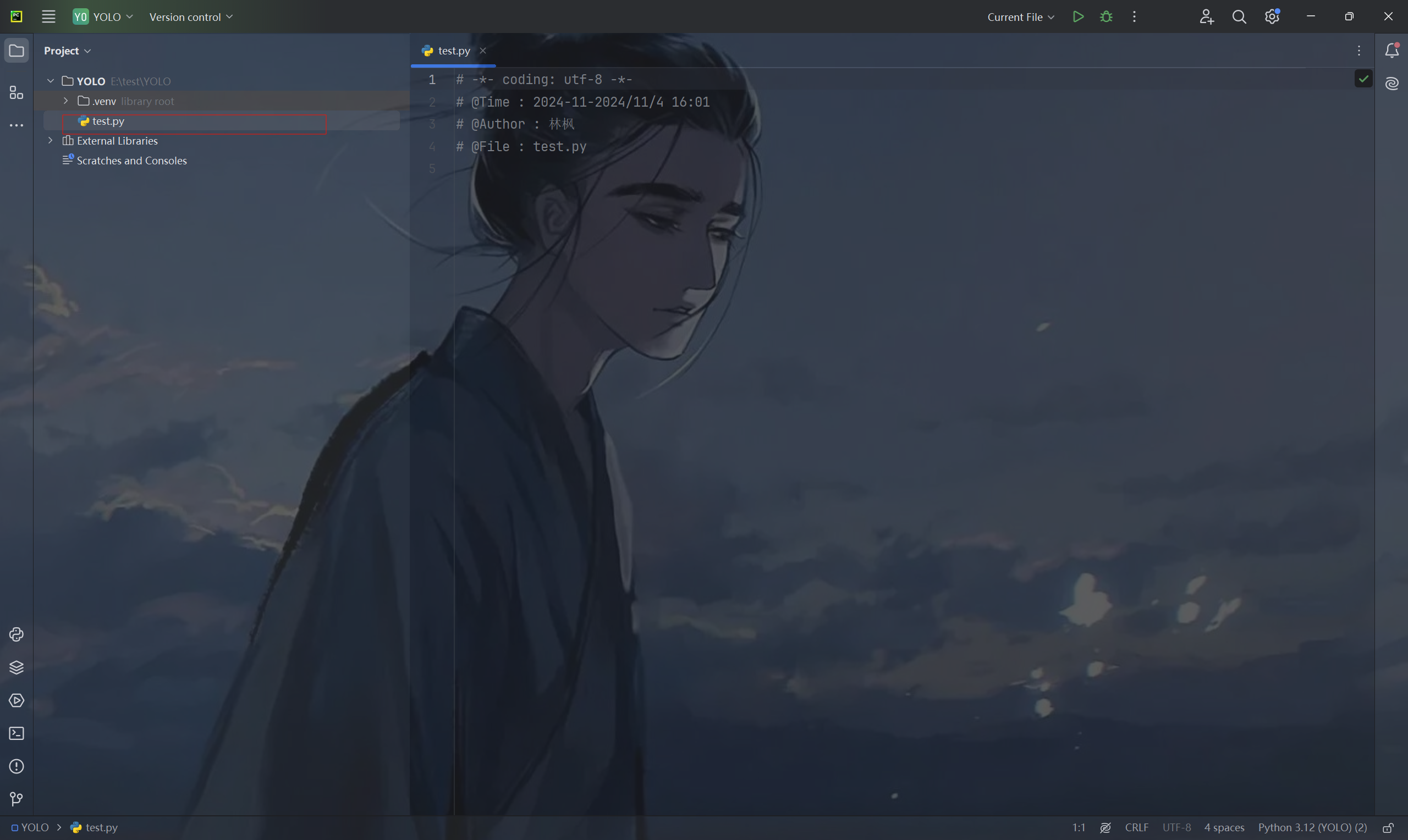
输入代码使用
# -*- coding: utf-8 -*-
# @Time : 2024-11-2024/11/4 16:01
# @Author : 林枫
# @File : test.py

from ultralytics import YOLO

# Load a pretrained YOLO11n model
model = YOLO("yolo11n.pt")

# Run inference on 'bus.jpg' with arguments
model.predict("https://ultralytics.com/images/bus.jpg", save=True, imgsz=320, conf=0.5, show=True)
会自动下载权重、图片并预测。结果保存至run文件中
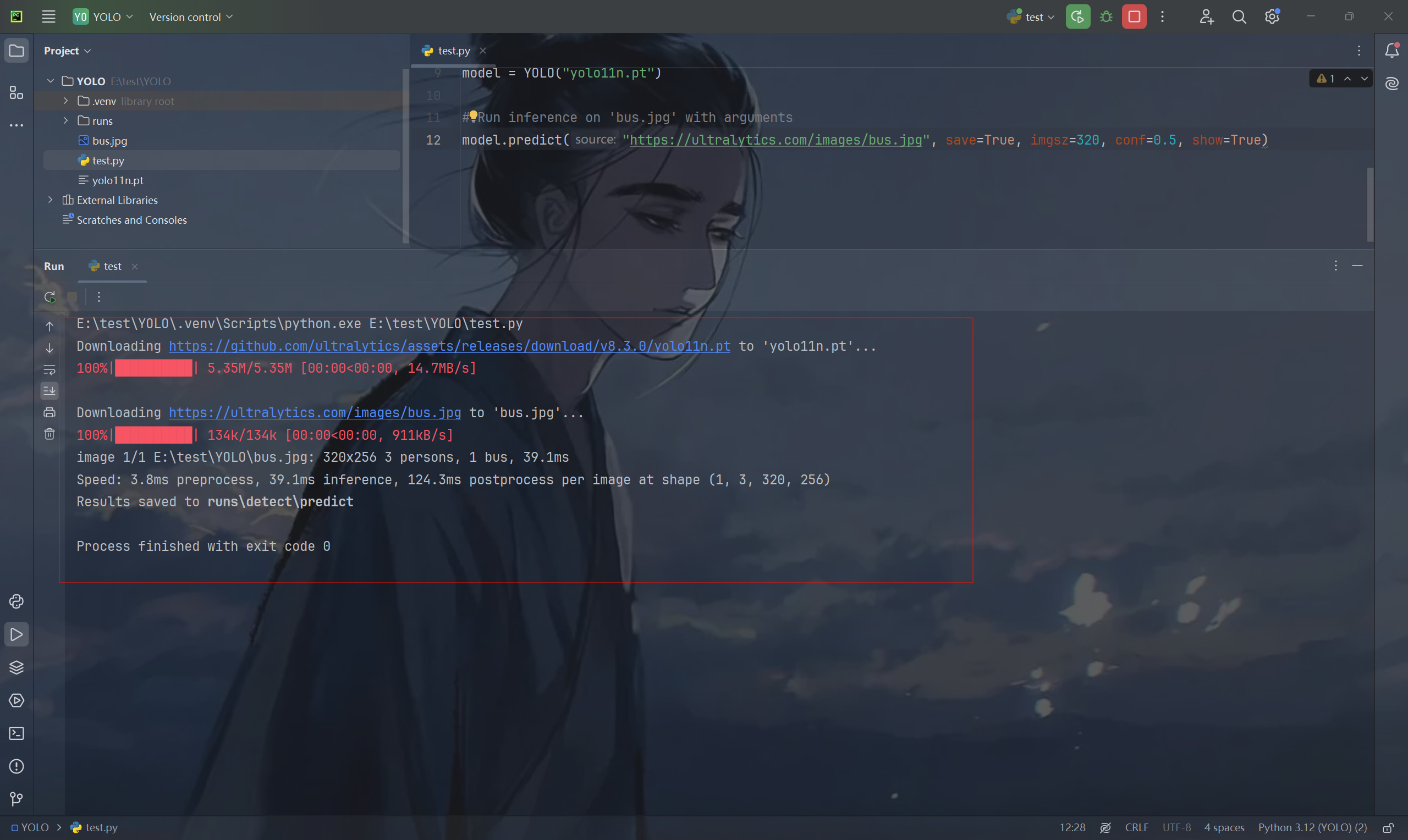
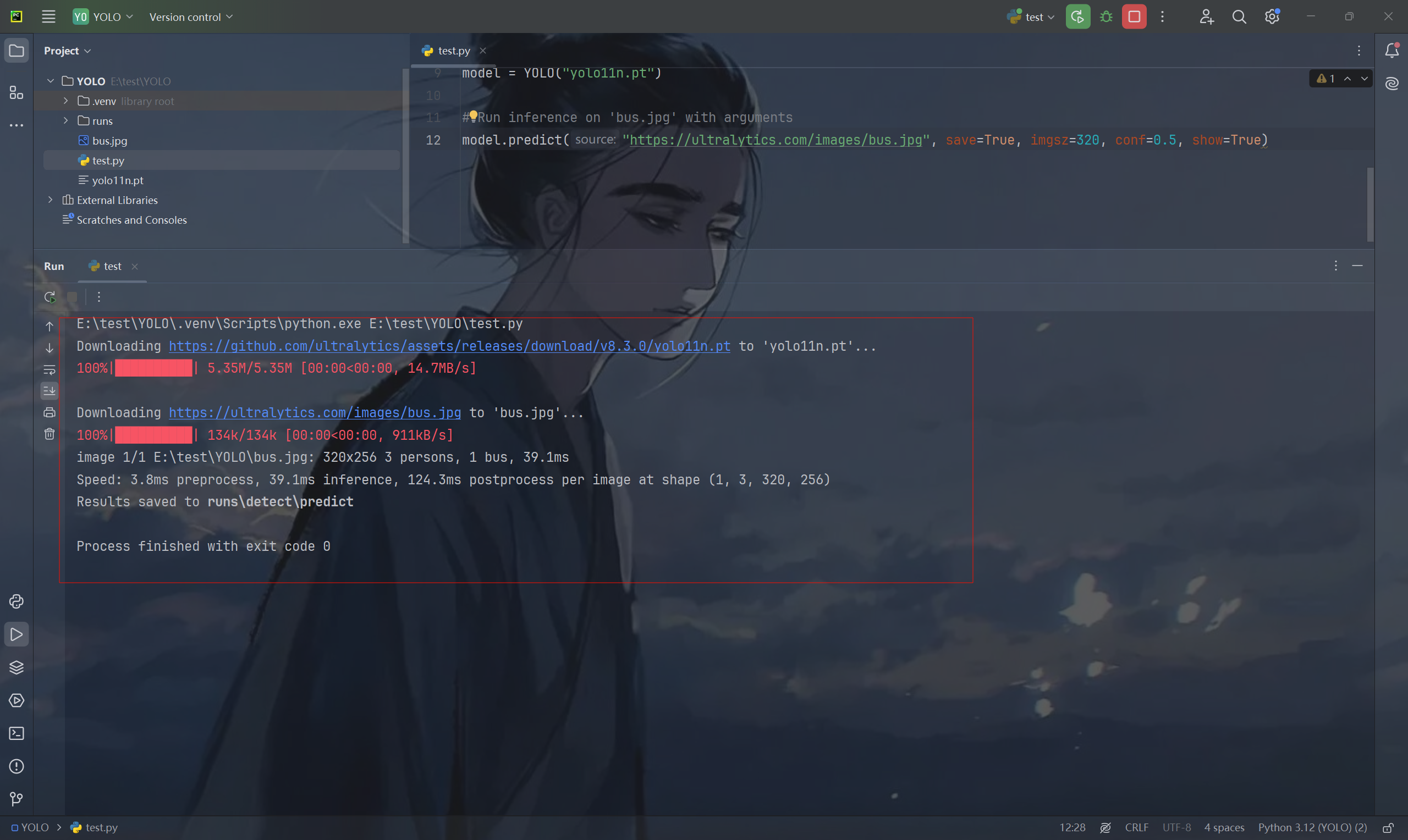
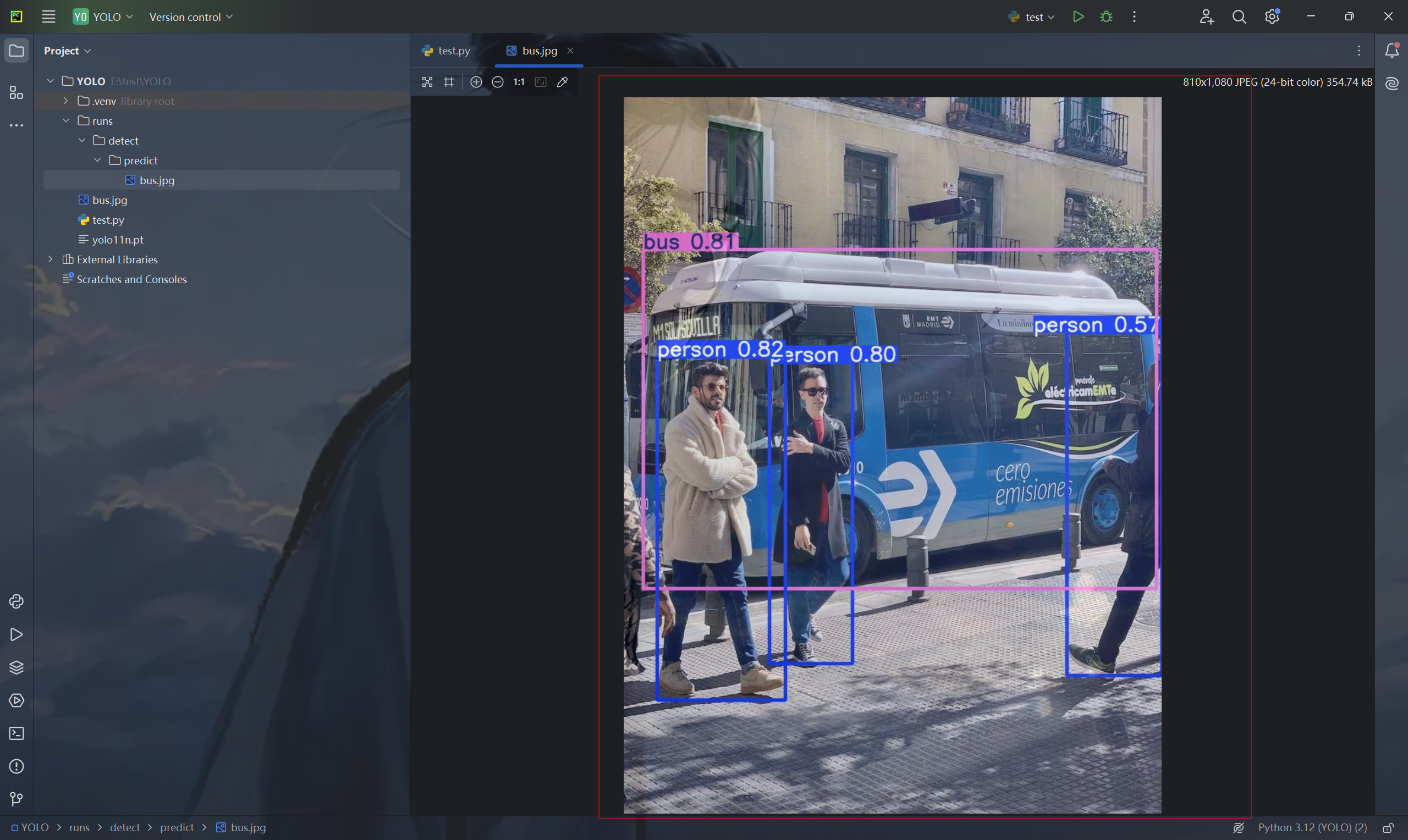

至此项目环境部署完成!

 浙公网安备 33010602011771号