配置定时自动执行selenium脚本
新建一个名为Flask Website Monitor的任务,项目类型为Freestyle Project
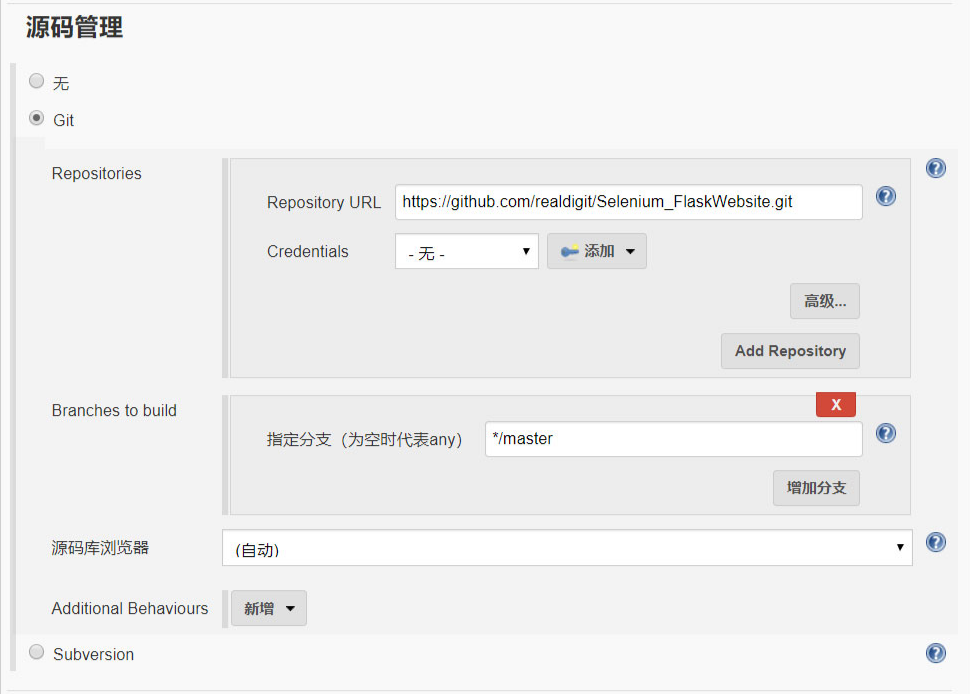
在相信设置界面,在【源码管理】区域中单击GIT单选按钮,输入远程仓库中自动化代码的地址
在【构建触发器】区域中选择【Build periodically】复选框,表示基于事件设定定时执行构建。在文本框输入【"H/30 * * * * "】,表示每隔30分钟定时执行一次

在【构建】区域中选择【Execute Windows batch command】,直接输入执行脚本的代码。并且点击保存

配置测试报告
选中之前示例中的项目,单击项目名称右侧向下的箭头,从弹出的菜单中选择“配置”选项

然后,进入详细设置界面,滑动到界面底部的“构建后操作”区域,从“增加构建后操作步骤”,下拉列表中选择Publish JUnit test result report

在之前的构建设置中,使用pytest --junitxml=xmlReport.xml --html= htmlReport. html
命令来运行自动化测试。测试报告将以XML的形式存放到xmlReport.xm中。为了直接使用测试生成的XML报告,在“测试报告(XML)”文本框中填入报告的相对路径及名称即可

执行完自动化测试后,在构建详情中可以选择Test Result,可以查看各个测试的执行结果
配置邮件发送
打开Jenkins主界面,在左侧窗格中选择Manage Jenkins,在右侧窗格中单击Configure System选项

将进入Jenkins详细设置界面,向下滑动到Jenkins Location区域,在这里填入刚才开启了SMTP服务的邮箱

滑动到Extended E-mail Notification区域,设置相关信息

把SMTP server设置为smtp.qq.com。
·勾选Use SMTP Authentication复选框。
·把User Name设置为开启了SMTP服务的QQ邮箱地址。
·把Password设置为刚才在QQ邮箱中获取的授权码。
·勾选Use SSL复选框。
·从Default Content Type下拉列表中选择HTML (text/html)选项。
单击“保存”按钮并退出Jenkins设置,然后选择要添加邮件通知的项目,单击项目名称右侧的向下箭头,在弹出的菜单中选择“配置”选项

接着进入详细设置界面,滑动到界面底部的“构建后操作”区域,从“增加构建后操作步骤”下拉列表中选择Editable Email Notification

Project Recipient List:收件人列表,如果有多个收件人,用“,”分隔。
·Default Subject:邮件主题,这里使用了部分Jenkins变量,以便实现动态主题。
·Default Content:邮件正文,这里同样使用了部分Jenkins变量,以便实现动态正文。
·Attachments:附件列表,如果有多个附件,用“,”分隔,在之前的构建设置中,我们使用pytest --junitxml=xmlReport.xml --html=htmlReport.html
命令来运行自动化测试,测试报告会以HTML的形式存放到htmlReport.html中。为了直接使用测试生成的HTML报告,可以将htmlReport.html填写到Attachments文本框中。
·Attach Build Log:表示是否将构建日志作为邮件附件,这里选择Attach Build Log,表示添加到附件中

接下来,单击Editable Email Notification区域底部的Advanced Settings按钮,将弹出新的面板,在这里可以配置邮件发送时间和收件人。
接下来,在新弹出面板的Triggers选项区域中,删除原先的选项,从Add Trigger下拉列表中选择Always(表示总是发送邮件,也可以选择Failure - Any,表示只在构建失败时发送邮件),并在Send To文本框中新增Recipient List,表示将邮件发送给刚才填写的收件人列表中的邮箱

单击保存,退出设置,当执行自动化测试任务后,会自动发邮件到邮箱


 浙公网安备 33010602011771号