
CAD如何转换成PDF格式?CAD转PDF教程
CAD图纸绘制完成后,为了便于其他职能部门查看图纸与图纸流转,通常会将CAD图纸输出为PDF格式文件。那么,CAD如何转换成PDF格式呢?无需安装任何第三方插件,浩辰CAD轻松搞定CAD转PDF!本文小编就来给大家讲解一下浩辰CAD软件中将CAD转PDF的方法技巧。
方法一:通过【打印】将CAD转PDF
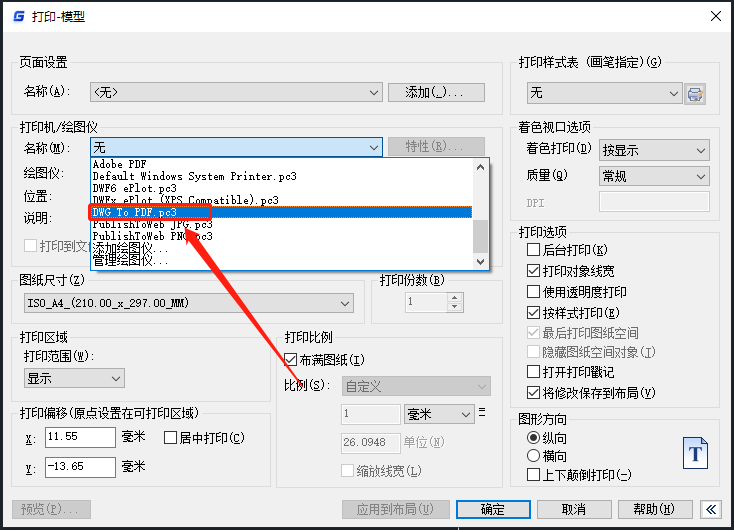
在浩辰CAD软件中打开图纸文件后,使用CAD打印快捷键【Ctrl+P】调出【打印 - 模型】对话框,并在打印机名称中选择【DWG To PDF.pc3】,根据自身需求设置其他参数,如:图纸尺寸、打印区域、打印样式表等。如下图所示:
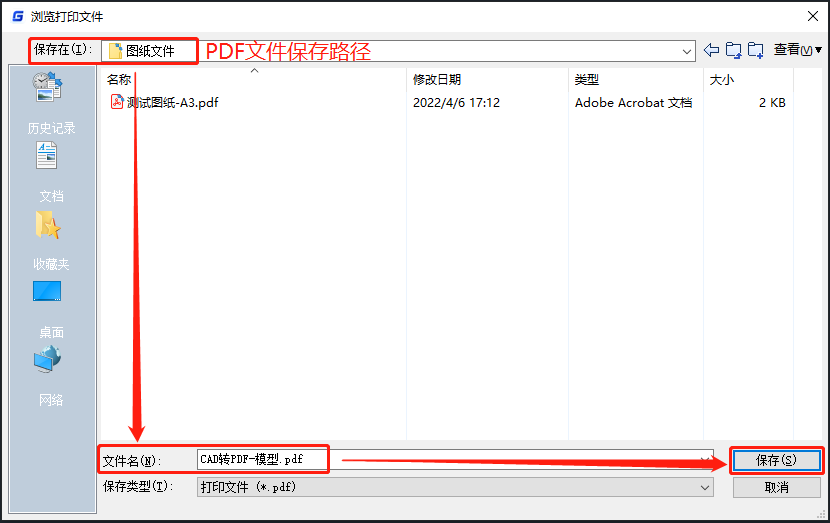
设置完成后点击【确定】按钮,此时会弹出【浏览打印文件】对话框,在其中设置输出PDF文件的路径、名称后点击【保存】按钮即可。如下图所示:
方法二:通过【输出PDF】命令
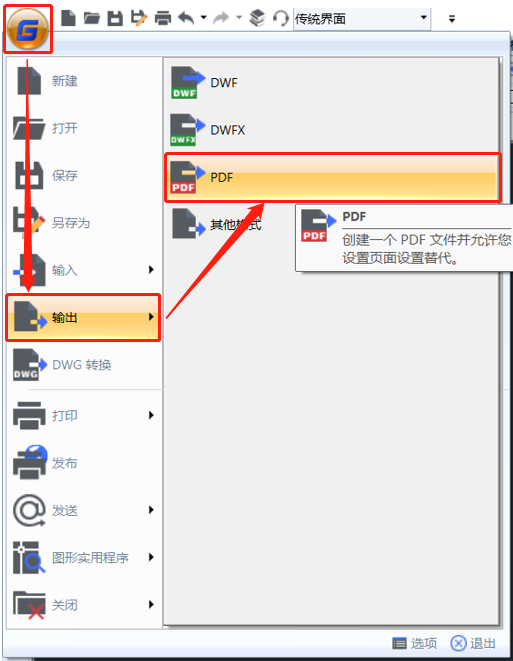
启动浩辰CAD软件后,点击左上角G图标,在跳出的下拉框中选择【输出】—【PDF】。如下图所示:
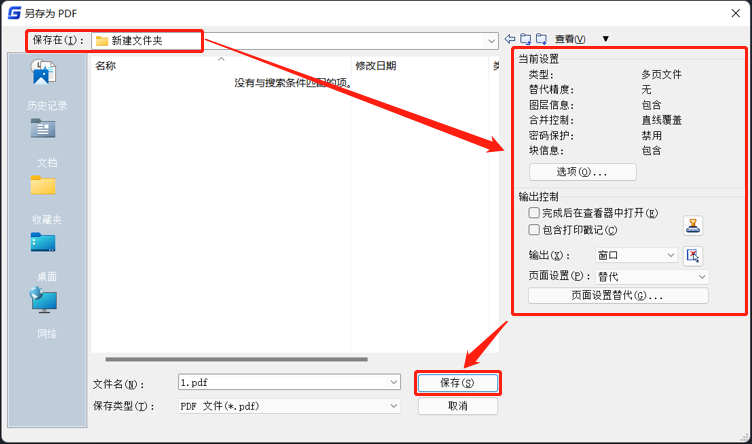
执行命令后会弹出【另存为PDF】对话框,在其中设置相应的参数后,选择PDF文件保存路径,点击【保存】即可。如下图所示:
本文小编给大家分享了浩辰CAD软件中两种快速将CAD转PDF的方法,你学会了吗?不知道CAD如何转换成PDF格式的新手设计师小伙伴们可以参考上述方法自己动手试试看。

 浙公网安备 33010602011771号