
本地k8s搭建
记录一下在本地电脑上基于Ubuntu20.04虚拟机搭建K8s集群
下载Ubuntu20.04LTS镜像
使用清华大学源下载
https://mirrors.tuna.tsinghua.edu.cn/ubuntu-releases/20.04/ubuntu-20.04.6-live-server-amd64.iso.torrent
创建Master
使用Oracle VM VirtualBox创建虚拟机
配置:2核4G(至少)与50G存储空间
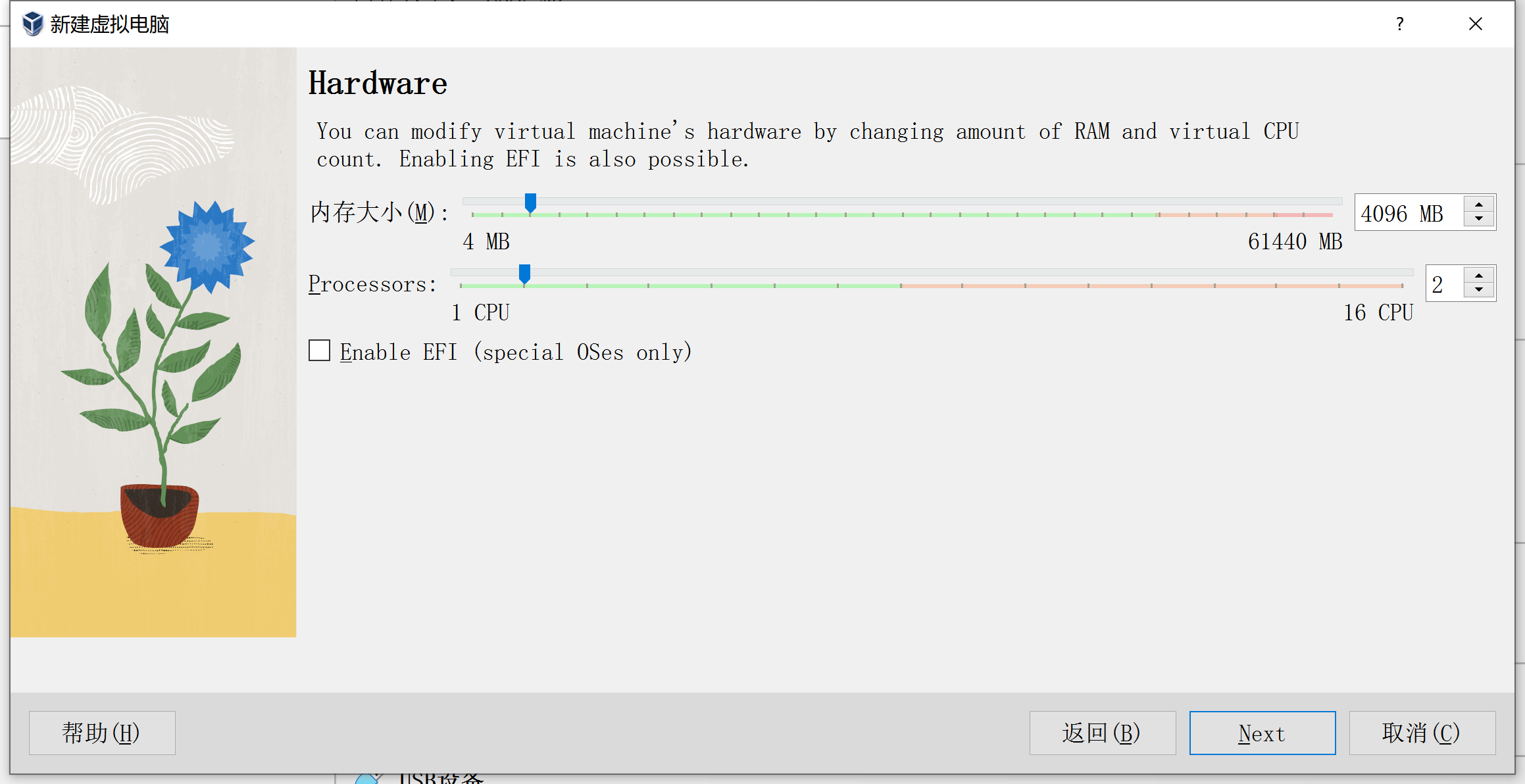
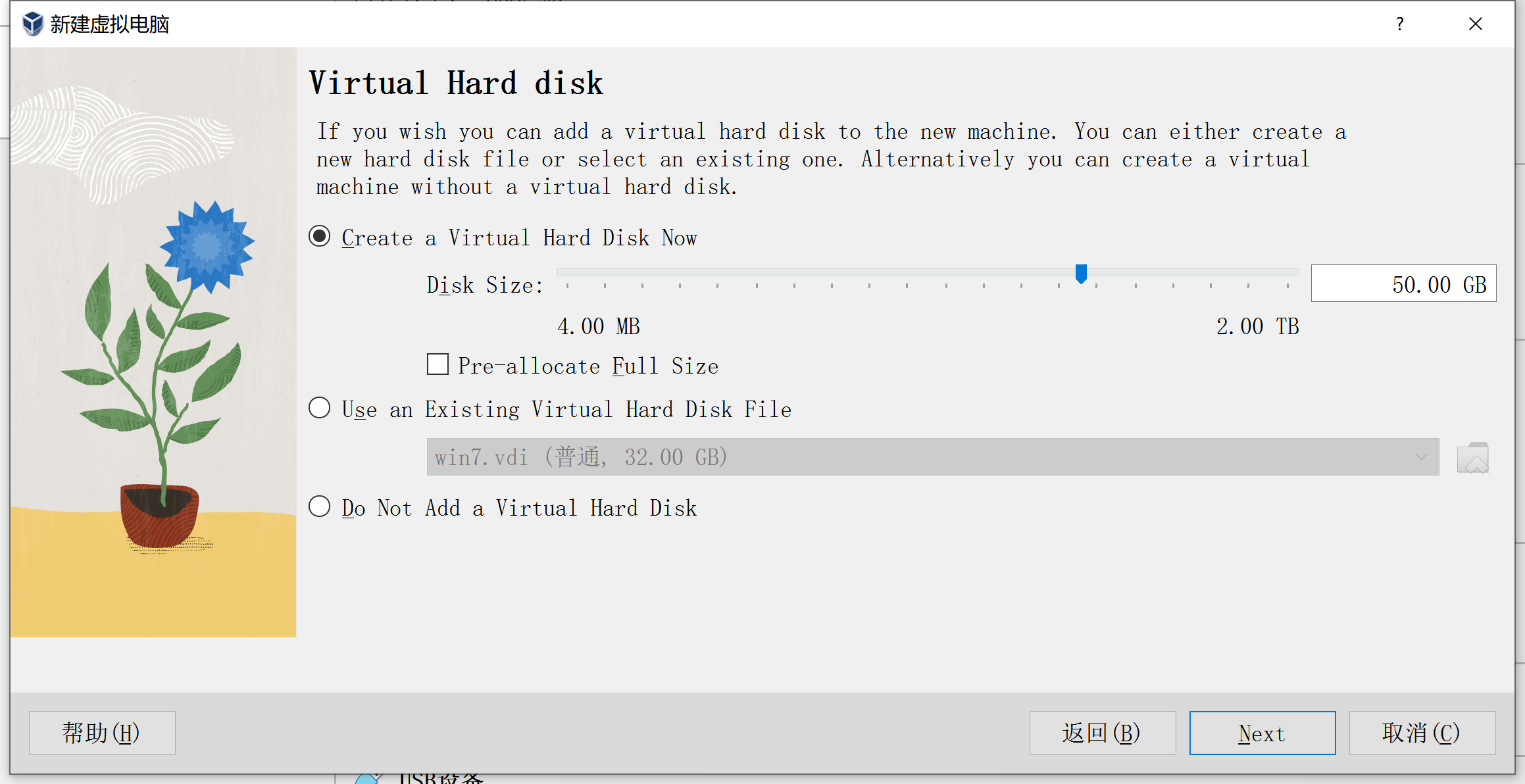
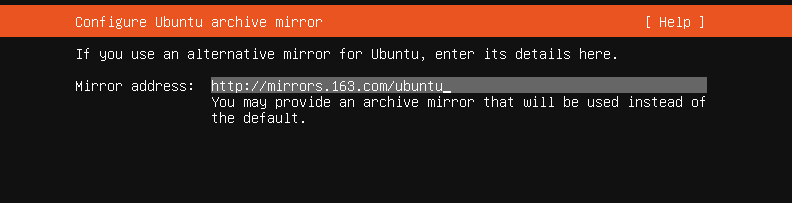
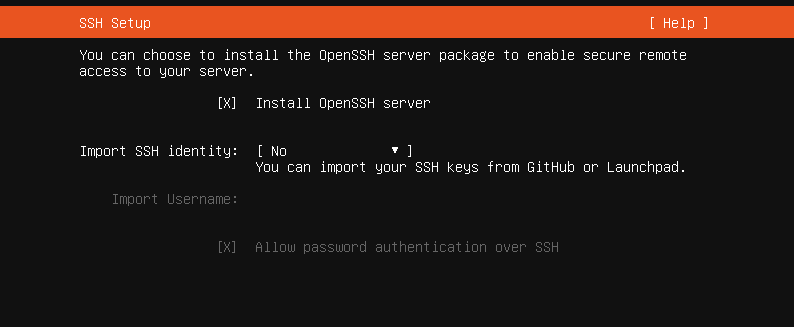
安装时一路默认下去,记得换源和勾选上SSH就行
换源地址:
http://mirrors.163.com/ubuntu/
勾选OpenSSH
安装好后关机,新建一个仅主机网络,关闭DHCP服务器
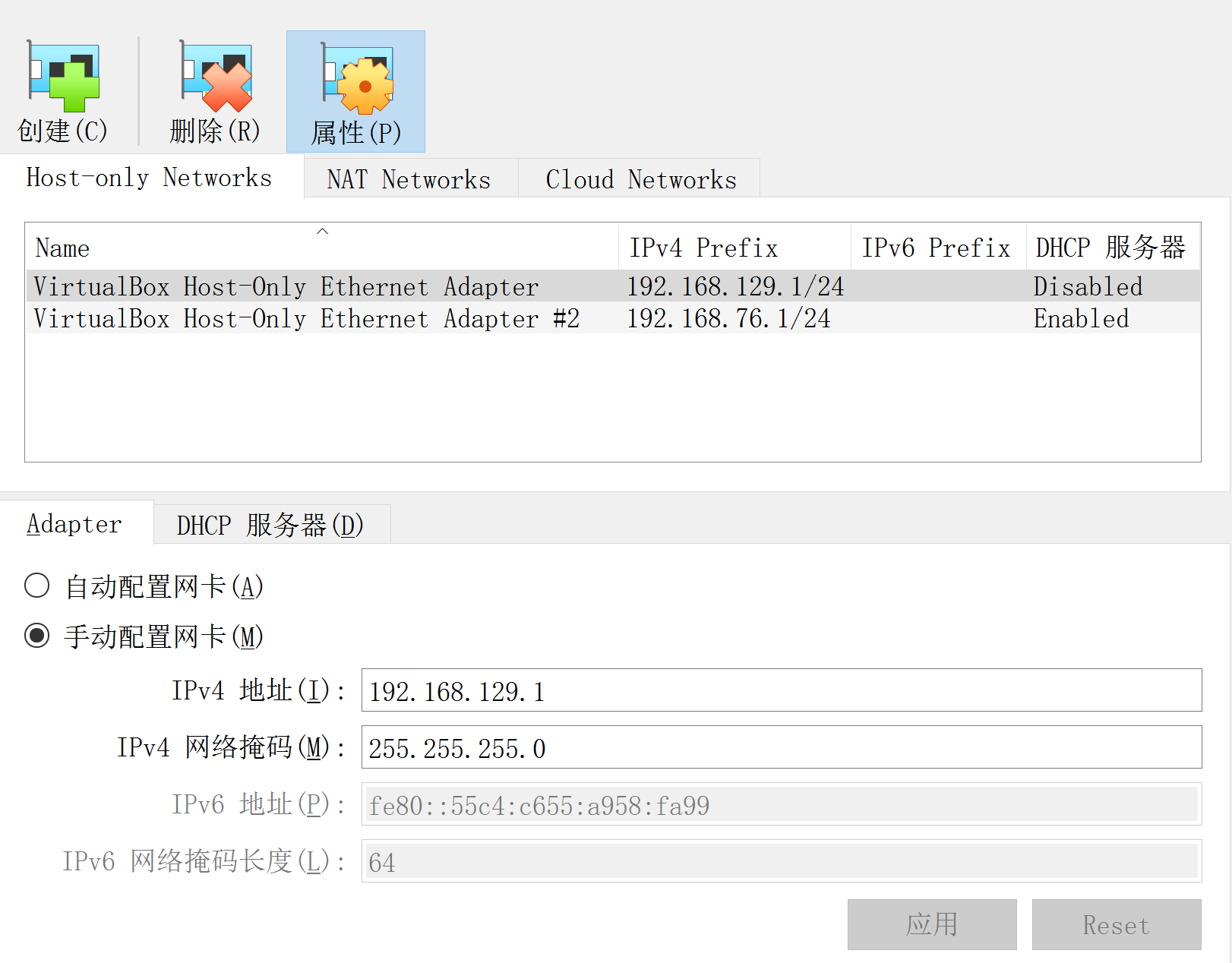
进入系统,设置静态IP
参考我的另一篇博客
https://www.cnblogs.com/grovee/p/16944082.html
设置允许root用户使用SSH连接
首先设置root账户密码:
sudo passwd
编辑ssh配置文件
sudo vim /etc/ssh/sshd_config
# 加入下面的内容
LoginGraceTime 120
PermitRootLogin yes
StrictModes yes
重启ssh服务
sudo systemctl restart ssh
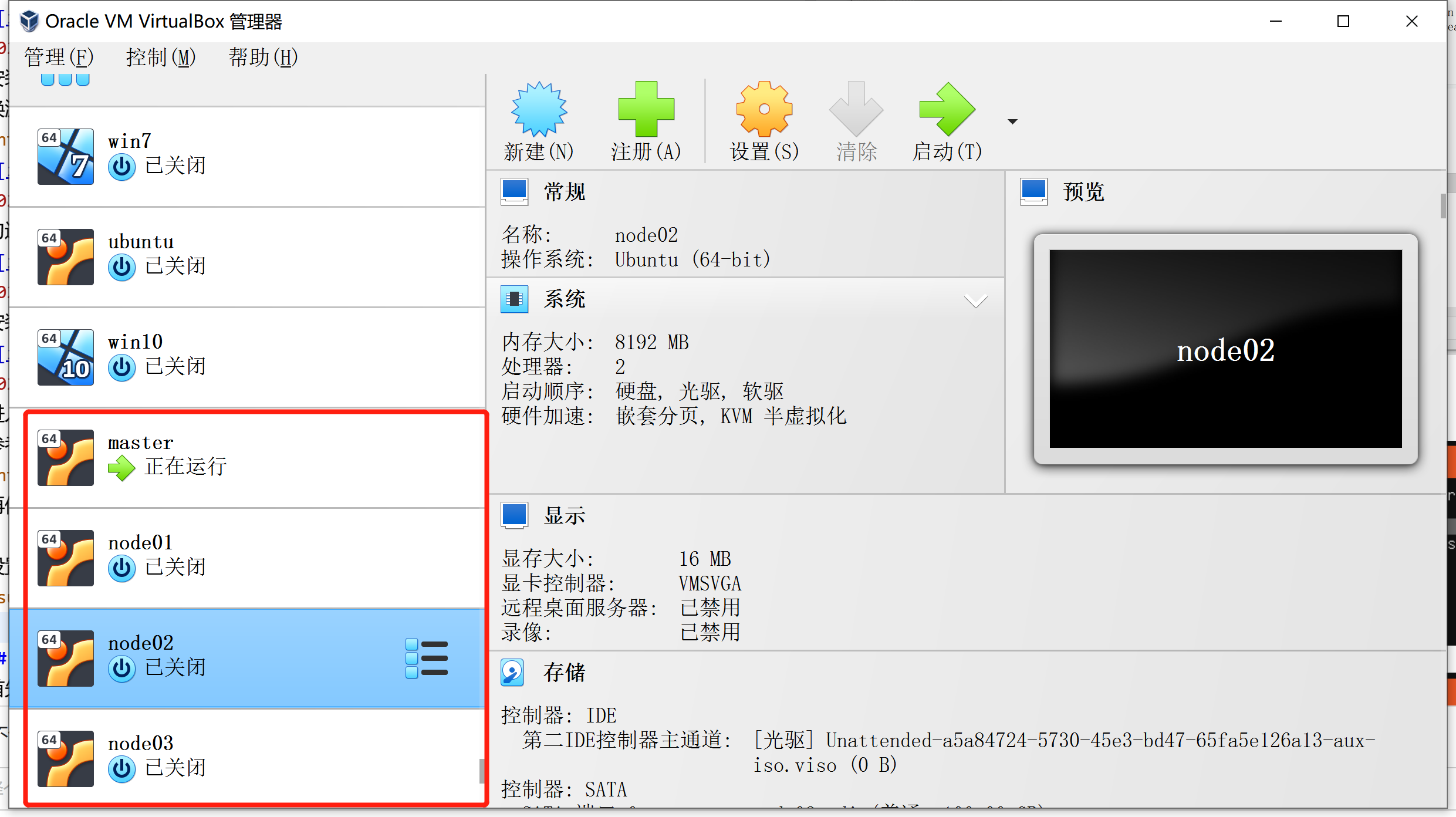
再使用同样的方法创建几台虚拟机或者复制几台,复制时要选择重新生成网卡地址,记得修改新虚拟机的静态IP
全部配置完大概这个样子
master:
- IP: 192.168.129.101
- 2核4G
node01:
- IP: 192.168.129.111
- 2核8G
node02:
- IP: 192.168.129.112
- 2核8G
node03:
- IP: 192.168.129.113
- 2核8G
![image]()
使用kuboardSpray安装k8s集群
首先在master中安装docker
- 按照docker官网的来:
sudo apt-get install ca-certificates curl gnupg lsb-release
- 接着安装官方的GPG key
sudo mkdir -p /etc/apt/keyrings

curl -fsSL https://download.docker.com/linux/ubuntu/gpg | sudo gpg --dearmor -o /etc/apt/keyrings/docker.gpg
- 将Docker的库添加到apt资源列表中
echo "deb [arch=$(dpkg --print-architecture) signed-by=/etc/apt/keyrings/docker.gpg] https://download.docker.com/linux/ubuntu $(lsb_release -cs) stable" | sudo tee /etc/apt/sources.list.d/docker.list > /dev/null
- 更新一次apt
sudo apt update
- 安装Docker CE版本和容器编排工具
sudo apt-get install docker-ce docker-ce-cli containerd.io docker-compose-plugin docker-compose
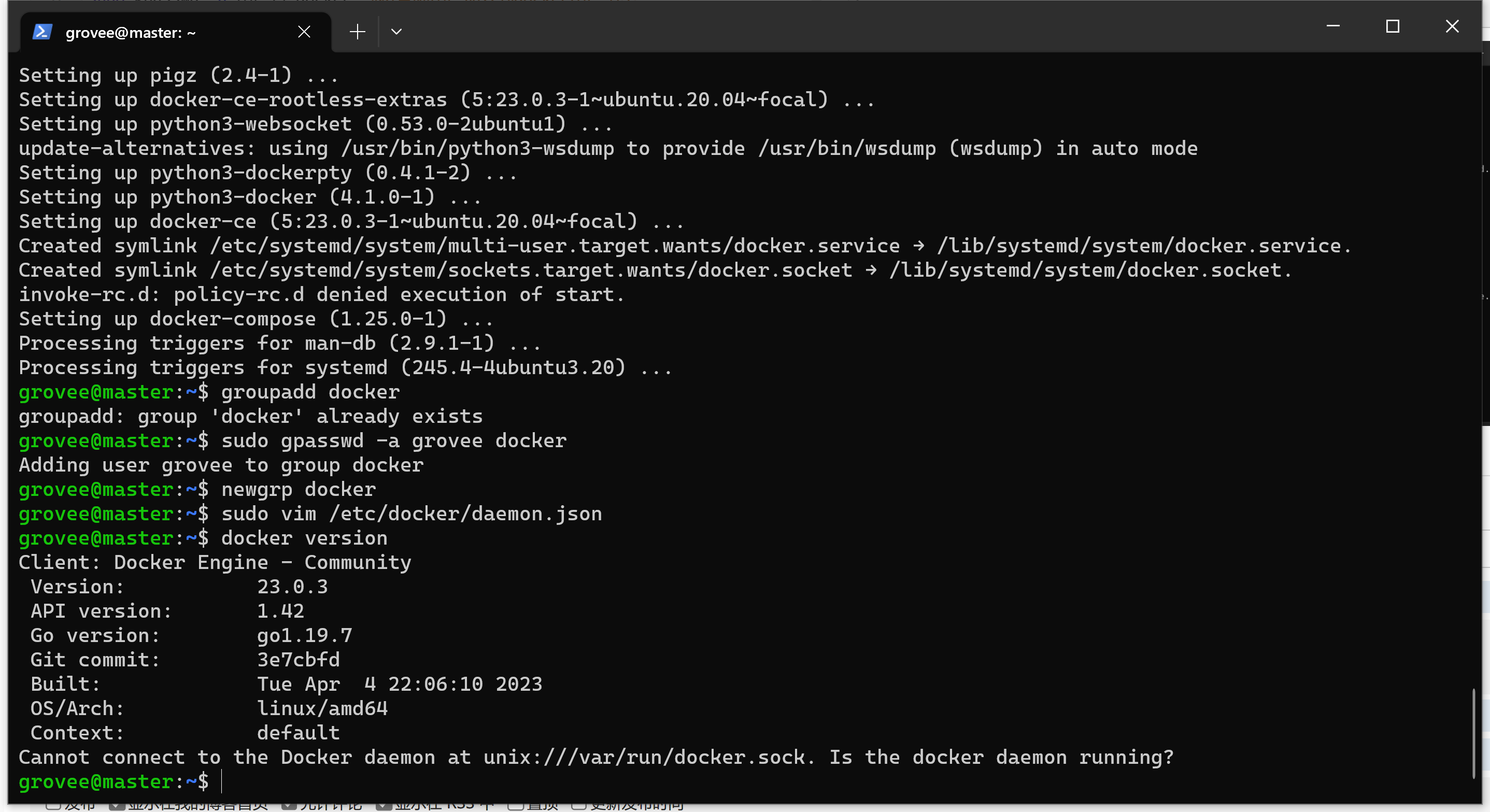
- 添加用户组
groupadd docker       #添加docker用户组

sudo gpasswd -a 用户名 docker  #将登陆用户加入到docker用户组中

newgrp docker #更新用户组
- docker换源
sudo vim /etc/docker/daemon.json
写入
{
"registry-mirrors": ["http://hub-mirror.c.163.com"]
}
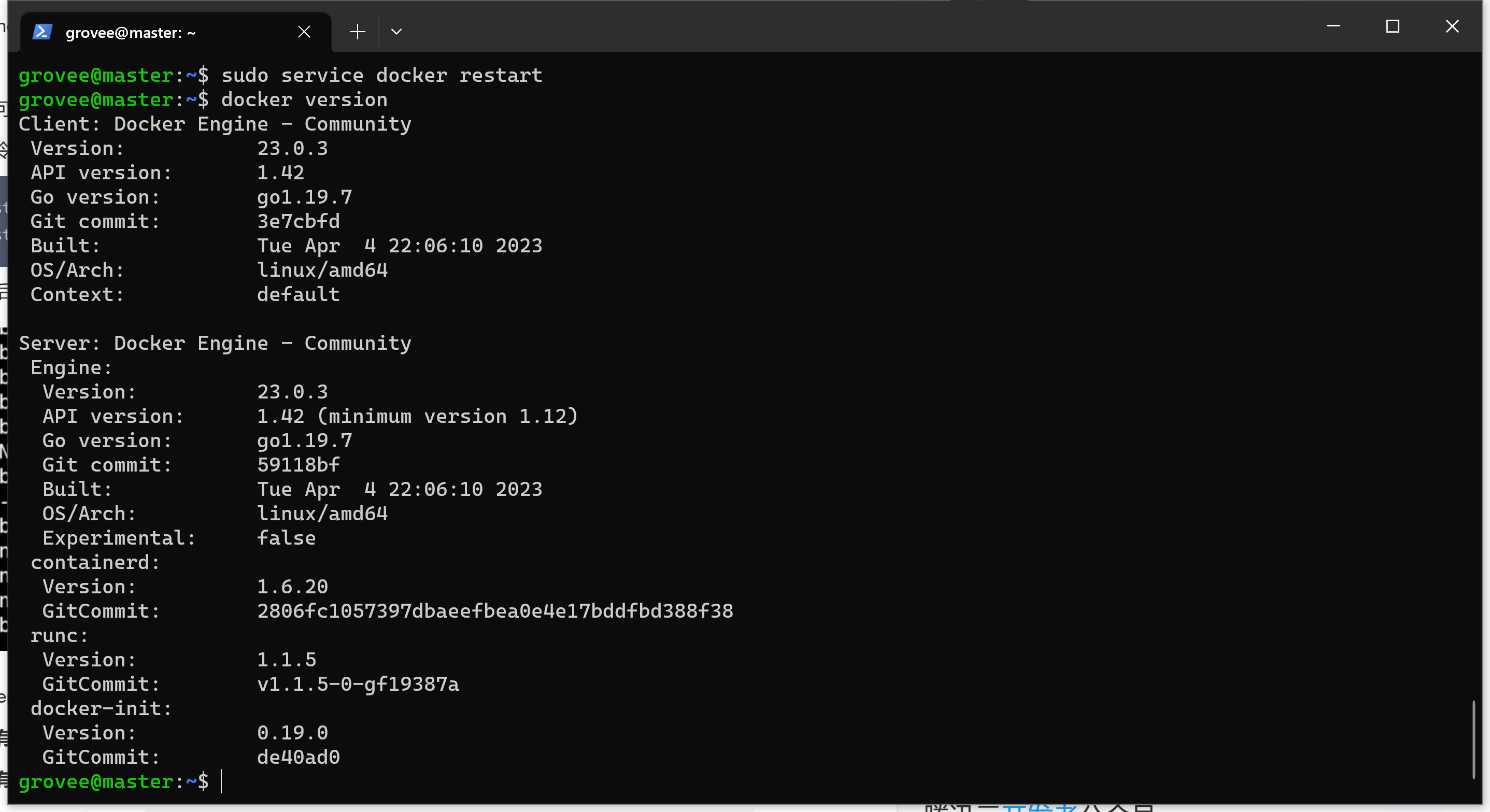
- 重启一下docker
sudo service docker restart
- 输入
docker version就可以看到docker相关信息了
安装 Kuboard-Spray
官网https://kuboard.cn/install/v3/install.html
跟着官网执行以下命令
docker run -d \
  --privileged \
  --restart=unless-stopped \
  --name=kuboard-spray \
  -p 80:80/tcp \
  -v /var/run/docker.sock:/var/run/docker.sock \
  -v ~/kuboard-spray-data:/data \
  eipwork/kuboard-spray:latest-amd64
  # 如果抓不到这个镜像,可以尝试一下这个备用地址:
  # swr.cn-east-2.myhuaweicloud.com/kuboard/kuboard-spray:latest-amd64
速度有点慢,需要稍等一会儿
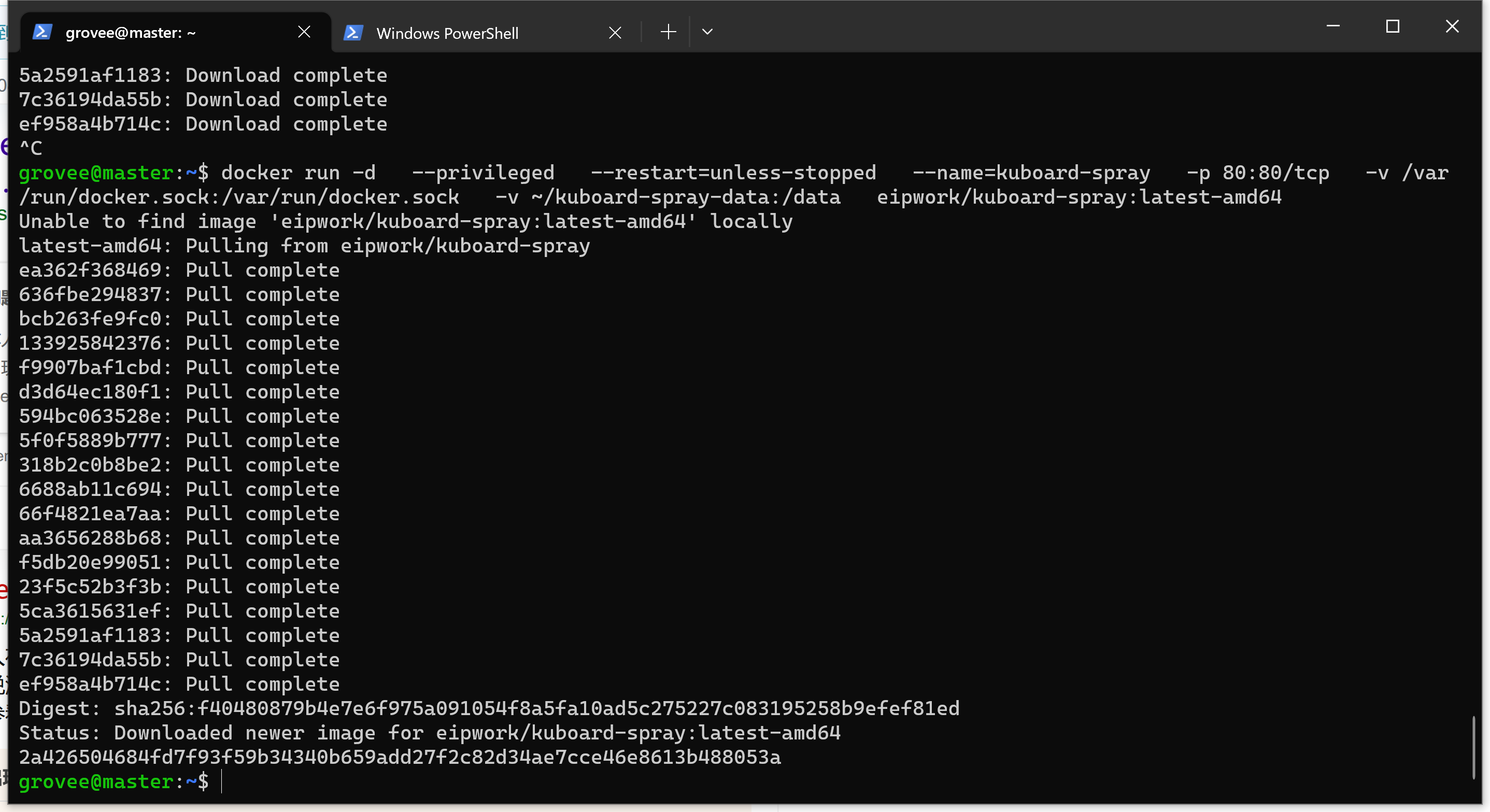
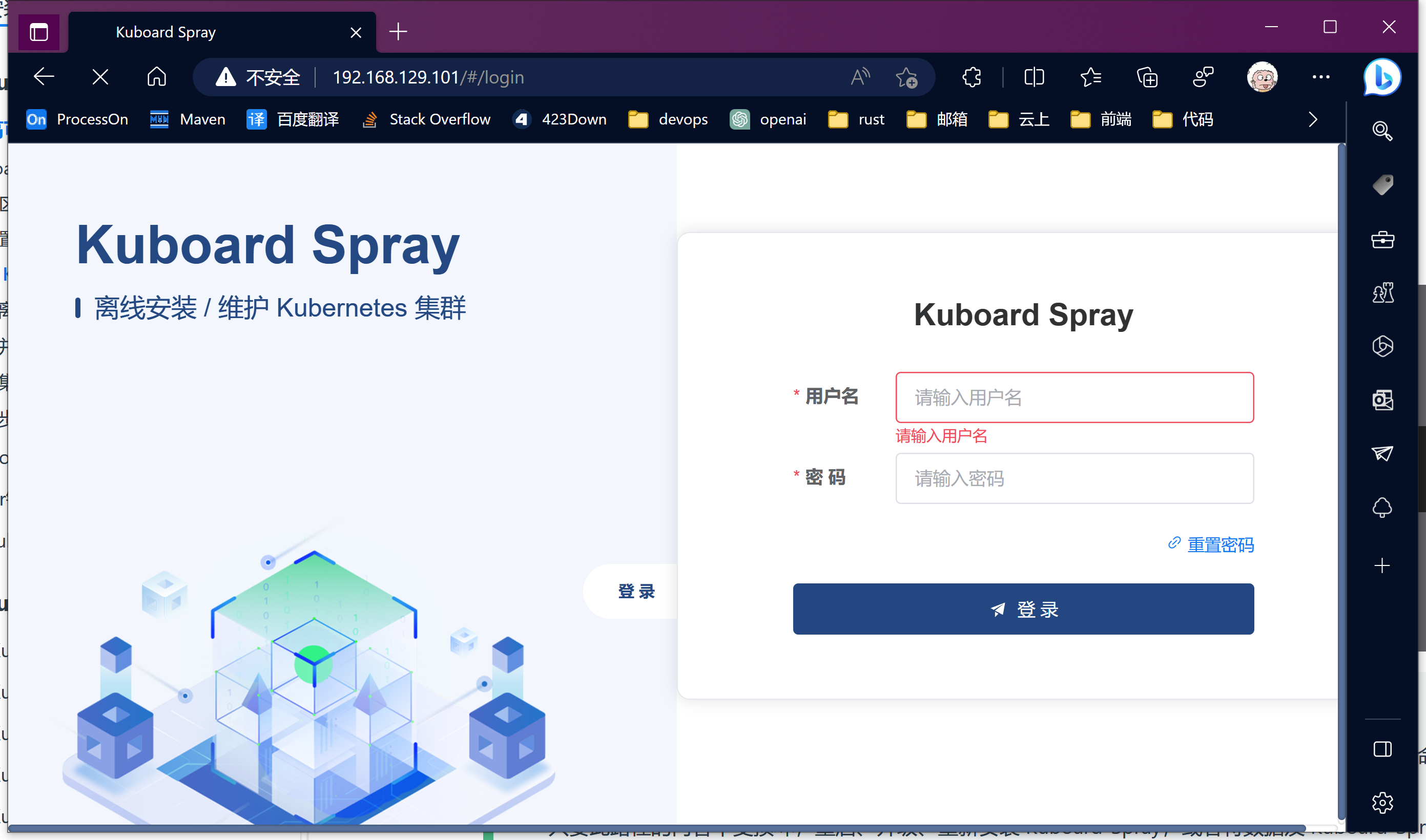
执行成功后在浏览器访问本机地址192.168.129.101
输入用户名 admin,默认密码 Kuboard123,即可登录 Kuboard-Spray 界面
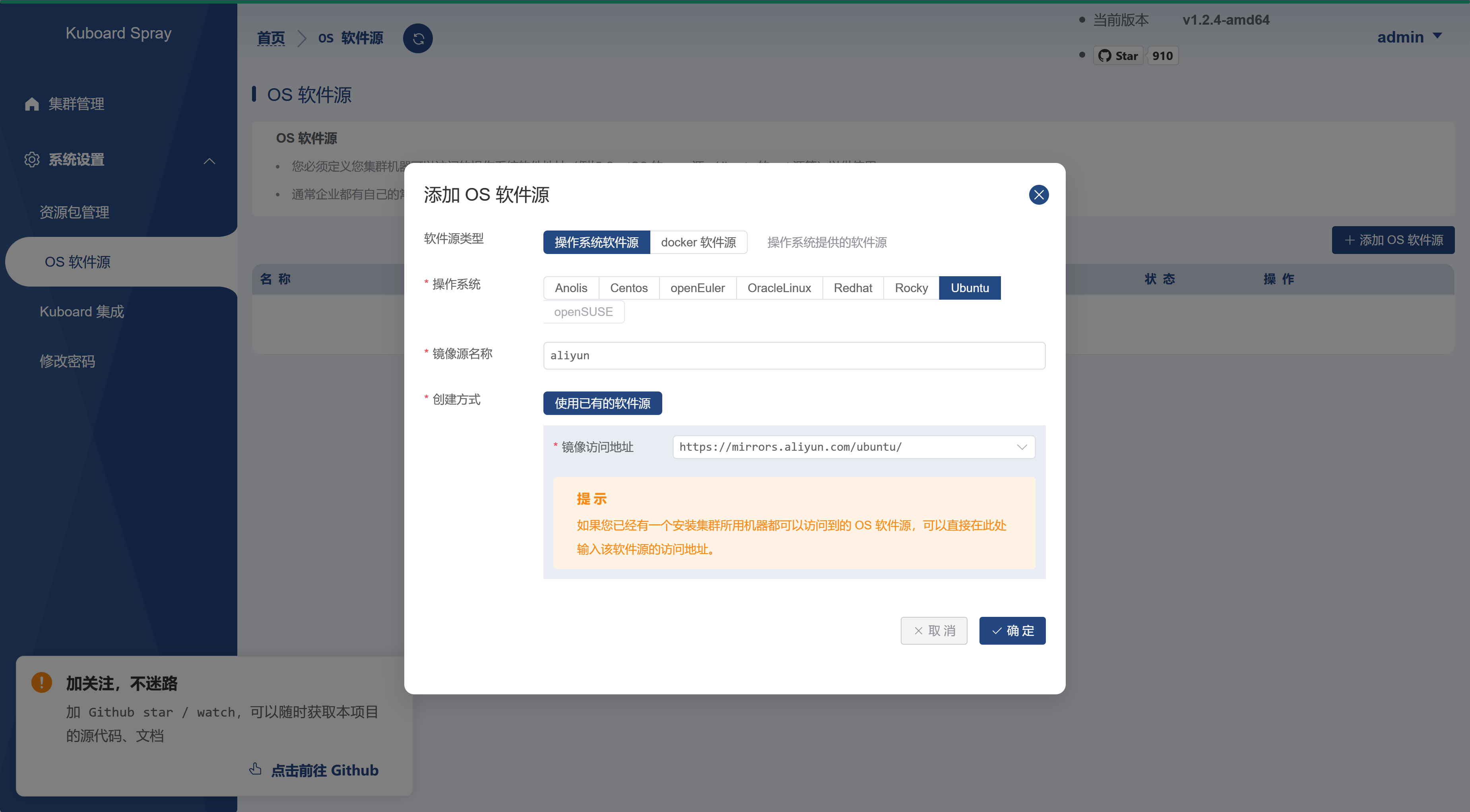
进入之后先选择源
OS选择阿里云的
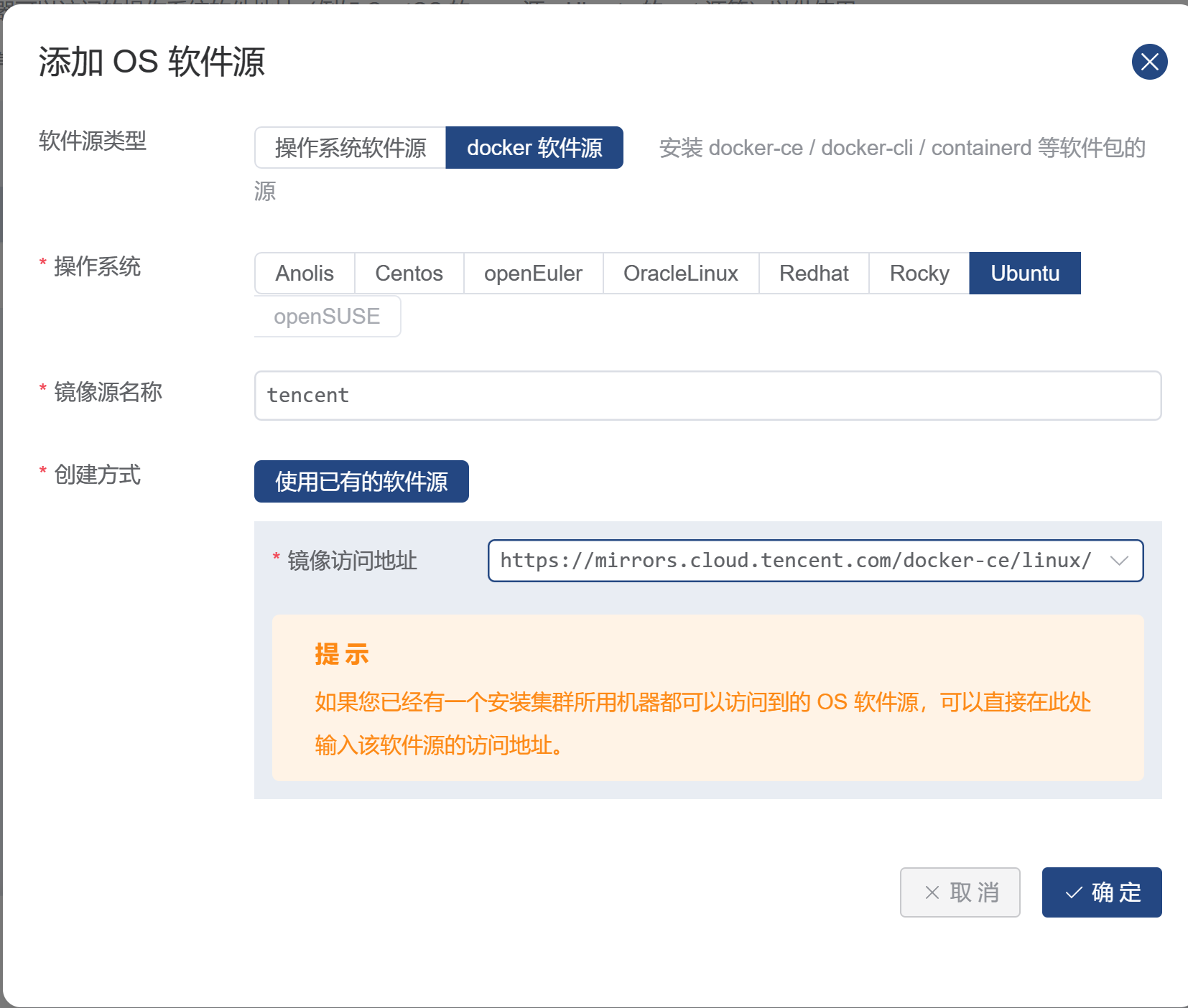
docker选择腾讯的
加载离线资源包
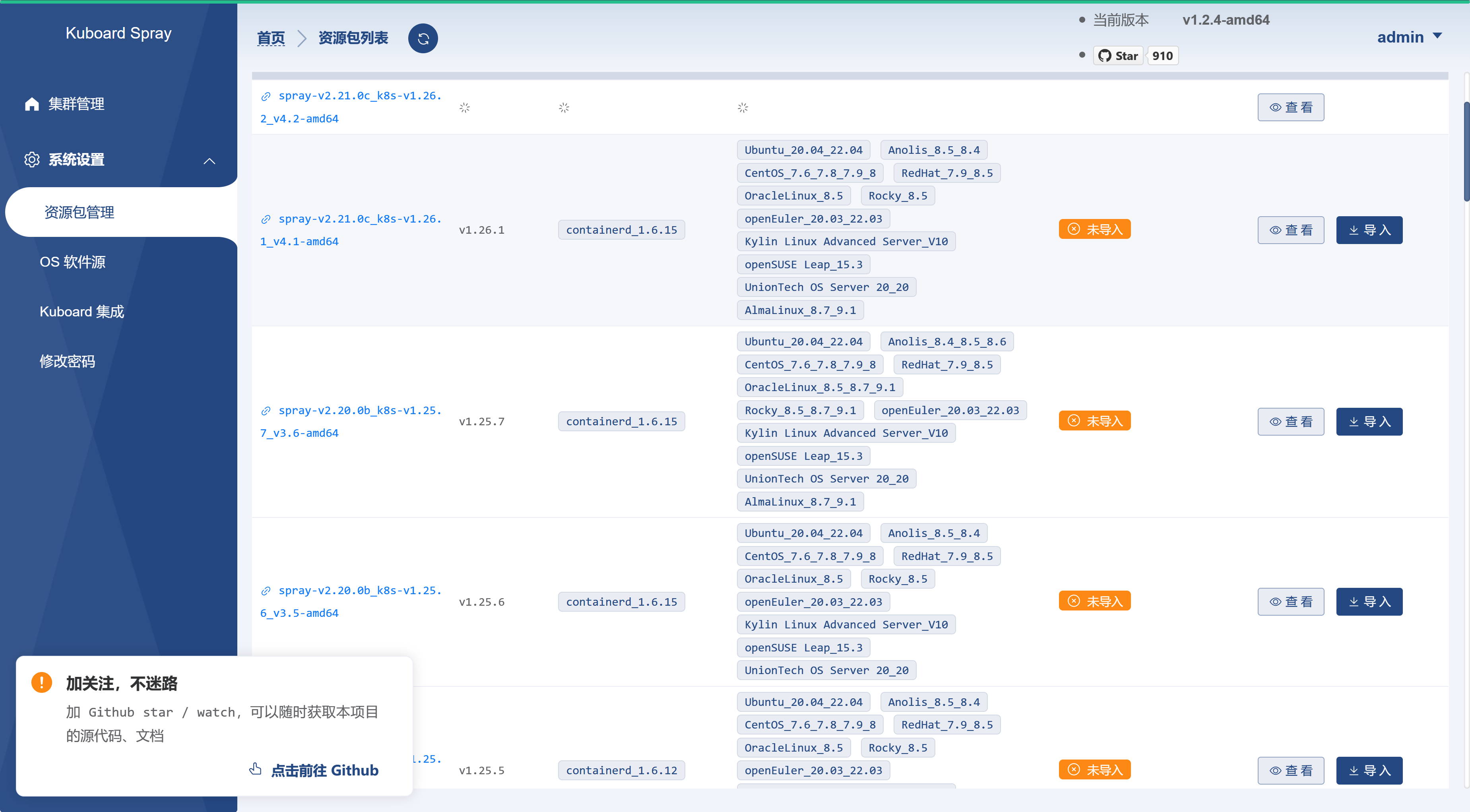
我随便选择第一个最新的导入
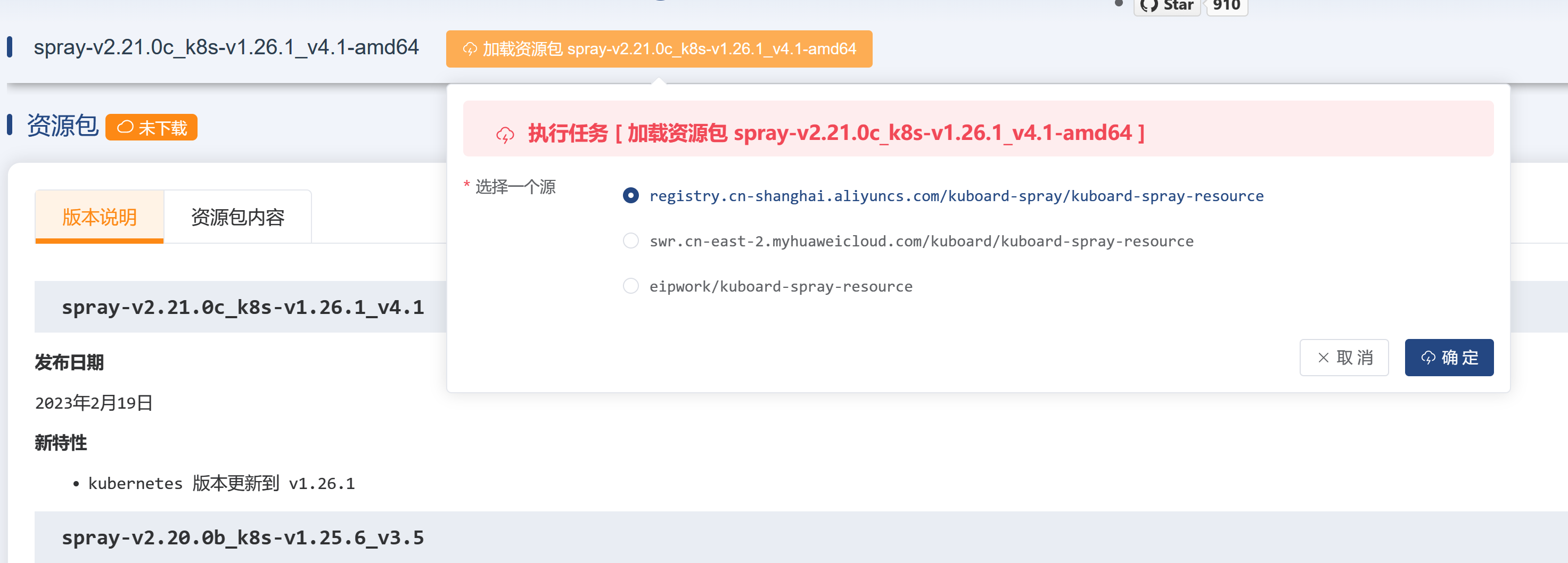
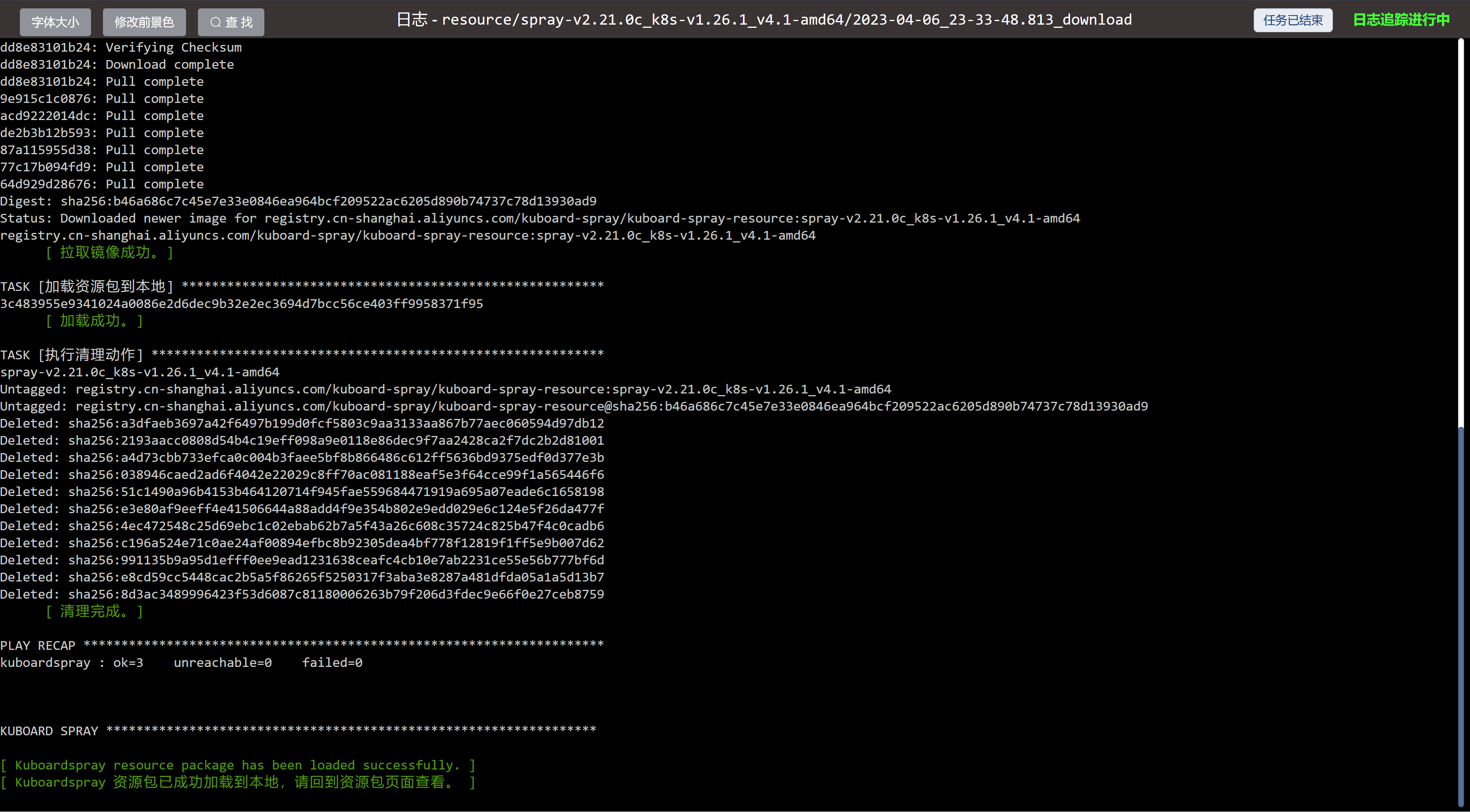
导入成功界面
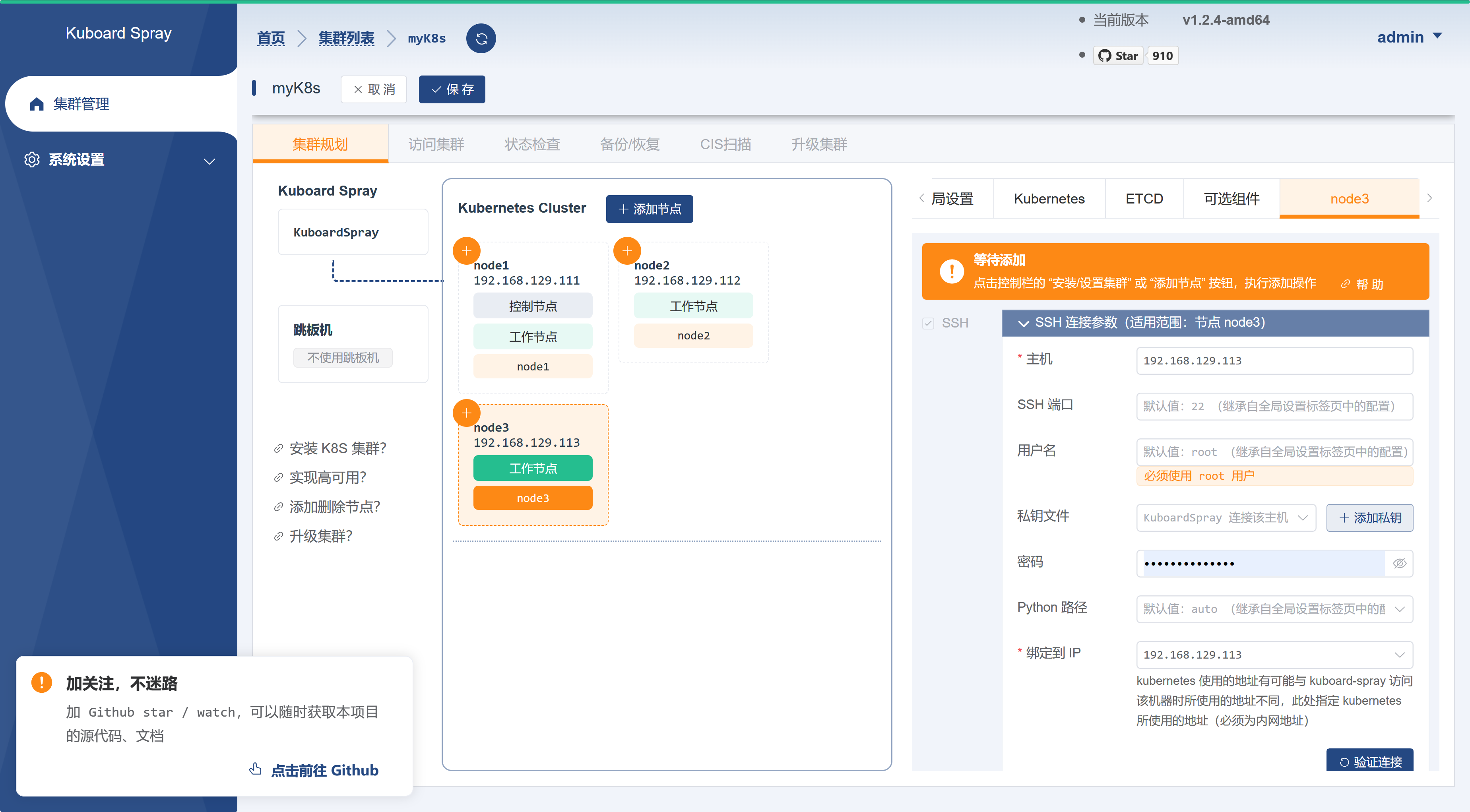
规划并安装集群
在 Kuboard-Spray 界面中,导航到 集群管理 界面,点击界面中的 添加集群安装计划 按钮,填写表单如下:
集群名称: 自定义名称,此名称不可以修改;
资源包:选择前面步骤中导入的离线资源包。
保存后安装
kuboard-spray 所在机器不能当做 K8S 集群的一个节点,因为安装过程中会重启集群节点的容器引擎,这会导致 kuboard-spray 被重启掉。
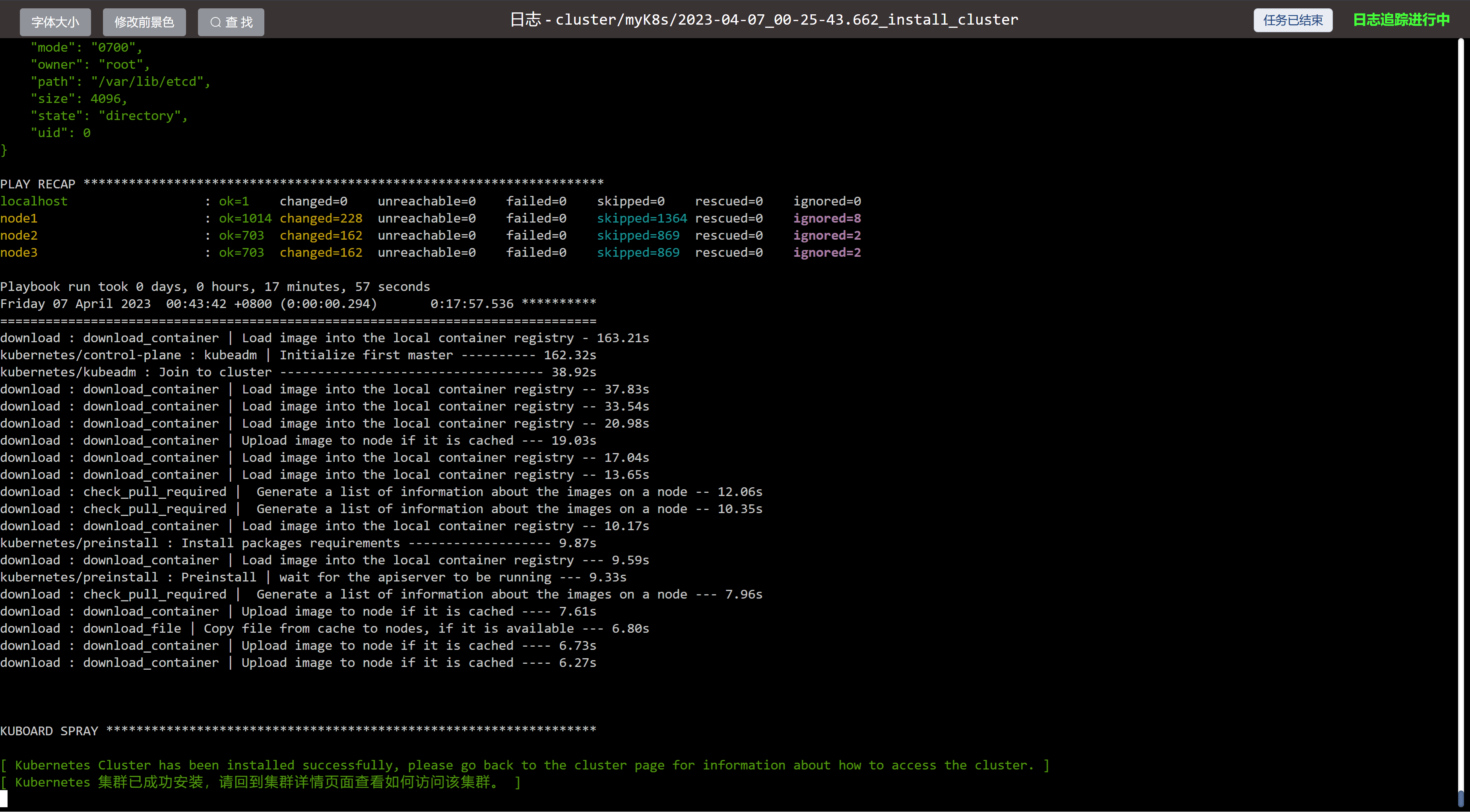
安装成功:
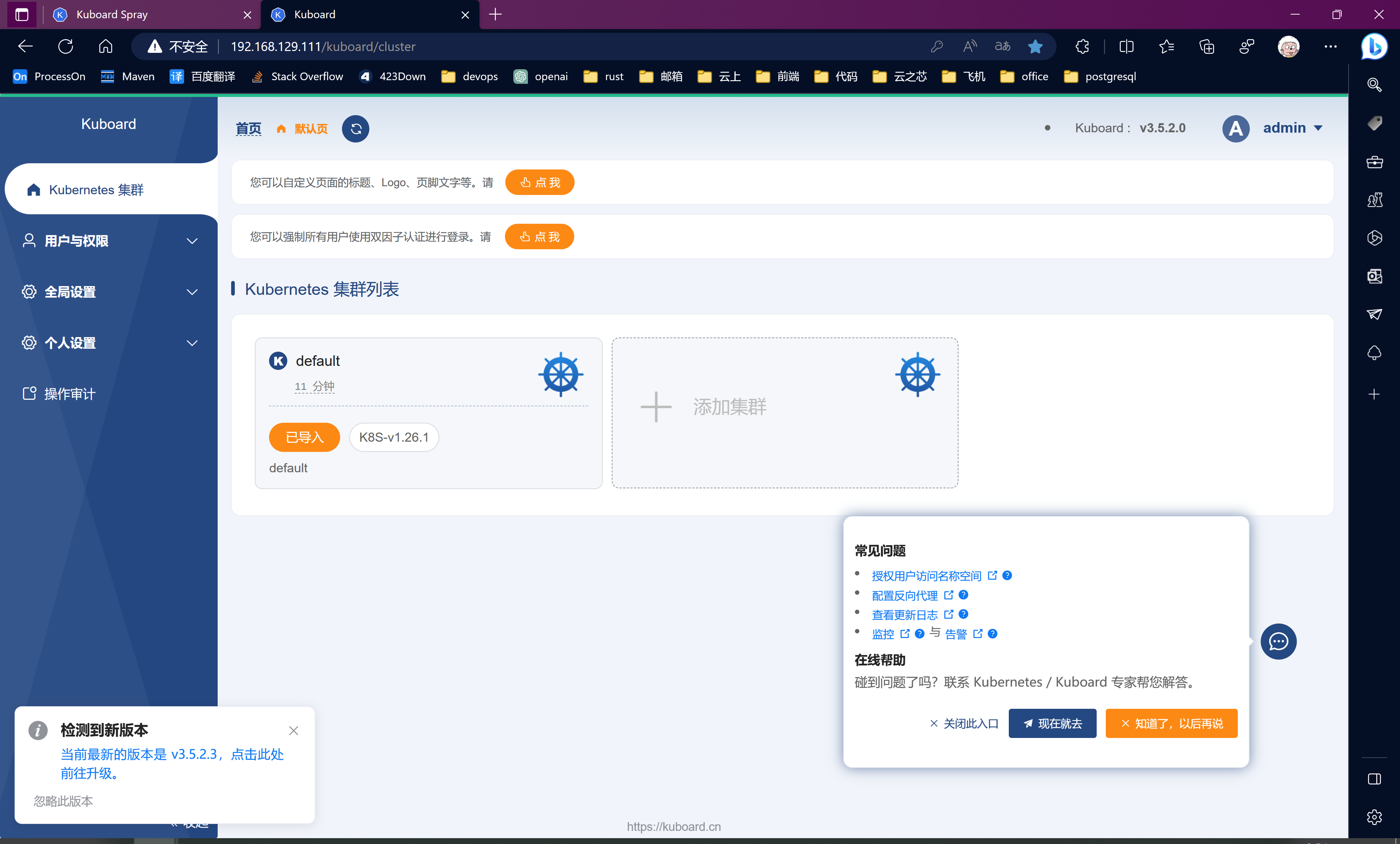
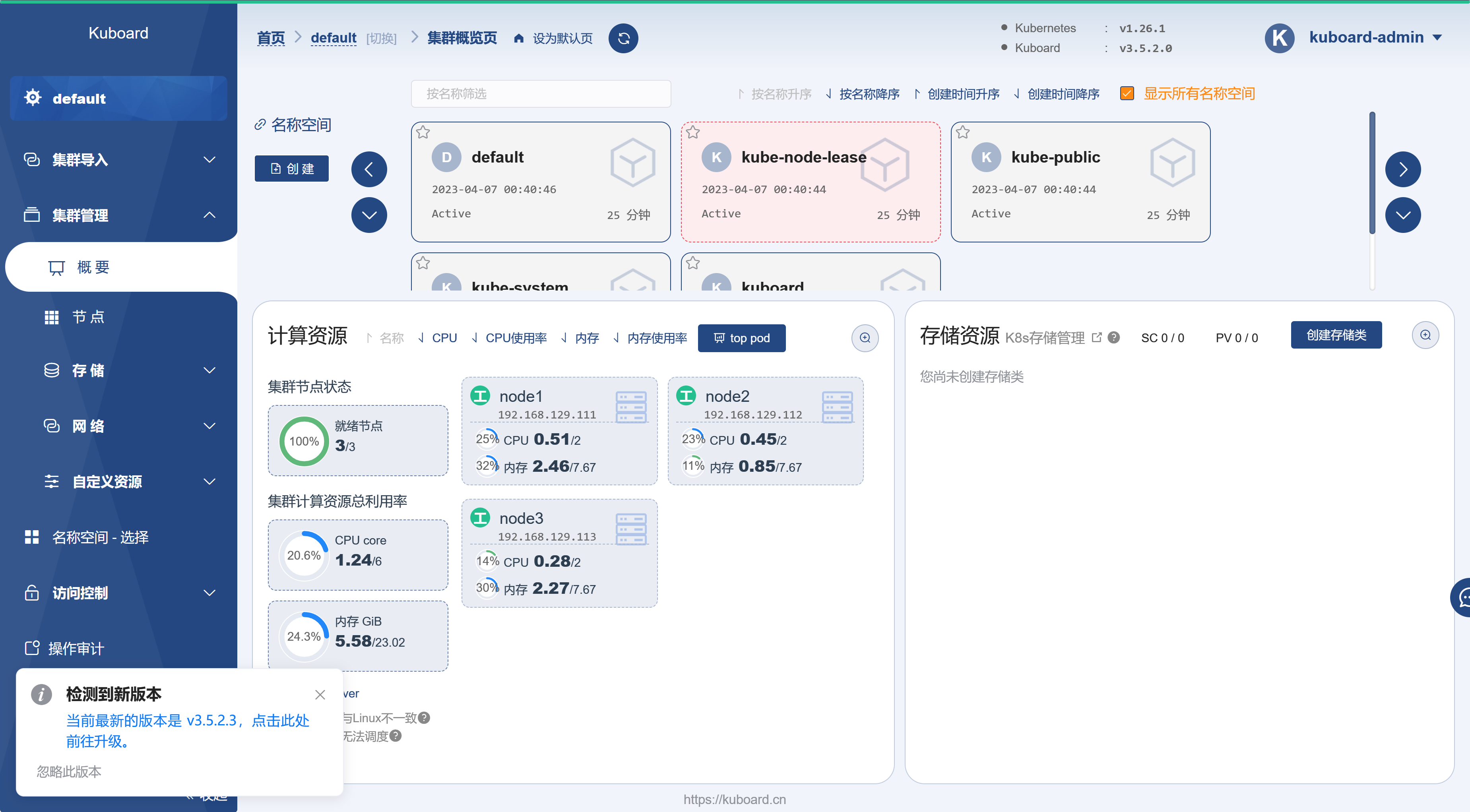
安装时默认会在控制节点上安装Kuboard,可以在控制节点上访问集群

 浙公网安备 33010602011771号