
Linux实践培训
一.VM实践环境准备
- VMWare Workstation是该公司出品的“虚拟 PC”软件(即:大家常说的“虚拟机”),通过它可在一台电脑上同时运行更多的Microsoft Windows、Linux、Mac OS X、DOS系统。目前主流版本:Vmware workstation 15 Pro。
- VirtualBox免费轻量级的开源虚拟机软件!它不仅具有丰富的特色,而且性能也很优异。可以在 Linux 和 Windows 主机中运行,同样非常适合新手入门!目前主流版本:VirtualBox v6.1。
- 熟悉Vmware基本操作:通过“虚拟网络编辑器”菜单,熟悉vm网络特点。主要三种模式,桥接模式(将虚拟机直接连接到外部网络)、NAT模式(与虚拟机共享主机的IP地址)、仅主机模式(在专用网络内连接虚拟机)。
- 熟悉Vmware基本操作:“新建虚拟机” ,通过虚拟机向导来新建虚拟机。选择合适的虚拟机操作系统,虚拟机存放目录、CPU个数、内存大小和网络等硬件信息。
-
熟悉Vmware基本操作:通过“虚拟机设置”菜单,修改或添加硬件。对虚拟机的硬件配置,进行配置。如修改内存、添加网络适配器、添加新的硬盘等操作。
-
熟悉Vmware基本操作:通过“快照管理器”菜单, 对“当前位置”拍摄快照,保留“当前位置” 位置的软硬件状态。也可以通过“转到快照”,恢复已保存快照的软硬件状态。需要注意是使用快照功能会额外的占用主机的硬盘空间。
-
熟悉Vmware基本操作:通过“虚拟CD/DVD设备”加载操作系统的ISO文件后,开启此虚拟机。
-
熟悉Vmware基本操作:安装完操作系统后,再安装“Vmware Tools”,使用户能够更好地管理虚拟机操作系统,与操作系统进行无缝交互。支持自由拖拽、与物理机复制粘贴的功能,鼠标也可在虚拟机与主机之前自由移动(不用再按ctrl+alt),虚拟机屏幕实现全屏化。
- 安装Red Hat Enterprise Linux 6和Oracle 11g需要的软件安装包和步骤:
1)通过虚拟机向导,新建“Red Hat Enterprise Linux 6 64”虚拟环境。
2)使用VM虚拟机加载RedHat6U5 系统的 “rhel-server-6.5-x86_64-dvd.iso” ISO文件,开始安装和配置系统
3)拷贝Oracle 11g数据库安装文件“p13390677_112040_Linux-x86-64”,完成检查配置和数据库安装。
4)在Windows系统上安装“Oracle 11g 客户端”和“PL/SQL Developer Version 13”SQL工具,访问新搭建的Oracle数据。
- 其他虚拟软件:Windows 10 专业版自带的虚拟化软件?
二.RedHat6U5安装、使用
- 常见的linux系统:
-
通过VM虚拟机加载ISO文件的方式来安装RedHat6U5操作系统,启动虚拟机后,进入RedHat的安装引导界面。选择【Install or upgrade an existing system】,按Enter键,=等待安装程序的引导。引导完毕会弹出窗口询问是否进行介质的检测,如不需要可单击【Skip】按钮跳过。
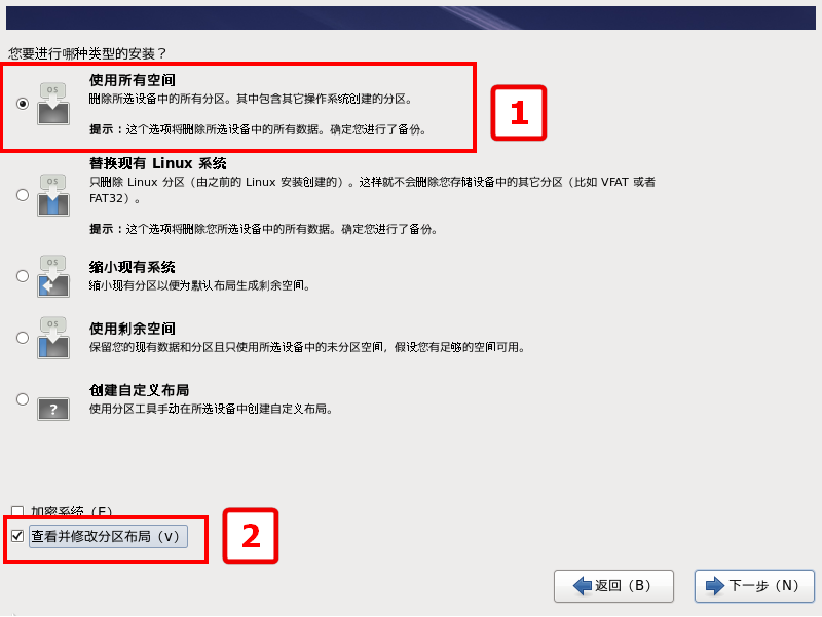
- RedHat6U5规划分区:硬盘分区选择手动分区,并根据需要设置挂载点的分区大小。
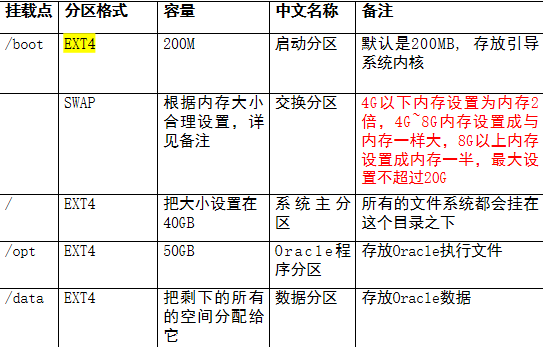
- Ext4:Ext3的改进版本,作为RHEL 6系统中的默认文件管理系统,它支持的存储容量高达1EB(1EB=1,073,741,824GB),且能够有无限多的子目录。另外,Ext4文件系统能够批量分配block块,从而极大地提高了读写效率。
- XFS:是一种高性能的日志文件系统,而且是RHEL 7中默认的文件管理系统。
-
方案一:手动分区,只新建 /根分区和swap分区。
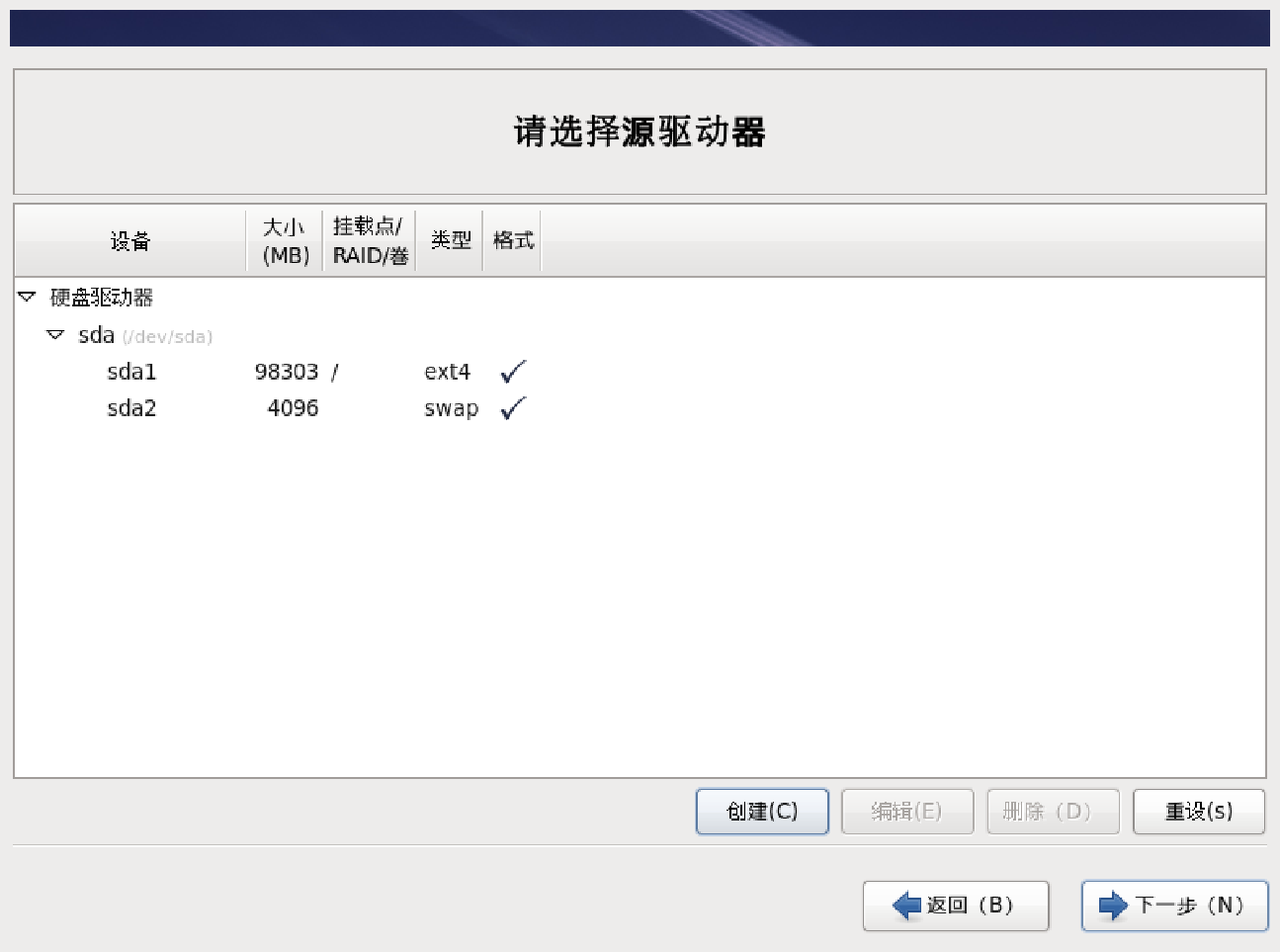
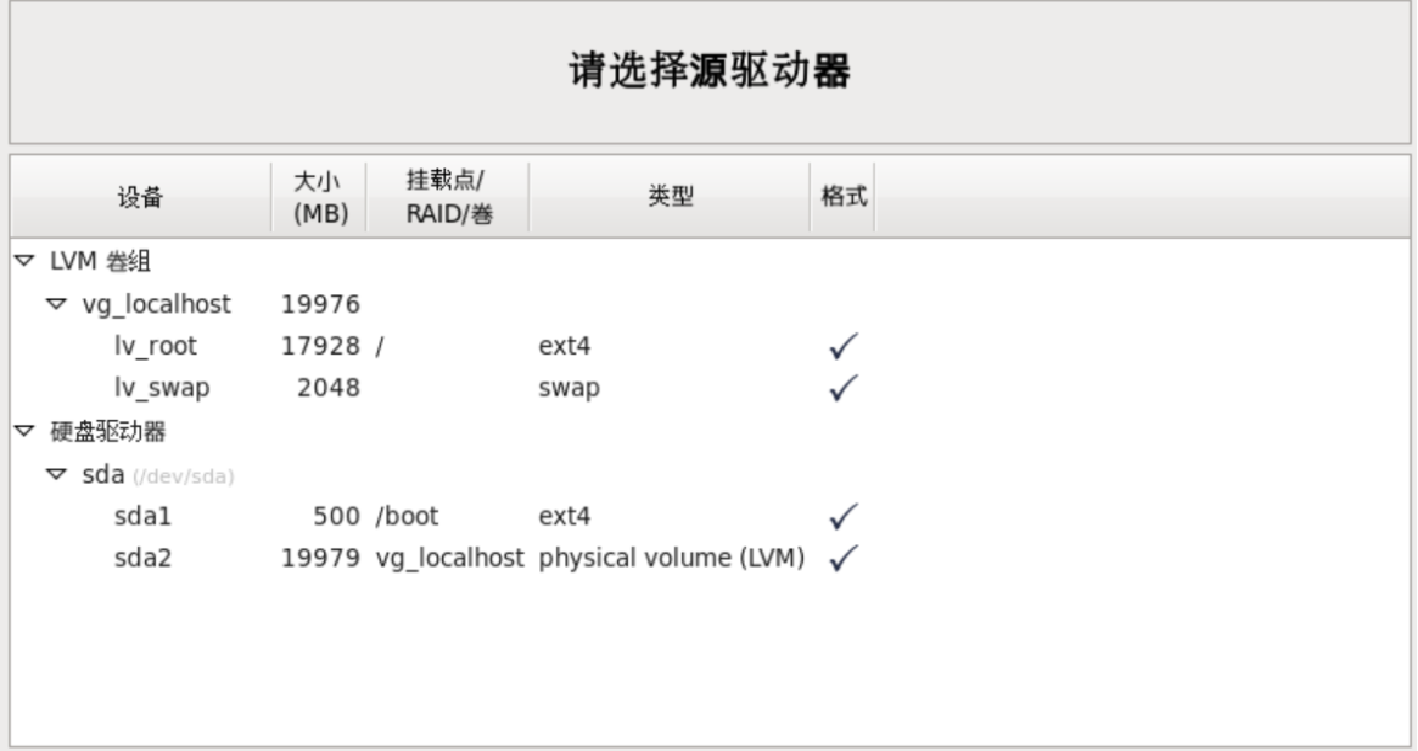
- 方案二:调整系统默认分区方案,磁盘sda被分成2个区sha1、sha2;sha1有500MB用来挂载/boot分区。sha2分区采用了lvm卷组,可以删除/home分区,将空闲空间都调整到/根分区, 最终3个分区 /boot 分区,/根分区和swap分区。
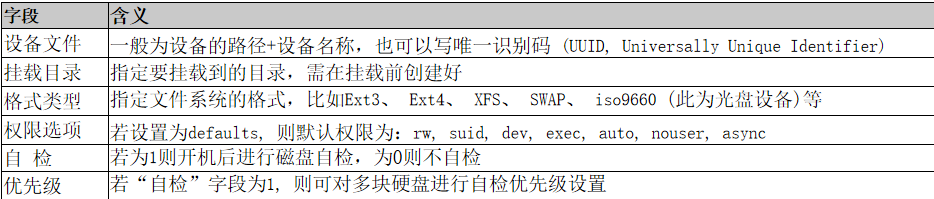
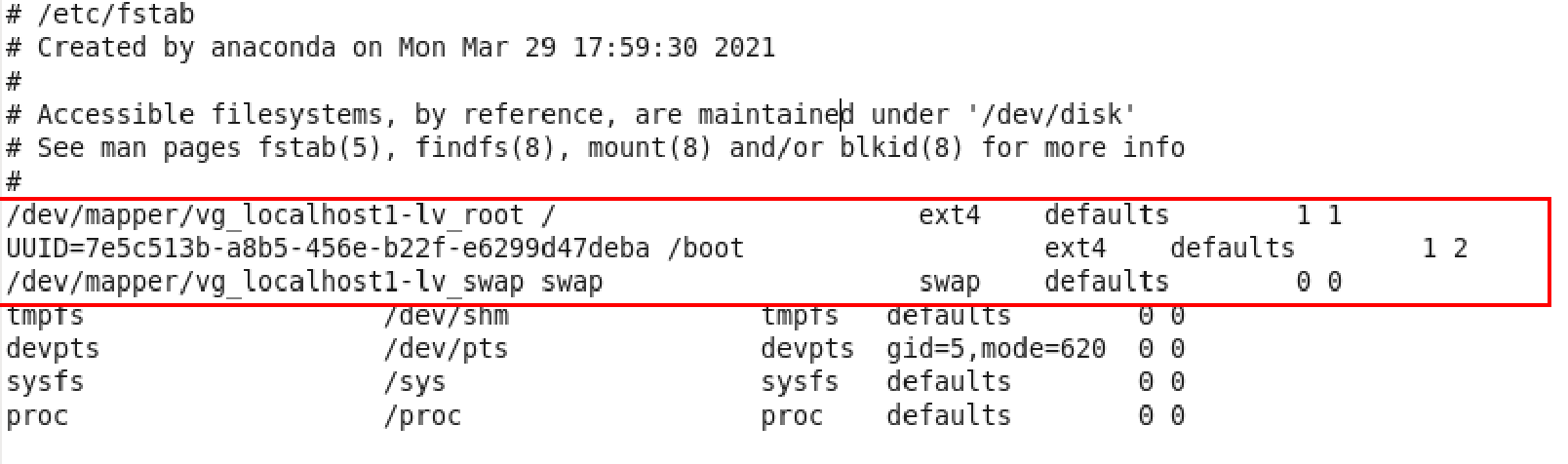
- /etc/fstab文件:保存硬件设备和目录关联信息,当系统启动的时候,系统会自动地从这个文件读取信息,自动将此文件中指定的文件系统挂载到指定的目录。
- vim /etc/fstab
-
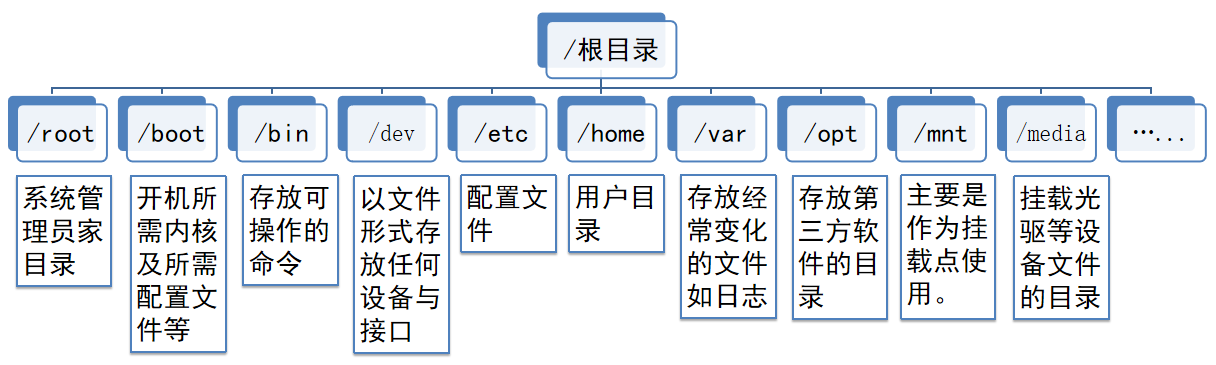
Linux系统中常见的目录名称及内容
- RedHat6U5选择软件包:选择系统的安装类型,并根据选择不同模块对应的软件功能,常用软件:“服务器”选项中“cifs文件服务器”,“ftp服务器”、“nfs文件服务器”、“系统管理工具”。
-
RedHat6U5:完成系统ISO的安装后,重新引导。进入“基本配置”界面。根据提示完成基本配置,可以跳过软件的注册和创建新用户的步骤。
- 在vmware虚拟机中,安装REDHAT6U5后可以做那些的操作?
- 安装vmware tools
-
熟悉redhat的桌面环境和基本操作
- 配置网络连接、关闭防火墙和selinux
-
熟悉linux基础命令、配置本地ISO的yum源
-
部署基本的应用服务(如远程桌面,SSH等)
-
安装大型应用软件(如oracle、mysql等)
-
安装完操作系统后,再安装“Vmware Tools”,能与操作系统进行无缝交互。支持自由拖拽、与物理机复制粘贴的功能,鼠标也可在虚拟机与主机之前自由移动(不用再按ctrl+alt),虚拟机屏幕实现全屏。
-
安装“Vmware Tools”:打开挂载的光盘文件,将压缩包拖动到桌面。

 浙公网安备 33010602011771号