【Clion】【文件编码】Clion内置控制台中文字体乱码的解决方案及编码格式调整
1. 问题描述
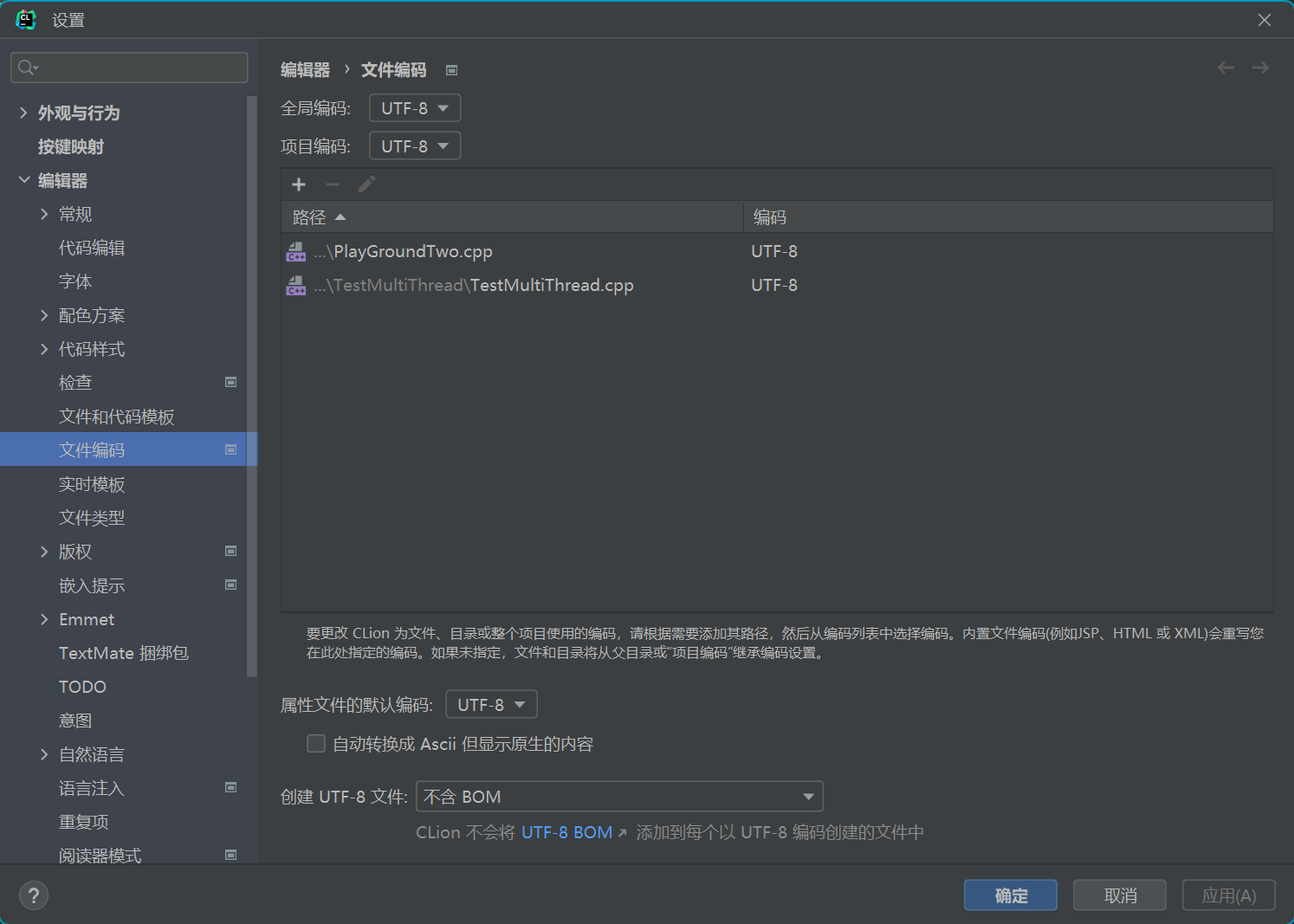
在使用Clion时,在保证文件编码,项目编码,属性文件的默认编码等均为UTF-8的情况下,当代码输出中存在中文字符时,内置控制台显示的输出为乱码。
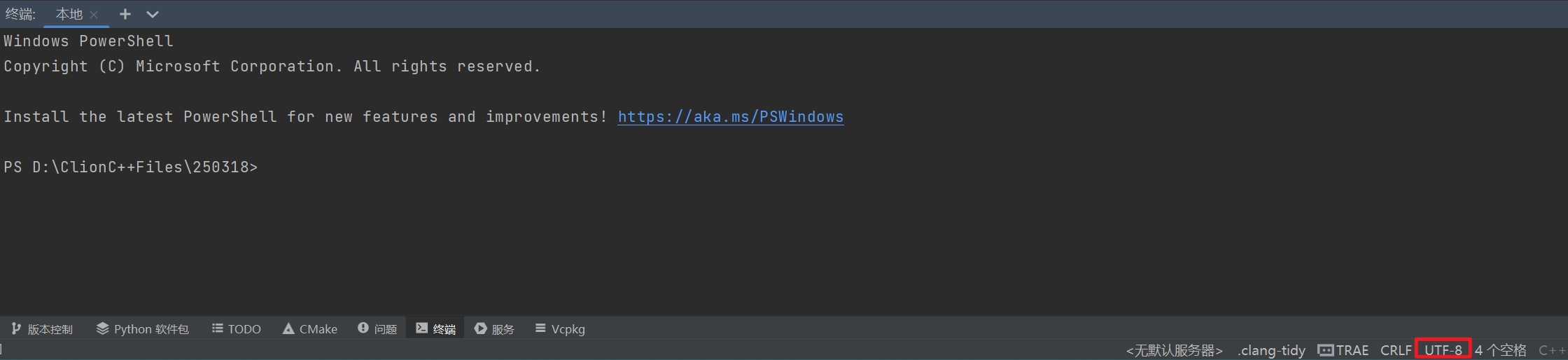
2. 尝试解决方案
在CLion中解决内置控制台乱码问题,主要需要统一项目编码、控制台编码和系统环境编码。以下是具体步骤:
2.1 第一次尝试解决
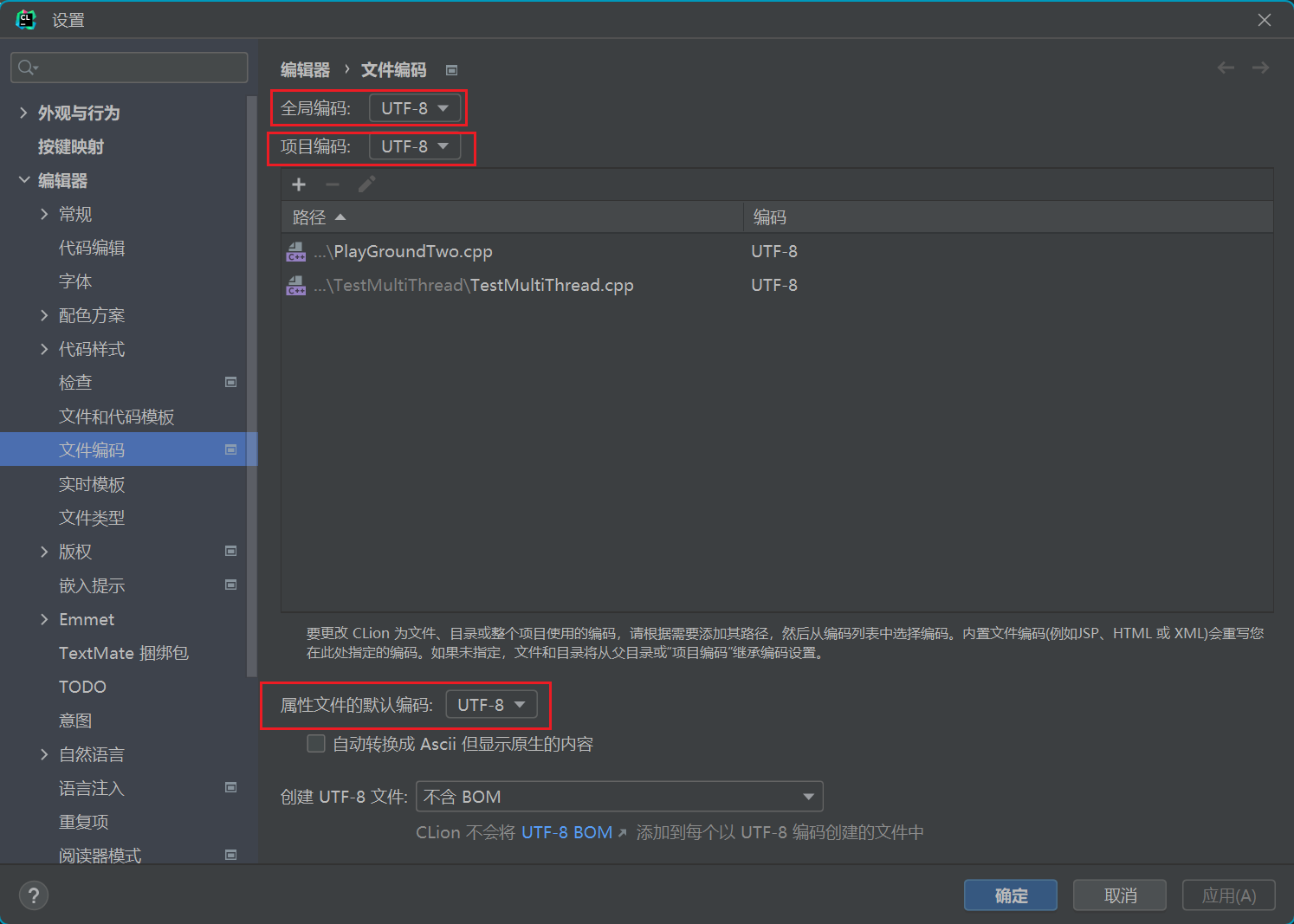
1. 检查并设置项目文件编码(执行后未解决问题)
CLion的文件编码设置可能影响控制台输出的编码格式:
- 打开
File > Settings(Windows/Linux)或CLion > Preferences(macOS)。 - 进入
Editor > File Encodings。 - 确保以下选项均设置为 UTF-8:
Global Encoding(全局编码)Project Encoding(项目编码)Default encoding for properties files(属性文件默认编码)
- 点击
OK保存。
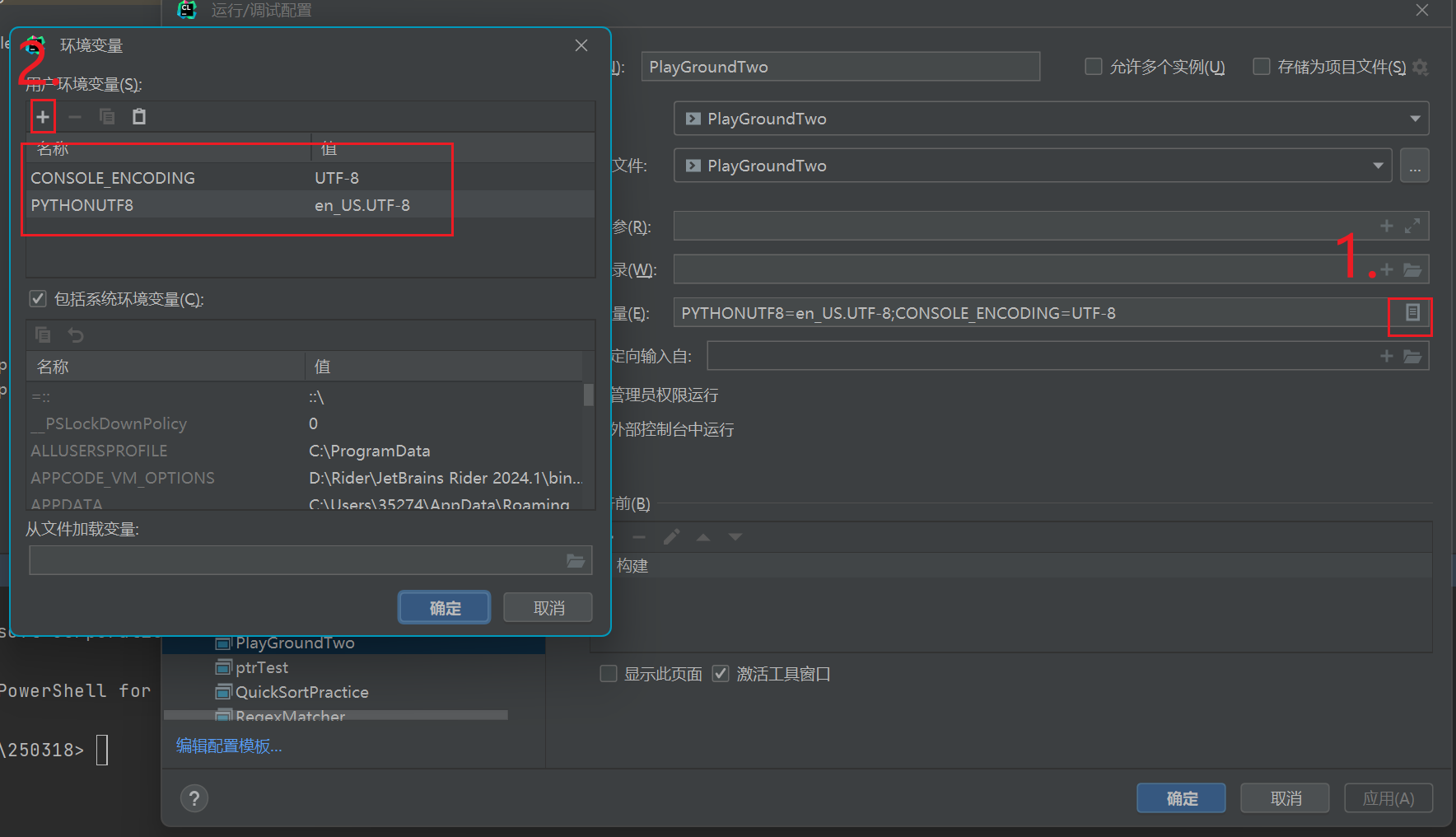
2. 修改控制台输出编码(执行后未解决问题)
如果项目编码正确但控制台仍乱码,需单独设置控制台编码:
- 打开运行/调试配置:点击顶部菜单栏
Run > Edit Configurations。 - 在左侧列表中选择你的运行配置(如
main或自定义配置)。 - 在右侧
Configuration标签页中,找到Environment区域,点击Environment variables右侧的...。 - 点击
+添加环境变量:Name输入LC_ALL(Linux/macOS)或PYTHONUTF8(Windows,针对部分场景)Value输入en_US.UTF-8(强制UTF-8编码)- (Windows可选)添加
CONSOLE_ENCODING并设置为UTF-8
- 保存配置并重新运行程序。
3. 针对Windows系统的额外设置(执行后未解决问题)
Windows默认控制台编码为GBK,可能与CLion的UTF-8冲突,需额外处理:
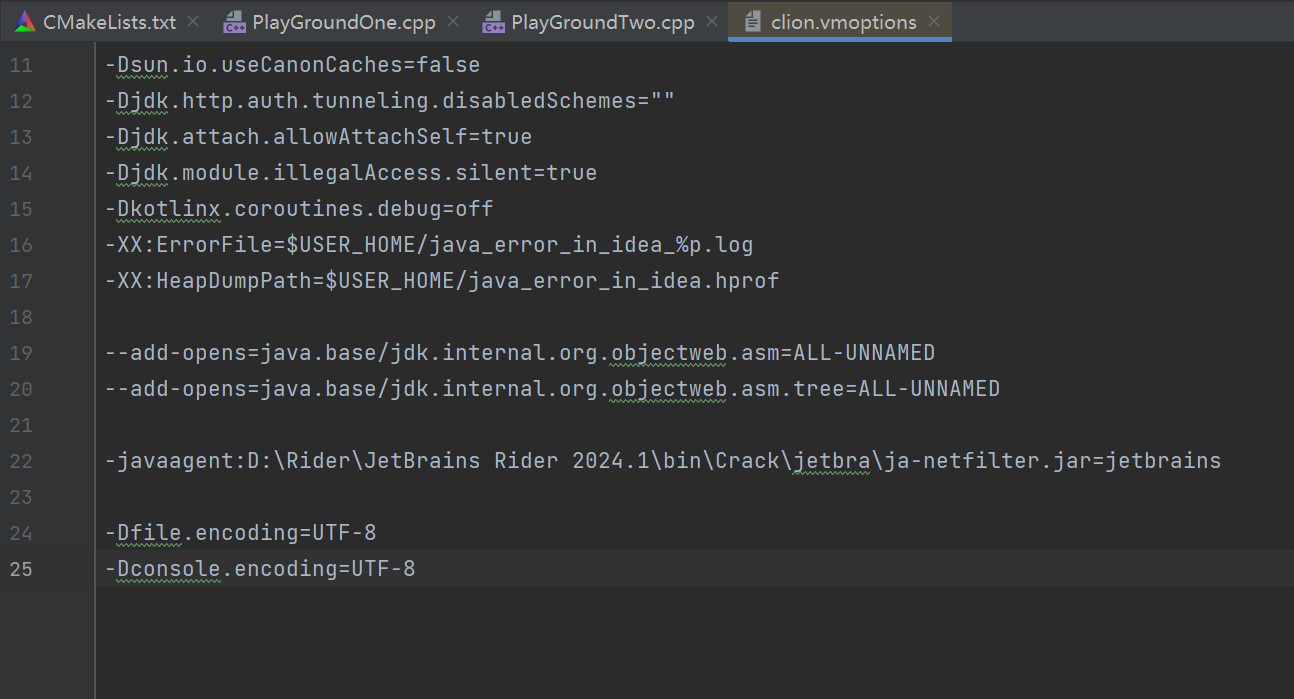
- 打开CLion的VM配置文件:
- 点击
Help > Edit Custom VM Options。 - 在打开的文件中添加一行:
Dfile.encoding=UTF-8 - 保存并重启CLion。
- 点击
- (可选)修改Windows系统控制台编码:
- 按下
Win + R,输入cmd打开命令提示符。 - 执行命令
chcp 65001(切换到UTF-8编码)。 - 重启CLion后尝试运行程序。
- 按下
4. 检查代码中的输出编码(未手动指定输出编码,故未执行)
如果程序中手动指定了输出编码(如使用setlocale等函数),可能导致冲突:
- 确保代码中未强制设置与UTF-8冲突的编码(如GBK)。
- 示例:若使用C语言的
printf输出中文,需确保代码文件为UTF-8编码,且未通过setlocale(LC_ALL, "zh_CN.GBK")强制设置GBK。
5. 针对CMake项目的补充设置(未尝试)
如果是CMake项目,可在CMakeLists.txt中添加编码相关编译选项:
# 确保编译器使用UTF-8编码处理源文件
if (MSVC)
    # Visual Studio编译器
    add_compile_options("/source-charset:utf-8")
else()
    # GCC/Clang编译器
    add_compile_options(-finput-charset=UTF-8)
endif()
通过以上步骤,基本可以解决CLion内置控制台的乱码问题。核心原则是:确保项目文件编码、控制台环境编码、程序输出编码三者统一为UTF-8。如果是Linux/macOS系统,通常只需完成前两步即可;Windows系统可能需要额外配置系统或VM选项。
2.2 执行了第一次尝试中的1,2,3方案后,仍未解决,进行第二次尝试
如果前面的步骤仍未解决乱码问题,可以尝试以下更深入的解决方案,针对不同场景进一步排查:
1. 强制CLion控制台编码(针对Java底层配置)(执行后未解决问题)
CLion基于Java开发,其控制台编码可能受Java虚拟机(JVM)参数影响,可直接强制指定:
-
打开
Help > Edit Custom VM Options(如果没有该文件,会提示创建)。 -
添加以下两行配置(覆盖默认编码):
-Dfile.encoding=UTF-8 -Dconsole.encoding=UTF-8 -
重启CLion 使配置生效,重新运行程序测试。
2. 针对C/C++程序的特殊处理(执行后成功解决问题,但需要每次指定编码,故以此为切入点)
如果是C/C++程序输出乱码,可能是编译器对字符串常量的编码处理问题:
-
在代码中显式指定输出编码转换(适用于Windows系统):
#include <iostream>
#include <windows.h> // 仅Windows需要

int main() {
    // 将控制台输出编码设置为UTF-8(Windows特有)
    SetConsoleOutputCP(65001);
    // 测试输出
    std::cout << "中文测试" << std::endl;
    return 0;
}
注意:
SetConsoleOutputCP是Windows API,Linux/macOS无需此代码(默认支持UTF-8)。 -
检查编译器编码选项:
-
对于GCC/Clang,在CMakeLists.txt中添加:
add_compile_options(-fexec-charset=UTF-8) # 确保字符串常量编译为UTF-8 -
对于MSVC(Visual Studio编译器),添加:
add_compile_options("/execution-charset:utf-8")
-
3. 切换CLion的控制台类型(未尝试)
CLion有两种控制台模式,可尝试切换:
- 打开
File > Settings > Tools > Terminal。 - 在
Shell path中,默认可能是内置控制台(如cmd.exe或powershell),可尝试:- 若为Windows,切换为
powershell(可能比cmd有更好的UTF-8支持)。 - 勾选
Run with legacy console(仅Windows,兼容旧控制台模式)。
- 若为Windows,切换为
- 重启CLion后测试。
4. 检查系统区域设置(Windows关键步骤)(执行后成功解决问题,应该是问题的关键所在,后文叙述原因)
Windows的系统区域设置可能强制覆盖程序编码:
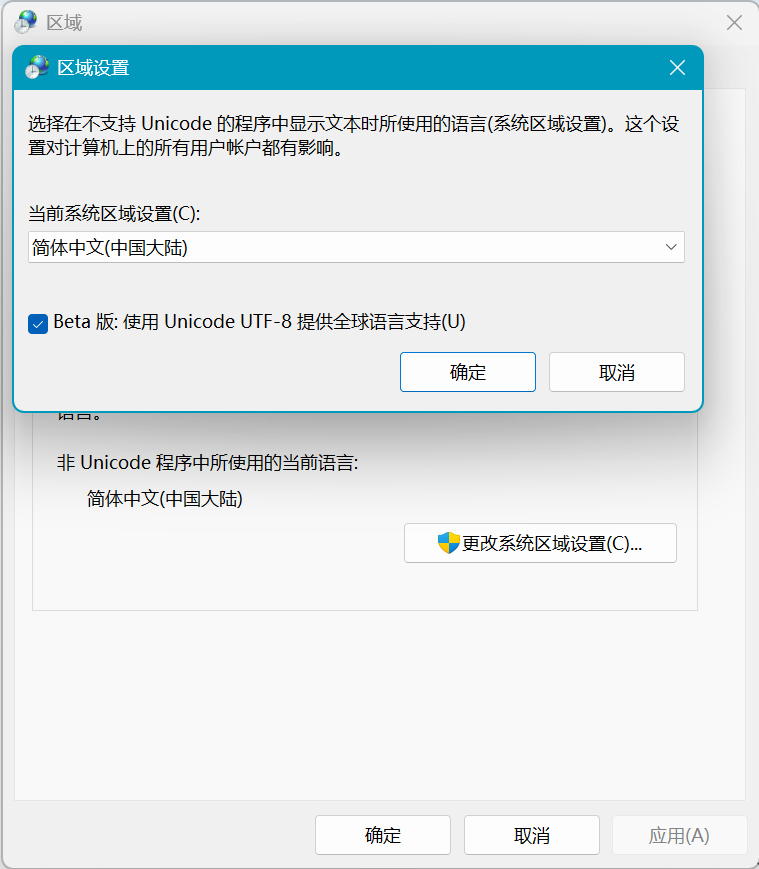
- 打开
控制面板 > 时钟和区域 > 区域。 - 进入
管理标签页,点击更改系统区域设置。 - 勾选
Beta 版:使用Unicode UTF-8提供全球语言支持(Windows 10及以上)。 - 点击
确定并重启电脑,让系统默认编码为UTF-8。
5. 清理缓存并重建项目(未尝试)
CLion的缓存可能导致配置未生效:
- 点击
File > Invalidate Caches...。 - 勾选
Clear file system cache and local history,点击Invalidate and Restart。 - 重启后,重新构建项目(
Build > Rebuild Project)并运行。
6. 终极验证:使用外部终端(未尝试)
如果内置控制台始终有问题,可尝试使用系统外部终端验证是否是CLion本身的问题:
- 打开
Run > Edit Configurations。 - 在运行配置中,勾选
Run in external terminal(在配置的底部)。 - 运行程序,观察系统自带终端(如cmd、powershell、终端)是否显示正常。
- 若外部终端正常,说明问题出在CLion内置控制台,可暂时使用外部终端,或尝试更新CLion版本。
- 若外部终端也乱码,说明是系统编码或程序本身的问题(回到步骤二检查代码)。
总结
乱码问题的核心是“编码不匹配”:程序输出的编码(如UTF-8)与控制台期望的编码(如GBK)不一致。以上步骤从CLion配置、JVM参数、编译器选项、系统设置等多个层面强制统一为UTF-8,逐步排查后通常能解决问题。如果是旧版本CLion,建议升级到最新版(2023+),对UTF-8的支持更完善。
2.3 第二次尝试成功解决问题后,需探明其中原因
要理解这个问题,我们需要先搞清楚 Windows 控制台的编码机制 与 程序输出编码 的匹配关系。问题的本质是:Windows 控制台默认编码与你的程序输出编码不匹配,而 SetConsoleOutputCP(65001) 是手动强制统一编码的临时解决方案。
1. 为什么需要 SetConsoleOutputCP(65001)?
Windows 系统的控制台(CMD/PowerShell)有一个 “输出代码页”(Code Page)的概念,用于解析程序输出的字节流并显示为文字。默认情况下:
- 中文 Windows 的控制台默认代码页是 936(GBK编码),它只能正确解析 GBK 编码的字节流。
- C++ 程序(在 CLion 中)默认使用 UTF-8 编码(因为配置了项目编码为 UTF-8),字符串常量(如
std::cout << "中文")会被编译为 UTF-8 字节流。
当程序输出 UTF-8 编码的“中文”时,控制台用默认的 GBK 编码去解析这些字节,就会出现乱码。而 SetConsoleOutputCP(65001) 的作用是 强制将控制台的输出代码页切换为 UTF-8(65001 是 UTF-8 的代码页编号),让控制台能正确解析程序输出的 UTF-8 字节流,因此中文可以正常显示。
2. 如何避免每次写代码都加这行?
核心是让 Windows 控制台默认使用 UTF-8 编码,或让程序与控制台的编码“自动匹配”。以下是一劳永逸的解决方案:
方案 1:修改 Windows 系统默认编码(推荐)
让 Windows 全局启用 UTF-8 编码支持,控制台会默认使用 UTF-8 代码页,无需手动调用 SetConsoleOutputCP:
- 打开 控制面板 → 时钟和区域 → 区域(或直接在系统设置中搜索“区域”)。
- 切换到 “管理” 标签页,点击 “更改系统区域设置”。
- 勾选 “Beta 版:使用 Unicode UTF-8 提供全球语言支持”(Windows 10/11 有此选项)。
- 点击“确定”,重启电脑生效。
重启后,Windows 控制台(CMD/PowerShell)的默认代码页会变为 65001(UTF-8),与你的程序输出编码一致,中文可直接正常显示。
方案 2:在 CLion 中配置全局启动脚本(适用于单个项目)
如果不想修改系统设置,可以在 CLion 中为项目配置一个“全局初始化代码”,自动执行 SetConsoleOutputCP(65001):
-
创建一个头文件(如
console_utf8.h),内容如下:#pragma once #ifdef _WIN32 #include <windows.h> // 全局对象,程序启动时自动调用构造函数 struct ConsoleUTF8Initializer { ConsoleUTF8Initializer() { SetConsoleOutputCP(65001); // 启动时自动设置UTF-8代码页 } }; static ConsoleUTF8Initializer console_utf8_initializer; // 静态对象,全局初始化 #endif -
在你的项目 CMakeLists.txt 中,将这个头文件所在目录添加到包含路径,并确保所有源文件间接包含它(例如在项目的公共头文件中引入):
include_directories(${CMAKE_CURRENT_SOURCE_DIR}/include) # 假设放在include目录 -
之后所有源文件编译时,会自动触发全局对象的构造函数,在程序启动时执行
SetConsoleOutputCP(65001),无需手动添加。
方案 3:切换 CLion 终端为 PowerShell(可能更友好)
CMD 对 UTF-8 的支持较差,而 PowerShell 对 UTF-8 的兼容性更好。可以让 CLion 默认使用 PowerShell 作为终端:
- 打开 CLion 设置:
File → Settings → Tools → Terminal。 - 在
Shell path中,将默认的cmd.exe改为 PowerShell 路径(通常是C:\\Windows\\System32\\WindowsPowerShell\\v1.0\\powershell.exe)。 - 重启 CLion 后,运行程序时会使用 PowerShell 终端。如果已按方案 1 开启系统 UTF-8 支持,PowerShell 会默认正确显示中文。
总结
问题根源是 Windows 控制台默认编码(GBK)与程序输出编码(UTF-8)不匹配。SetConsoleOutputCP(65001) 是手动“临时适配”的方法,而通过 方案 1(系统级 UTF-8 配置) 可以一劳永逸解决,推荐优先尝试。如果担心系统级设置影响其他程序,可选择 方案 2(项目级自动初始化),无需每次手动写代码。

 浙公网安备 33010602011771号