
Eclipse创建一个JAVA WEB项目
继上一篇博客,Eclipse的Tomcat已经配置好了,现在我们开始创建web项目。
1.打开Eclipse,选择菜单栏的file》New》Dynamic Web Project 弹出窗口如下
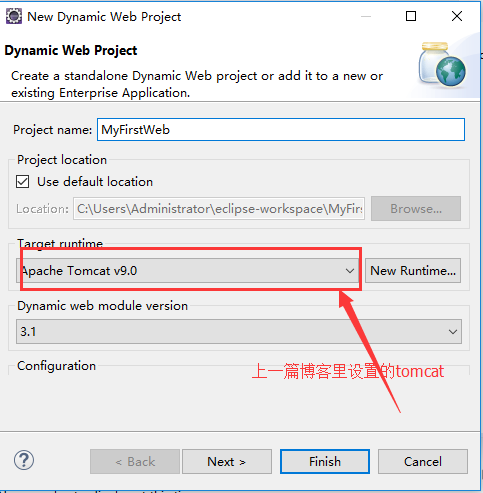
2.点击Next》Next进入下面界面:
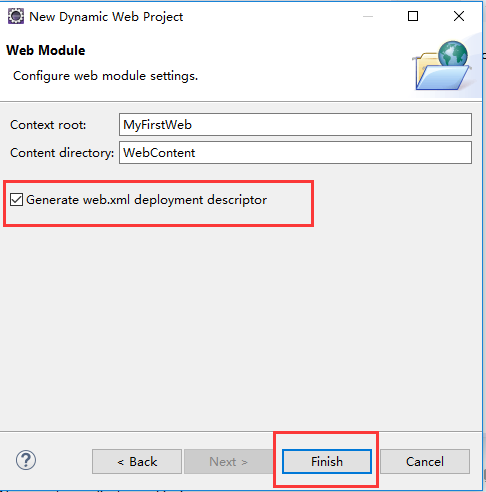
3.想要生成web.xml,就把Generate web.xml deployment descriptor前的选择框打勾
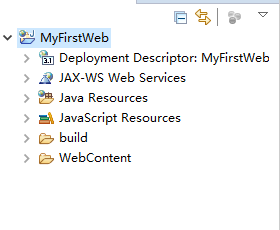
然后点击Finish,一个java Web Project 就建好了,项目结构如下图
4.鼠标右键项目名称【MyFirstWeb】,选择New》JSP File,弹窗如下
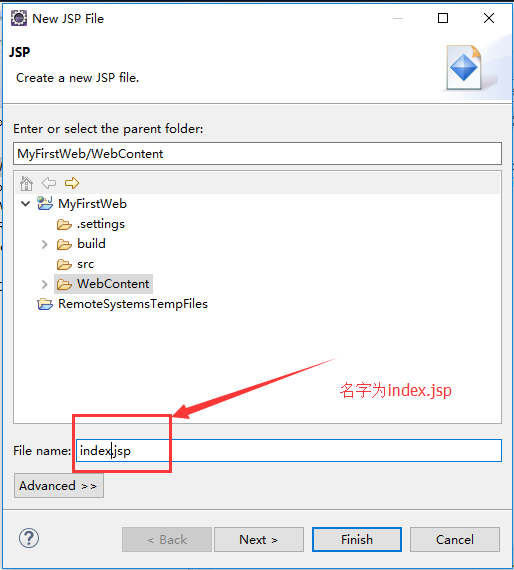
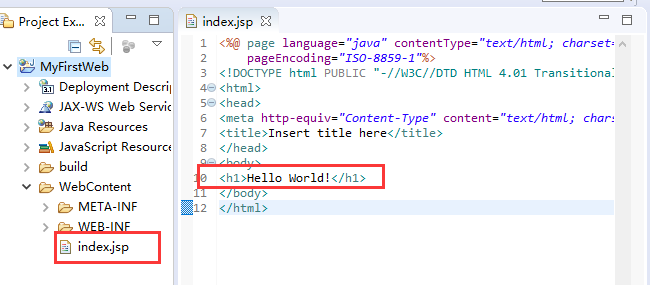
5.按照上图文件名字为index.jsp,点击Finish,完成添加jsp文件,如下图,在index.jsp文件中添加代码<h1>Hello World</h1>
6.保存index.jsp,运行项目,如下图

7.点击Run on Server,弹窗如下图
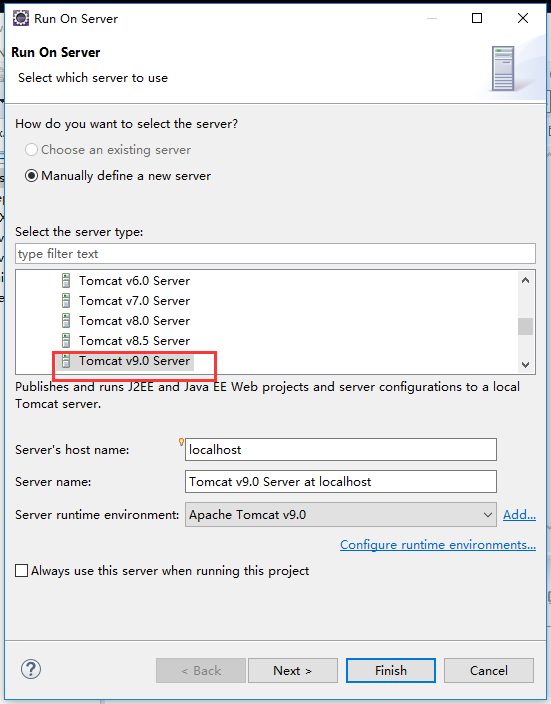
8.选择Tomcat v9.0 Server,然后点击Finish,Project Explorer 会多出一个Servers文件夹,同时弹出一个错误窗口如下图:
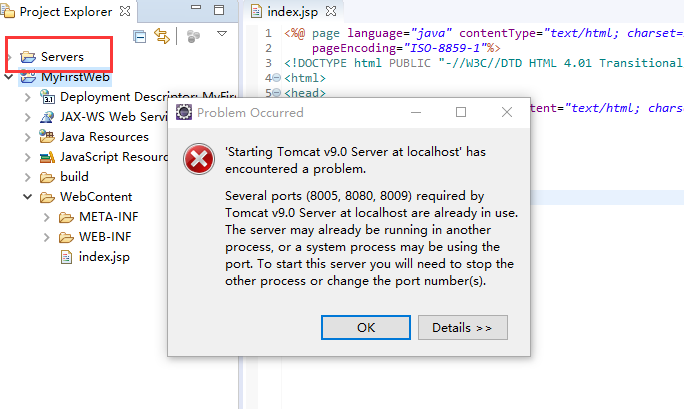
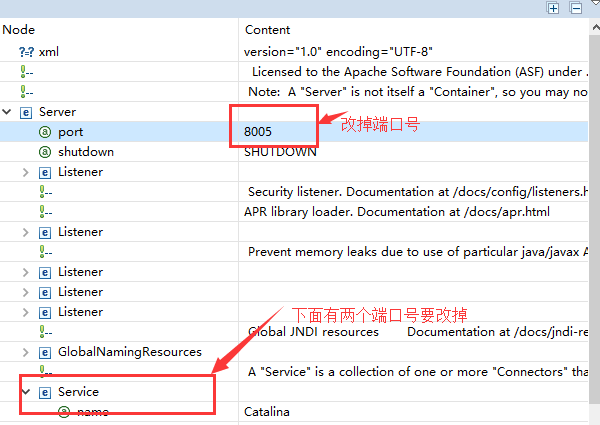
9.之所以报上面的错误是因为安装Tomcat的时候,已经把端口8005,8080,8009占用掉了,所以现在要改一下端口号,展开Project Explorer 里的Servers文件夹,找到server.xml打开,根据下图的位置更改为没有用过的端口号
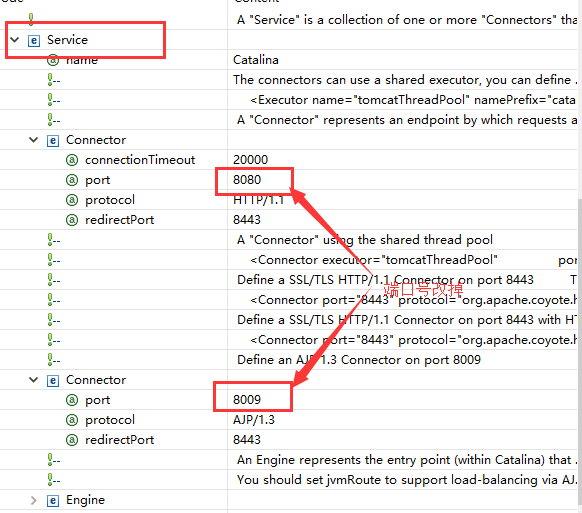
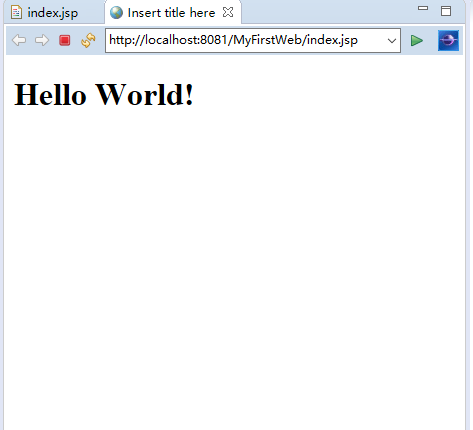
10.端口更改好以后,重新点击运行,结果如下:
作者:绿茶叶
出处:http://www.cnblogs.com/greenteaone/
本文版权归作者和博客园共有,欢迎转载,但未经作者同意必须保留此段声明,且在文章页面明显位置给出原文连接,否则保留追究法律责任的权利。

 浙公网安备 33010602011771号