
win环境下的adaconda基本安装问题
1.安装
在百度上直接搜索adaconda,在官网上下载正版软件即可,下载完安装包后,按照提示安装即可,安装路径不要带有中文
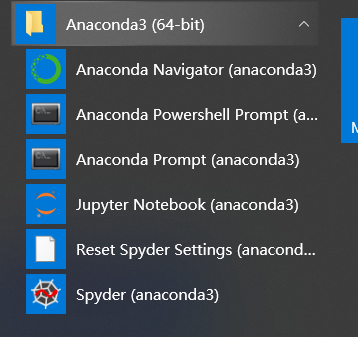
安装完毕后,在开始菜单下会有如下图标,笔者认为,最主要用到的是绿色图标的anaconda navigator和最后一个Spyder,anaconda navigator可用于python库的管理,这样就可以很方便的下载各种库,实现库之间的兼容,对于初学者,一般都用过python自带的解释器,对于那个库的安装费事,对于这两个软件的具体操作后续会讲。
2.环境配置
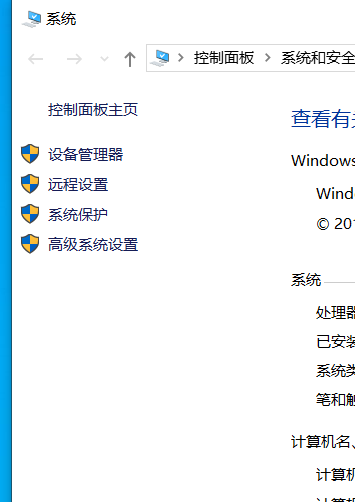
对于网上很多anaconda安装介绍,都是讲安装完毕后,用cmd输入conda什么的,其实很多电脑是不能实现的,这主要是因为还没有进行环境配置,在电脑桌面上,右击我的电脑,选择属性,在左侧选项中选择高级系统设置,如下图所示
然后点击右下角位置的环境配置
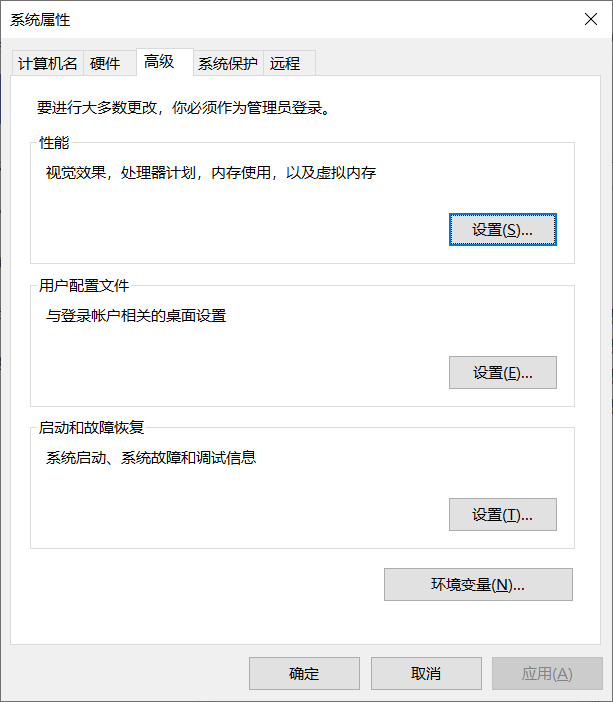
选择path变量,点击编辑,然后加入相应的3条位置
没有添加系统变量,所有系统根本识别不了conda命令,找不到位置,所以添加以下系统变量:
添加对应Anaconda环境变量:(以自己的安装路径为准)
这三条位置是根据你安装位置来的,如果你安装的时候没有更改位置,默认位置在c盘下的某个文件夹,这时你可以选择在c盘中搜索anaconda查看安装所在位置
F:\Anaconda3
F:\Anaconda3\Scripts
F:\Anaconda3\Library\bin
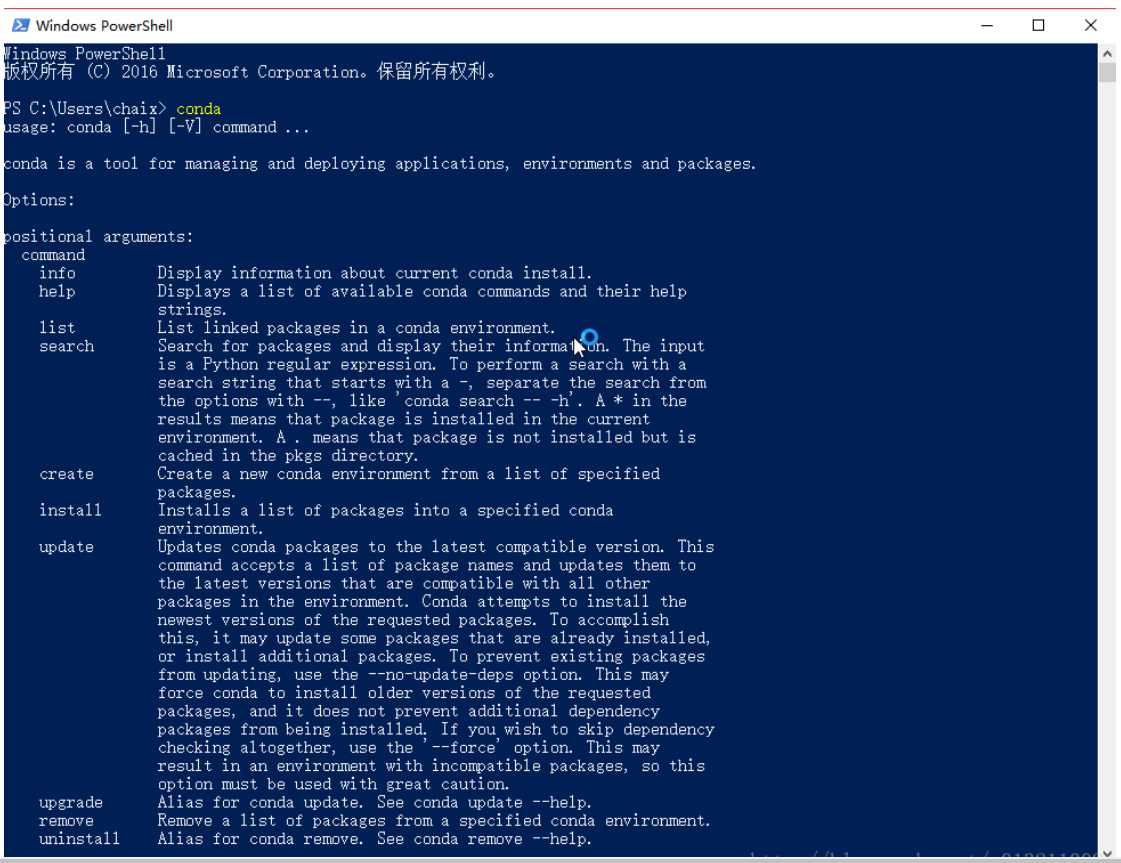
然后重启命令行就好了(快捷键:win+x,i => Windows PowerShell),输入conda,然后等灯等灯~ yeah~
3.anaconda navigator和Spyder介绍
anaconda navigator用于管理库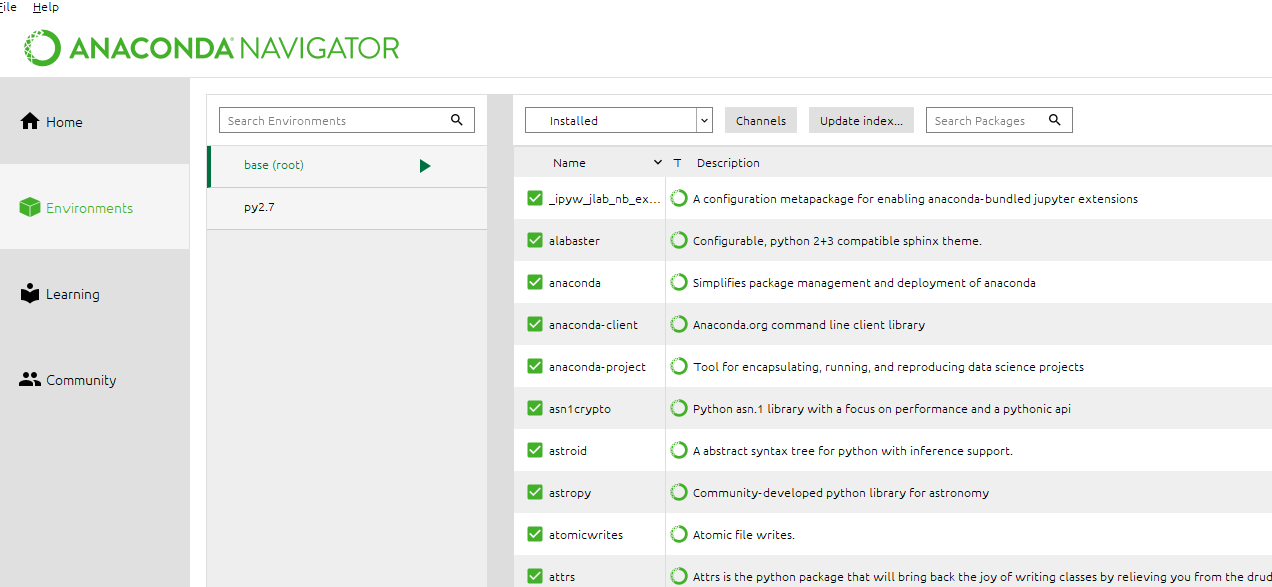
最左边选择environment(环境),左边第二栏为环境名称,可以自建新的,第一个为默认的,如果需要运行在不同版本的python,可以新建一个,右侧为库管理,讲上边中间位置的下拉框选择all,
右侧搜索框输入想要下载的库名称,下载即可。

 浙公网安备 33010602011771号