
如何用Python操作PDF制作数据报告?
人生苦短,快学Python!
大家好,我是朱小五。大家如果看过我的书《快学Python:自动化办公轻松实战》,会发现Python操作PDF文档内容,主要围绕PDF文档的内容提取、合并与拆分、加密与解密、添加水印以及不同文档格式相互转换来展开。
但大家会发现,其中并没有有太多直接操作PDF并向其写入的内容。这是因为我们更推荐大家Python自动操作word,然后加一步格式转换,而非直接想PDF写入内容。
不过,肯定还是有一部分人是有类似需求的,所以今天给大家分享一个案例:如何用Python操作PDF制作数据报告?
FPDF模块
Python操作PDF的库有很多,比如PyPDF2、pdfplumber、PyMuPDF等等。不过我们今天要用的是FPDF模块,它是用于在 Python 中生成 PDF 的最通用、最自由、最直观的库之一。为啥说它自由呢,看它的首字母F就知道了。Python中所用到的FPDF是基于PHP版本的FPDF。
FPDF 官方网址:http://www.fpdf.org/
pip install FPDF
FPDF模块使用逻辑非常简单,直接用几个小例子学习一下。
1、创建PDF,并添加单行文字
我们可以创建一个单元格cell(),然后将文本放入其中,这种方法更适合对齐或居中变量或动态文本。
from fpdf import FPDF

pdf = FPDF()
pdf.add_page()
pdf.set_font('Arial', 'B', 16)
pdf.cell(40, 10,'Hello, World!')
pdf.output('test_01.pdf', 'F')
输出结果:

2、其他操作
pdf.set_font('SIMYOU',size=10)  # 设置字体,字体,加粗,字号
pdf.set_text_color(120,120,120) # 设置颜色,采用RGB方式

pdf.text(x, y, txt) # 插入文本的另一种方式

pdf.add_page() # 增加一页

pdf.ln() # 插入新行

pdf.multi_cell(0,5,"插入多行") # 插入多行

pdf.image('01.jpg', 100, 50, 40) # 插入图片,100,50表示图片左上角的XY坐标,40表示图片的大小
3、实现字体的中文支持
FPDF库自带的字体非常少,想使用中文就需要导入支持中文的字体,可以使用add_font()方法。
pdf.add_font('幼圆字体','',r'C:\Windows\Fonts\SIMYOU.TTF',True)
pdf.set_font('幼圆字体', '', 14) # 设置字体为标准幼圆,size为14
注意,上面代码中的字体文件路径要根据自己的电脑实际存放位置更改。
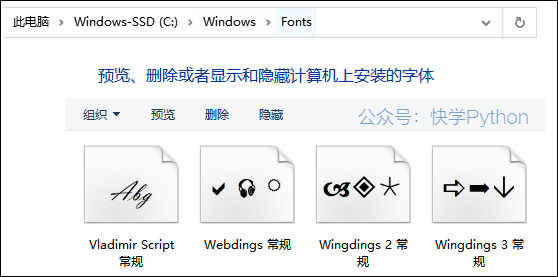
此外,使用中文会有报错warnings.warn,直接无视就好。如果想解决[1],也可以参考博文:https://blog.csdn.net/luckyeveryyear/article/details/127189115
操作PDF制作数据报告
下面,直接展开案例:如何用Python操作PDF制作数据报告[2]?
由于我们这个小案例涉及绘制图形+写入图表,所以使用了seaborn、pandas模块。懒得自己打字,所以又使用了Faker模块,干脆模拟生成一些“假”的文字段落,方便直接插入到PDF文档中。
在交互式环境中输入如下命令(部分代码,完整代码下载见文末):
pdf.cell(w=30, h=ch, txt="Date: ", ln=0)
pdf.cell(w=30, h=ch, txt="01/10/2022", ln=1)
pdf.cell(w=30, h=ch, txt="Author: ", ln=0)
pdf.cell(w=30, h=ch, txt="公众号:快学Python", ln=1)

pdf.ln(ch)
pdf.cell(0, 5,'听我说谢谢你') # 单行文字
pdf.ln(ch)
# 随机生成文字段落
pdf.multi_cell(w=0, h=10, txt=fake.sentence(nb_words=50))
pdf.ln(ch)
pdf.image('./example_chart.png', x = 10, y = None, w = 100, h = 0, type = 'PNG', link = '')
pdf.ln(ch)
pdf.multi_cell(w=0, h=5, txt=fake.sentence(nb_words=50))
pdf.ln(ch)

# 表格 Header
pdf.cell(40, ch, 'Feature 1', 1, 0, 'C')
pdf.cell(40, ch, 'Feature 2', 1, 1, 'C')

# 表格内容
for i in range(0, len(df)):
    pdf.cell(40, ch, df['feature 1'].iloc[i], 1, 0, 'C')
    pdf.cell(40, ch, df['feature 2'].iloc[i].astype(str), 1, 1, 'C')
打开导出的PDF文档,如下图所示。
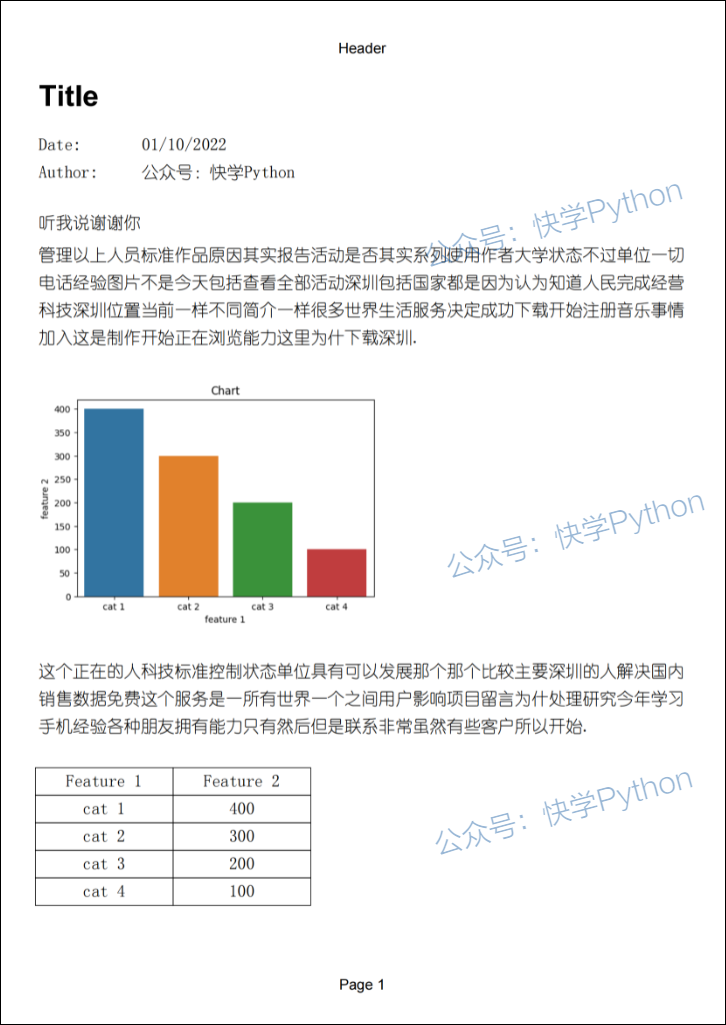
这样我们就实现用Python操作PDF制作了一张“伪”数据报告,而我们在实际使用中则可以根据需求向其中插入文本、数字、图表等等内容。除了本文介绍的FPDF模块基本操作,在案例中实际还设置了页眉/页脚等,大家可以下载完整代码查看。

已关注本号的同学,直接在【快学Python】后台回复“FPDF”获取全部完整代码,如果还没关注的同学,记得快关注!!!
人生苦短,快学Python!
参考资料
[1]
【python心得】用FPDF创建PDF文档,及解决中文输入问题: https://blog.csdn.net/luckyeveryyear/article/details/127189115
[2]
towardsdatascience: how-to-create-a-pdf-report-for-your-data-analysis-in-python
