
卫龙又在搞事情!居然用Excel做这件事!
大嘎好,我是准备上网买买买的秋小 E!
除了买买买,各家店铺的主页设计看得我也是眼花缭乱~
每到这种时候,我都很期待卫龙旗舰店的主页……谁让它总是在挑战我的想象力!
想当年,人家用过苹果风:

游戏风(「卫龙霸业」游戏也是厉害了!):

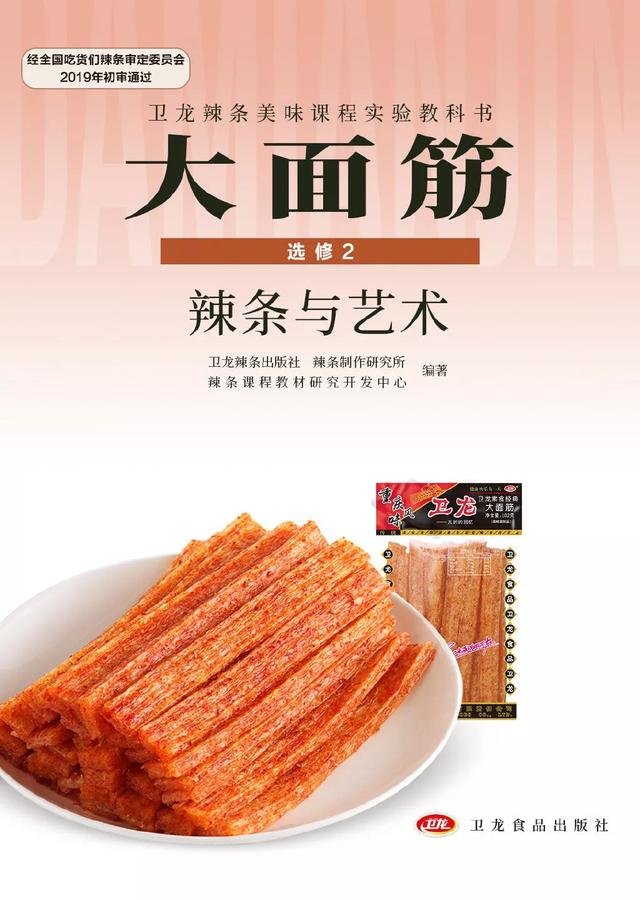
居然还有教科风,吃面筋也要从娃娃抓起的节奏:
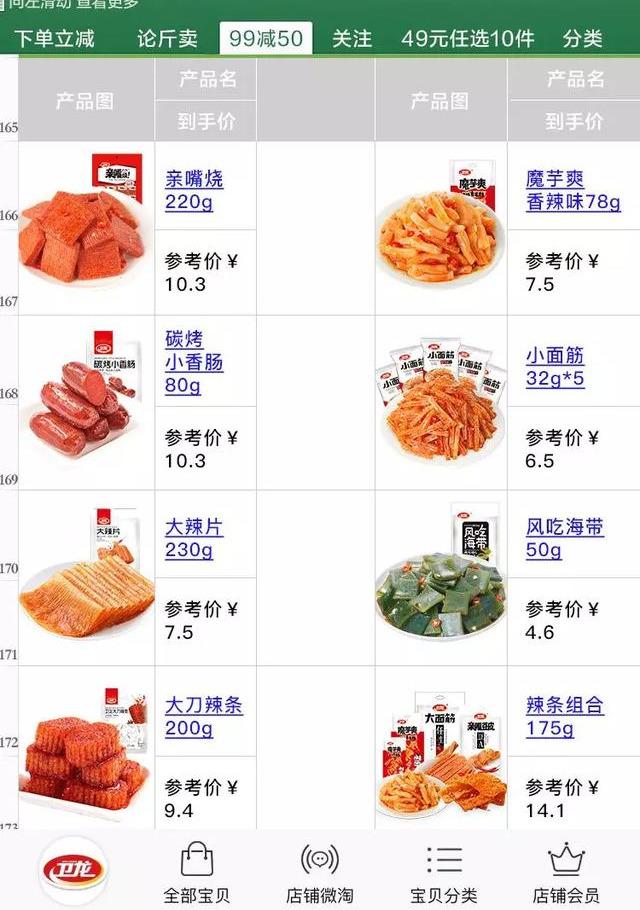
今年更嚣张,居然把魔爪伸向我大 Excel!截了几张图,你们品品:
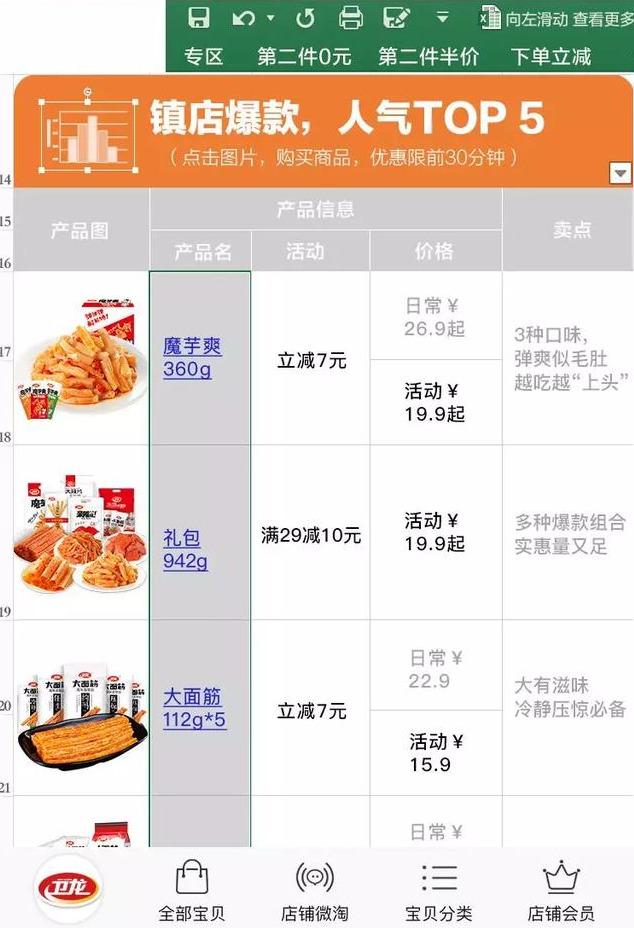
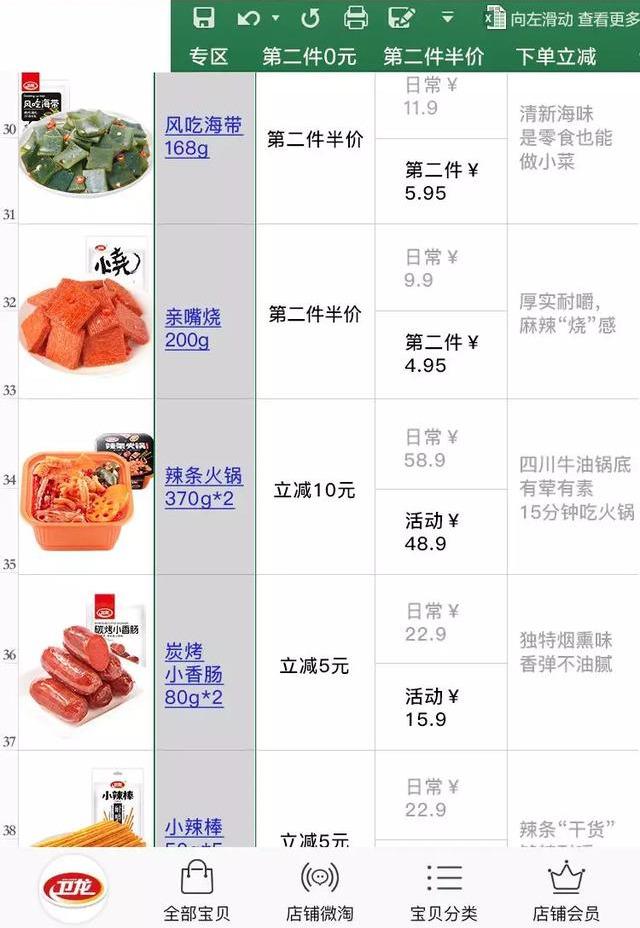
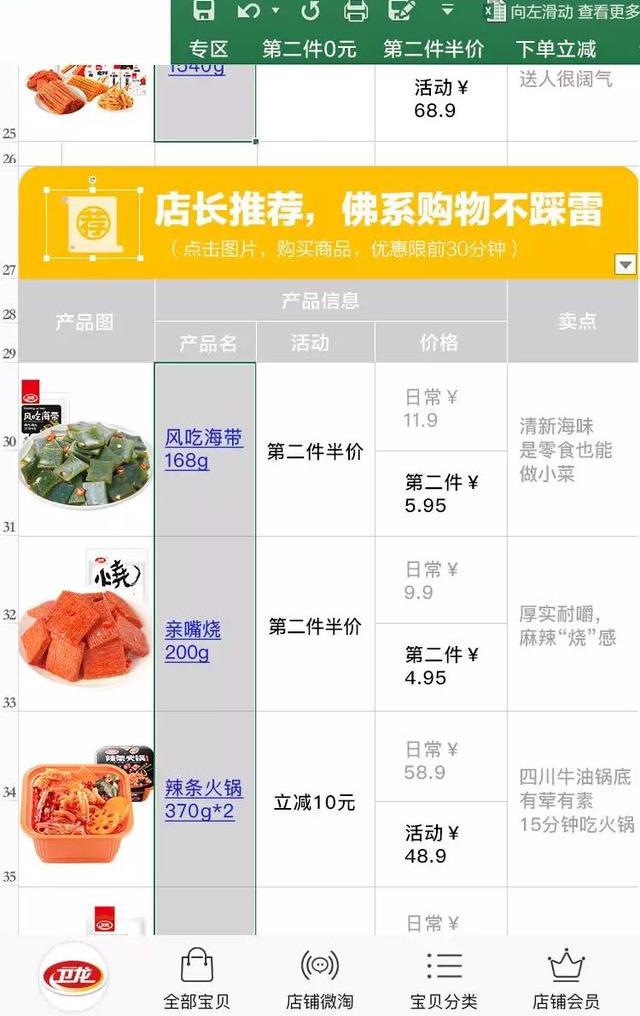
← 左右滑动查看 →
仔细一看,这不就是把产品图啥的,批量导入 Excel 里嘛!
作为优秀的 Exceller,当然要 师夷长技以制夷 从生活中学习~
今天我们就来学习: 如何把图片批量导入 Excel 并对应名称。
这里有一张含有产品货号的表格、和全部产品图片,要把货号对应的产品图找出来,然后贴到表格对应的位置。
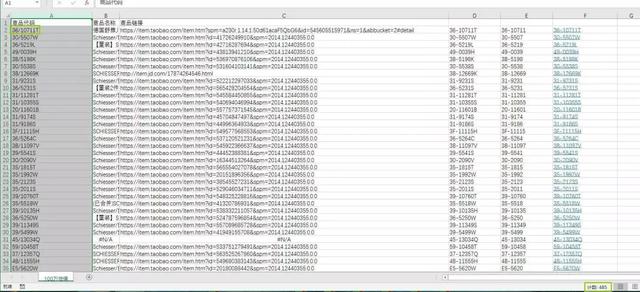
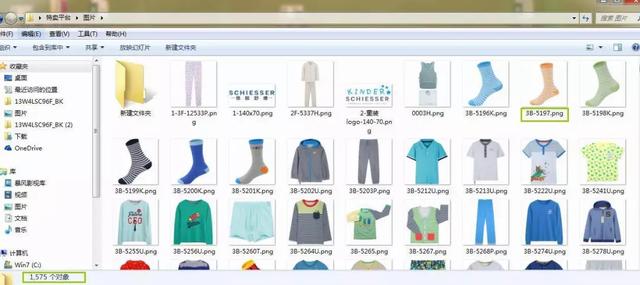
总共 1000 多个产品,如果肉眼查找,就算干 8 个小时也贴不完啊……
不过这可难不倒我们!
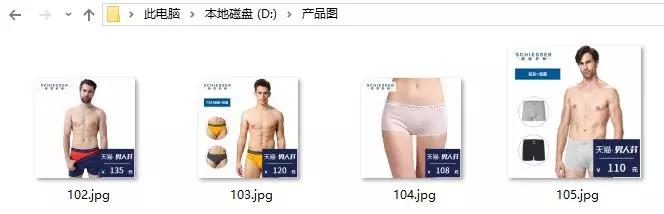
首先在 D 盘下建一个叫【产品图】的文件夹,放几张图片:
然后准备好表格:
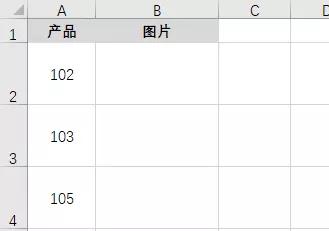
接下来,只要几步就能够批量把图片导入到对应的位置,赶紧开始吧!
01 生成导入图片的代码
首先,打开文件所在文件夹,把下面这段代码复制粘贴到 B2 单元格里:
公式如下:
="<table><img src=""D:产品图"&A2&".jpg""width=""100""height=""100"">"
▲左右滑动查看
公式向下填充,就能得到每一个产品对应的图片导入代码:
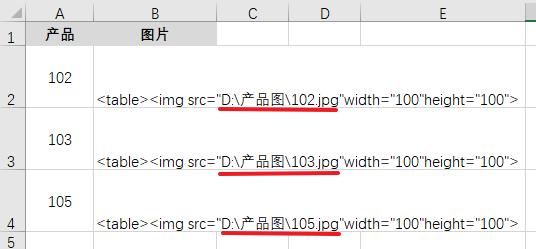
代码里的图片文件地址是根据文件夹路径、A 列中的产品代号、以及图片文件的后缀.jpg 拼合而成的。
有了它,Excel 就能找到对应的图片,而后面的 Width 和 height,分别表示图片导入后的宽度和高度。
但是这段代码 Excel 不认识,得过渡转换一下,下面就来做。
02 代码转成文本
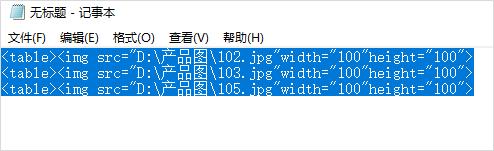
首先把上一步生成的代码全部选中,复制粘贴到记事本中,转成文本:
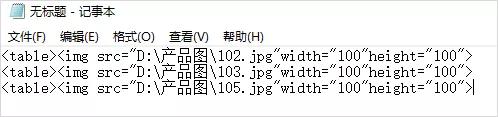
利用这些代码,就能在 Excel 中自动生成图片。不过,操作方法上有一点比较特别,注意看下一步!
03 在 Excel 生成图片
首先,先清空用公式生成的图片代码,把行高设置稍微大于代码中的图片高度,比如 100。
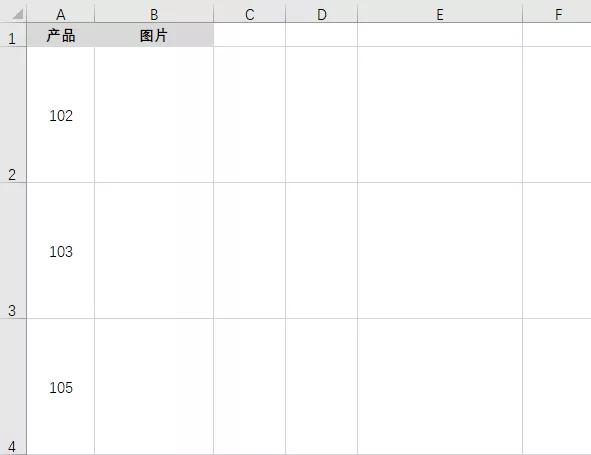
然后选中记事本中的代码,全部复制:
选中 B2 单元格,按下【Ctrl+Alt+V】,打开选择性粘贴窗口:
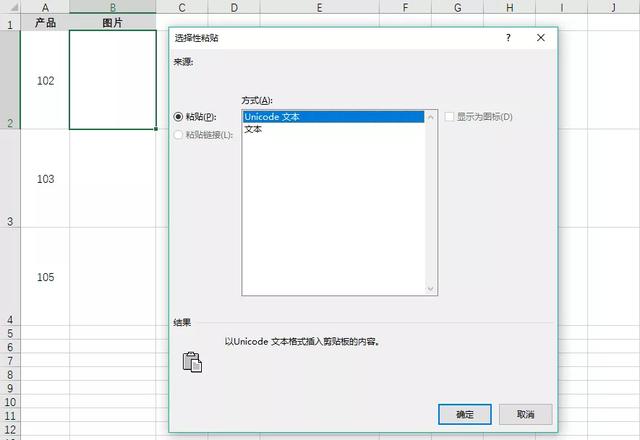
点击确定,把代码粘贴到 Excel 表格以后,就自动变成图片啦!
这时候别点其他地方,拖拽图片就可以整体调整对齐位置~
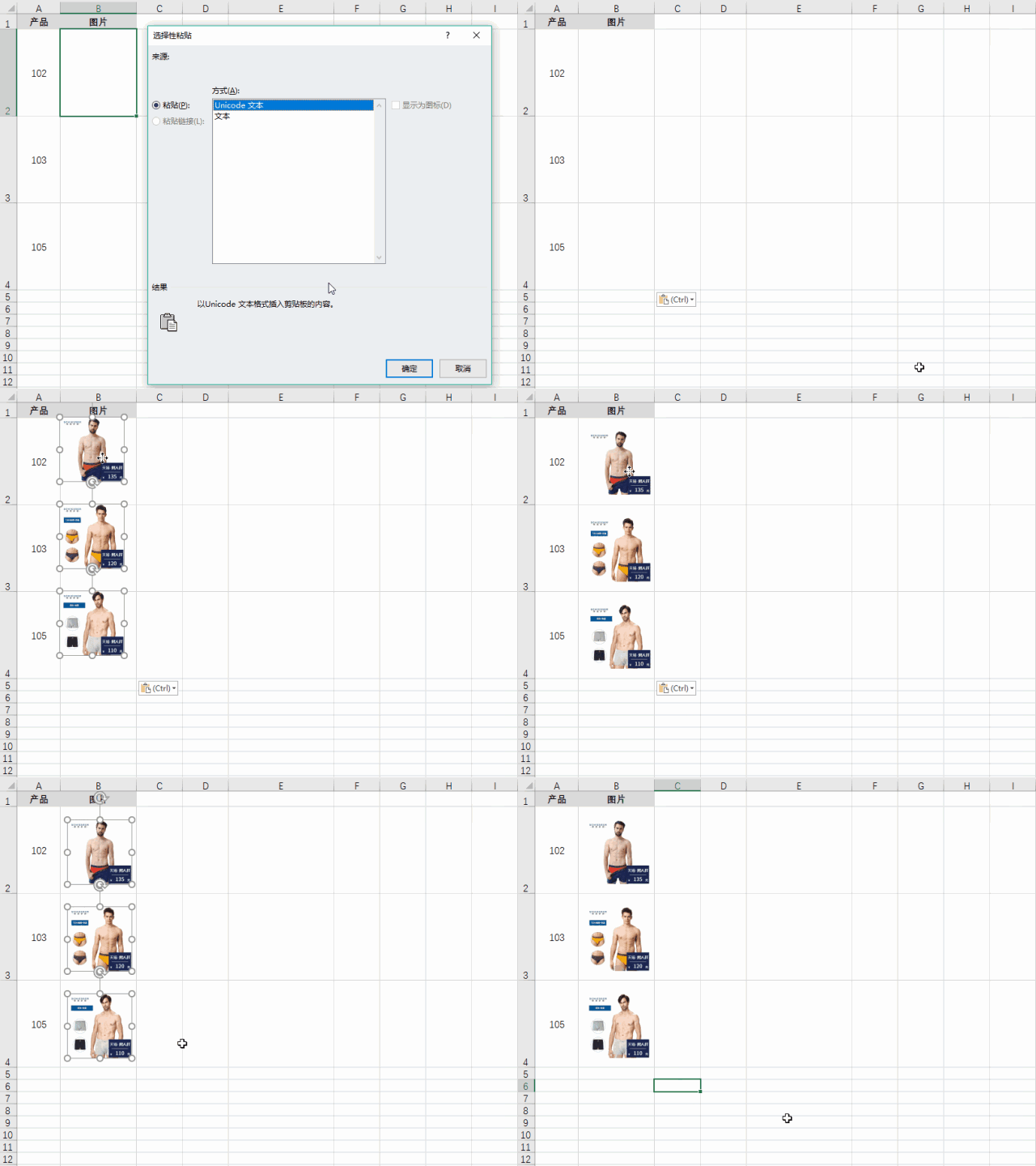
好啦,整体的操作步骤就是这样,是不是很神奇!
你还有更简单的方法吗?欢迎留言告诉我们~

最后再分享两个感悟:
❶ 把任务变成证明能力的一项挑战。
有时候我们对一件事情有情绪,可能就是因为我们还没有足够的能力去应对它。
❷ 完成任务之前先确定框架思路。
框架思路很重要,它给了我一个很明确的指导,让我有一个目标。
我只需要利用 Excel 的各种小技巧,就能非常高效地填掉这些坑。
Excel 真是个效率机器,如果很多繁琐的任务没办法批量完成,可能只是你还没有找到对的方法~
