Excel中如何将二维表转化为一维表

在Excel办公时,我们经常会遇到需要将二维表转化为一维表的情况。如:将统计表转化为登记表。下面为大家介绍利用数据透视表转化的方法。

工具/原料

 
  • Excel数据透视表

方法/步骤

 
  1.  

    如下图,如果我们需要将下面的二维表转化为一维表,该如何做呢?

    Excel中如何将二维表转化为一维表
  2.  

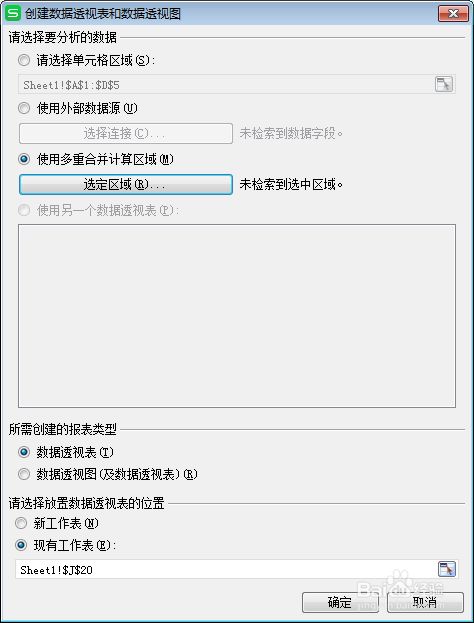
    使用快捷方式Alt+D+P调用数据透视表和透视图向导。

    选中“多重合并计算数据区域”。

    Excel中如何将二维表转化为一维表
  3.  

    点击“选定区域”打开向导。

    Excel中如何将二维表转化为一维表
  4.  

    鼠标框选我们需要转化的区域。

    Excel中如何将二维表转化为一维表
  5.  

    选择好区域后,单击“添加”,将选择好的区域添加到选定区域中。

    之后单击“完成”。

    Excel中如何将二维表转化为一维表
  6.  

    这时,一个数据透视表就出现在工作表当中了。

    此时,双击右下角的单元格。

    Excel中如何将二维表转化为一维表
  7.  

    双击后,会自动生成我们需要的一维表。

    Excel中如何将二维表转化为一维表
    END

如果一维表不能自动弹出

 
  1.  

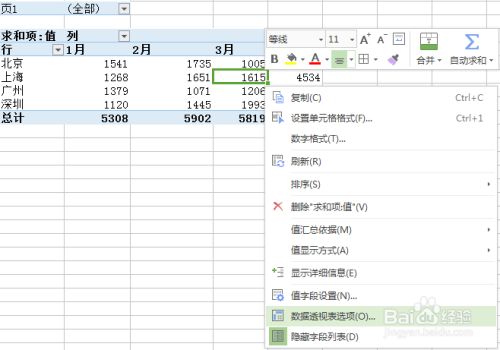
    如果一维表不能自动弹出,则需要进行设置。

    单击右键,打开“数据透视表选项”。

    Excel中如何将二维表转化为一维表
  2.  

    在“数据”选项卡下,勾选“启用显示明细数据”。

    即设置完成。

    Excel中如何将二维表转化为一维表
     
posted @ 2021-02-22 16:45  锦绣良缘  阅读(1550)  评论(0)    收藏  举报