
弱网测试工具
参考文章:https://www.cnblogs.com/xiao-qing/p/9431600.html https://blog.csdn.net/zytthappy/article/details/85125772
http://www.mamicode.com/info-detail-1326060.html https://testerhome.com/topics/7384
一、fiddler
1)Rules—》customer rules(或者ctrl+r)

2)Ctrl+F组合键调出搜索对话框,键入m_Simulate进行搜索,找到如下代码框
upload代表 上传速度
download代表下载速度
完成设置—》保存—》点击Performance-->点击Simulate Modem Speeds,完成弱网模拟功能的打开

二、Charles
通过抓包工具Charles(Charles常用功能),设置延迟,进行模拟不同的网络情况
配置好Charles后,正常联网,选择throttle settings 设置弱网环境

三、Network Emulation for Windows Toolkit
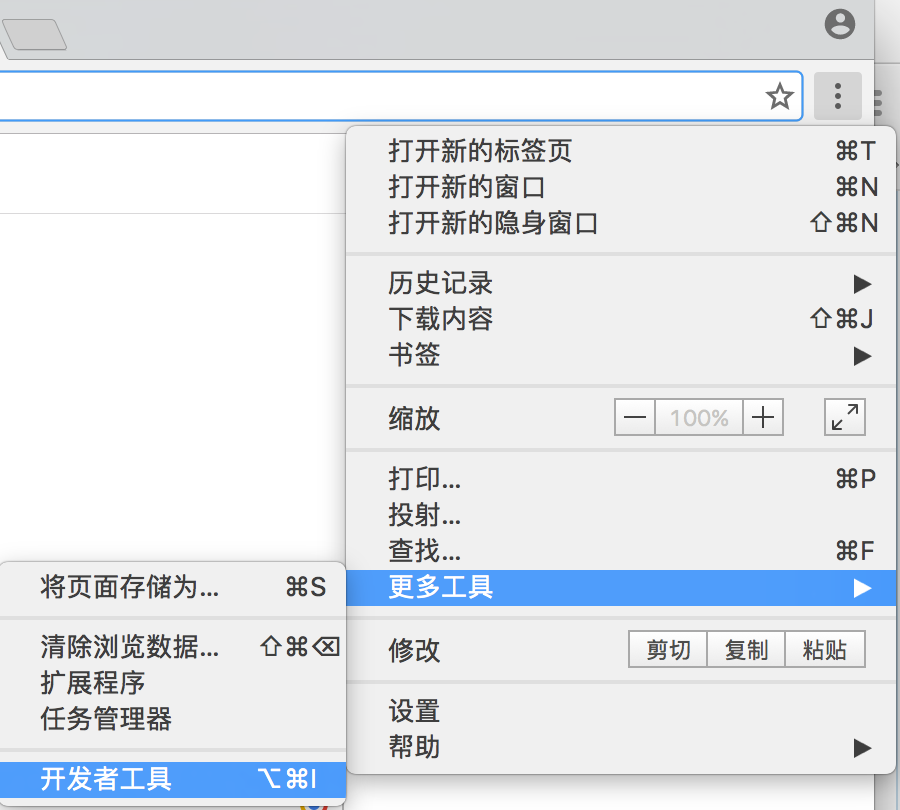
四、使用chrome浏览器的开发者工具,适用web端
1)打开开发者工具
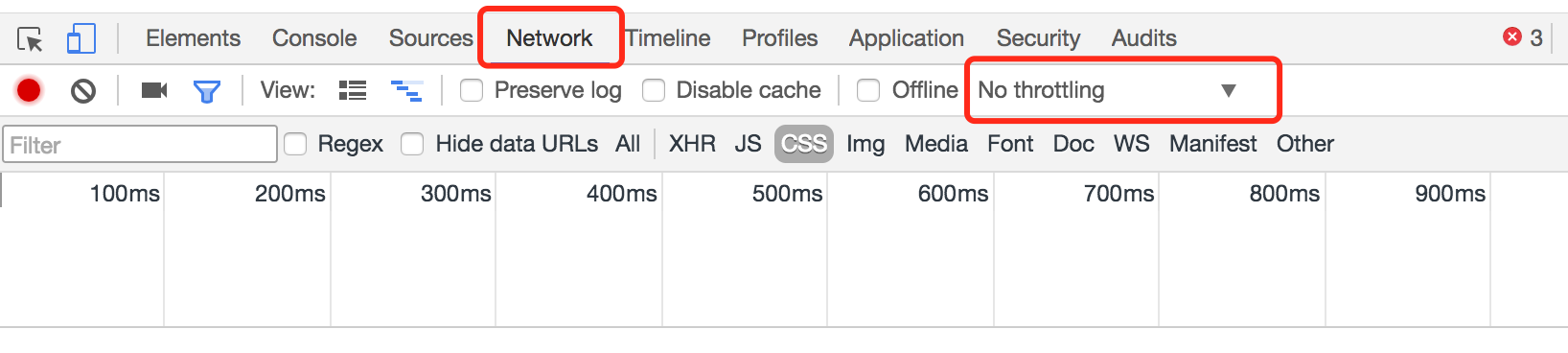
2)打开Network,点击No throttling下拉框
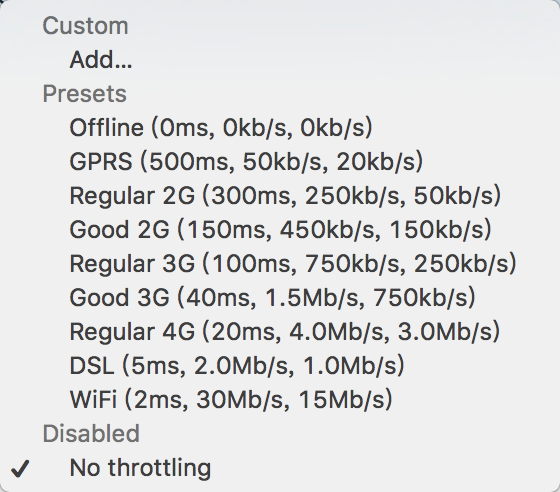
一样有很多的预设,可根据自己的需要选择,也支持自定义添加
五、手机自带的模拟网络功能
iOS: Network Link Conditioner
iOS自带的模拟网络功能,可以让用户模拟不同的网络连接和带宽,可供iOS开发者测试自己的程序在不同网络环境下的表现。但是没有发现Android具备此功能,下面只介绍iOS的具体使用情况。
操作步骤:
打开iphone→设置→开发者
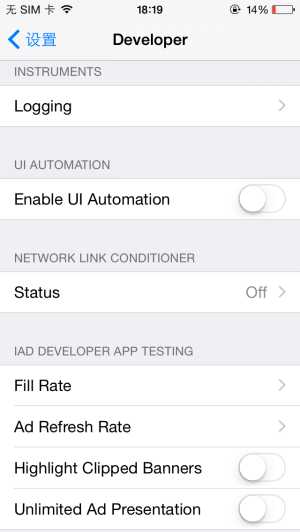
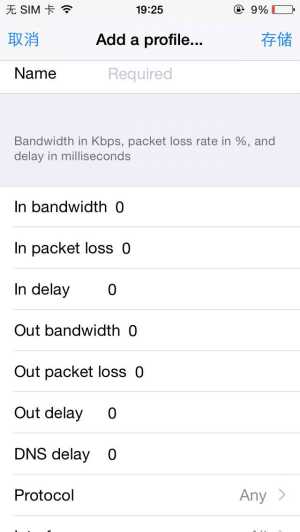
打开Network Link Conditioner,在Profile中包含预置的几种网络环境,包含3G,DSL,Edge,Wifi等,每种网络环境对应不同的上下行带宽,丢包率和网络延迟,DNS延迟。
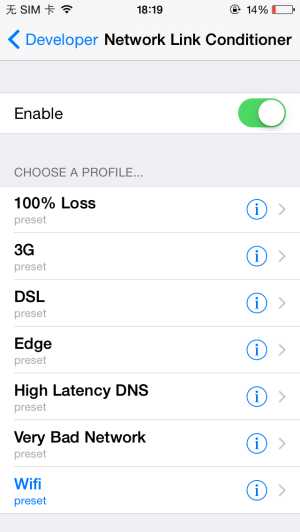
还可以根据需要自定义不同的网络环境,例如点击下方add a profile后可进入管理Profiles窗口,在其中可定义自己需要的Profile。
把enable按钮打开,即启动了网络模拟器。此时就可以测试APP在此种环境下的运行情况了。在测试完毕时,记得停止Network Link Conditioner,不然上网的速度会一直被限制哦。

 浙公网安备 33010602011771号