linux系统分区扩展和缩减实现方式
linux系统分区扩展和缩减实现方式
1. 使用命令完成,操作难度高,风险高
常见的分区格式有xfs、ext4,不使用lvm
1、对xfs格式
分区只可以扩展不可以缩减
1、扩展根分区
可直接对根分区进行扩展操作,操作同 扩展可卸载分区。
直接使用fdisk操作根分区所在磁盘,删除根分区再创建,扩展大小,保存推出fdisk,使用xfs_growfs / 扩展根分区大小
2、扩展可卸载分区
假设磁盘/dev/sdc大小5G,/dev/sdc1大小2G,挂载在/mnt下,将/dev/sdc1扩展到3G
操作/dev/sdc磁盘交换界面,删除原来的/dev/sdc1(注意不要删除原来的磁盘标签),新建/dev/sdc1,将大小修改为3G,退出保存
xfs_repair /dev/sdc1 #修复磁盘
mount /dev/sdc1 /mnt #挂载磁盘,xfs需要挂载实现扩容
xfs_growfs /mnt #重新计算文件系统大小
2、对ext4格式
分区可以扩展和缩减
1、扩展根分区
根分区由于无法卸载,在系统下无法对根分区操作,需要从光盘镜像启动,进入其他系统shell中完成对根分区操作
从光盘引导启动操作根分区见文末
挂载系统所在的分区,对磁盘进行扩展,之后操作同“扩展可卸载分区”
2、缩减根分区
同样需要进入救援模式操作
3、扩展可卸载分区
umount /dev/sdc1 #ext4操作时建议先卸载分区
fdisk /dev/sdc
操作/dev/sdc磁盘交换界面,删除原来的/dev/sdc1(注意不要删除原来的磁盘标签),新建/dev/sdc1,将大小修改为3G,退出保存
e2fsck -f /dev/sdc1 #检查分区
resize2fs /dev/sdc1 #重新计算文件系统大小
e2fsck -f /dev/sdc1 #检查分区
重新挂载查看文件系统大小
mount /dev/sdc1 /mnt
4、缩减可卸载分区
假设磁盘/dev/sdc大小5G,/dev/sdc1大小2G,挂载在/mnt下,将/dev/sdc1扩展到1G
umount /dev/sdc1
e2fsck -f /dev/sdc1 1 #检查分区
resize2fs /dev/sdc1 1G #将文件系统大小改为1G
fdis /dev/sdc #操作分区
操作/dev/sdc磁盘交换界面,删除原来的/dev/sdc1(注意不要删除原来的磁盘标签),新建/dev/sdc1,将大小修改为1G,退出保存
e2fsck -f /dev/sdc1 #检查分区
重新挂载查看文件系统大小
mount /dev/sdc1 /mnt
2、使用图形工具操作,设置简单明了
常用工具有:gparted
凝思100默认安装了GParted,启动命令gparted
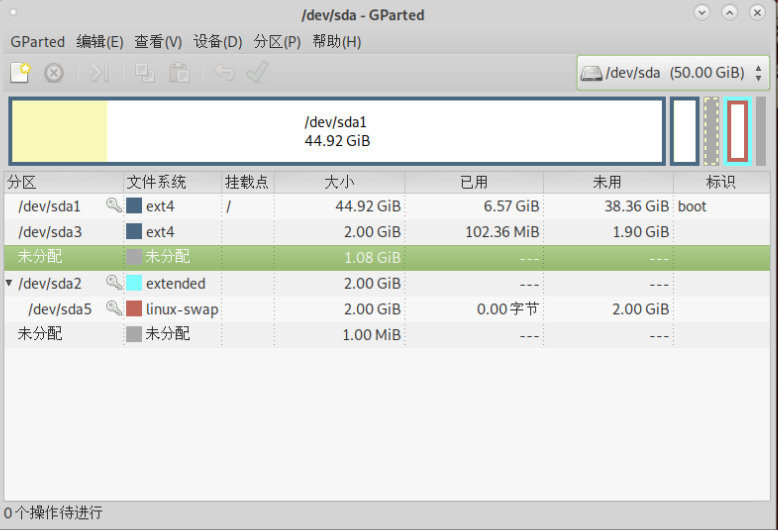
常用操作:
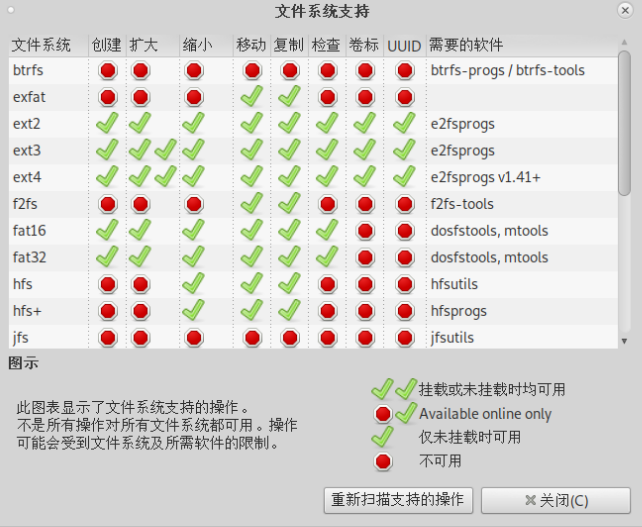
1、查看文件系统支持
ext4扩展和缩小都支持
xfs只支持扩展
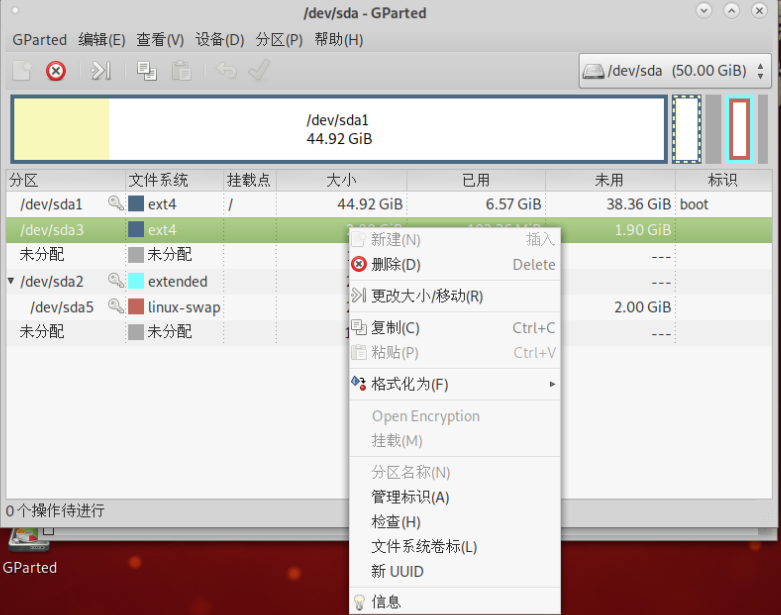
- 更改分区大小、移动分区
凝思99默认安装了kde分区管理器,启动命令partitionmanager
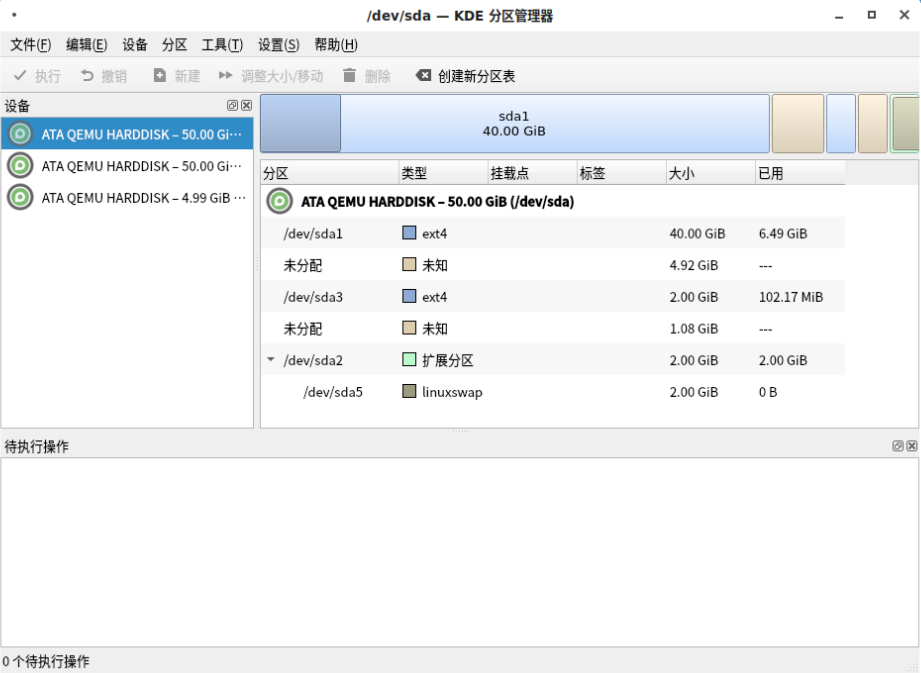
对磁盘做的操作不会立即生效,提交后生效
补充:
从光盘镜像引导系统
1. 凝思V100
从光盘启动后,依次选择vanced options->rescue mode
之后进入救援模式,一路默认
如图,此页面选择不使用 根文件系统 ,一路默认
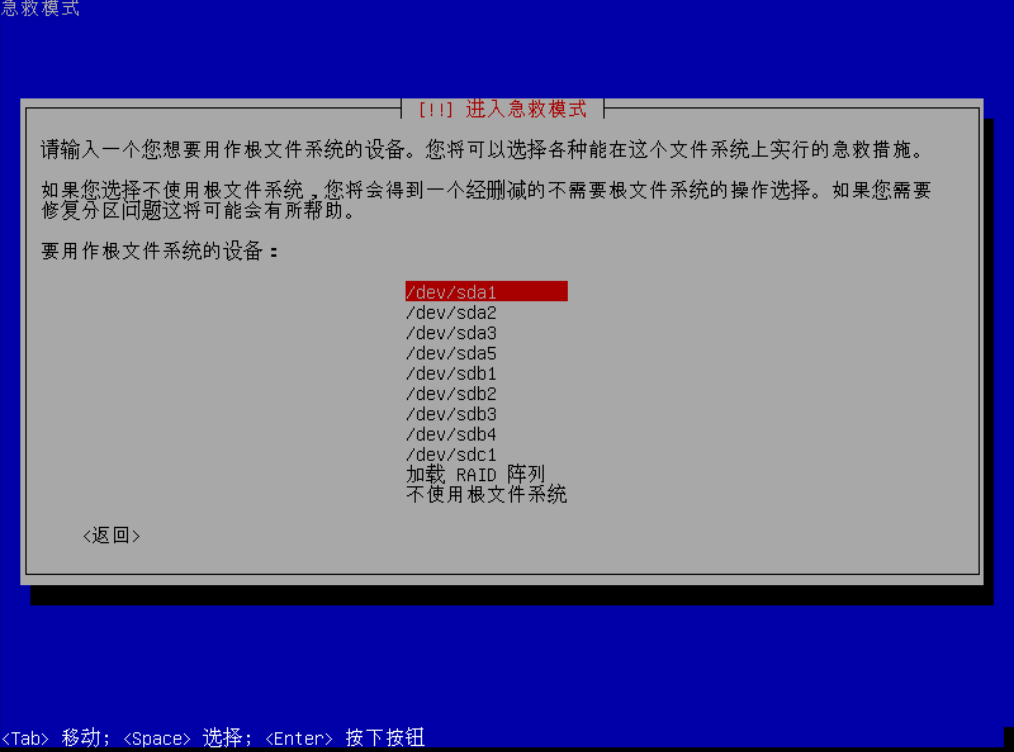
进入光盘系统后,即可使用fdisk等命令对根分区扩展或者缩减
操作完毕,按ctrl+d返回上一级,选择重新启动系统(光盘提前拔掉)
1. 凝思V99
从光盘启动后,依次选择Troubleshooting->Rescue a LinxOS-EL system,进入救援模式
如图,交互界面,选择3,不挂载分区
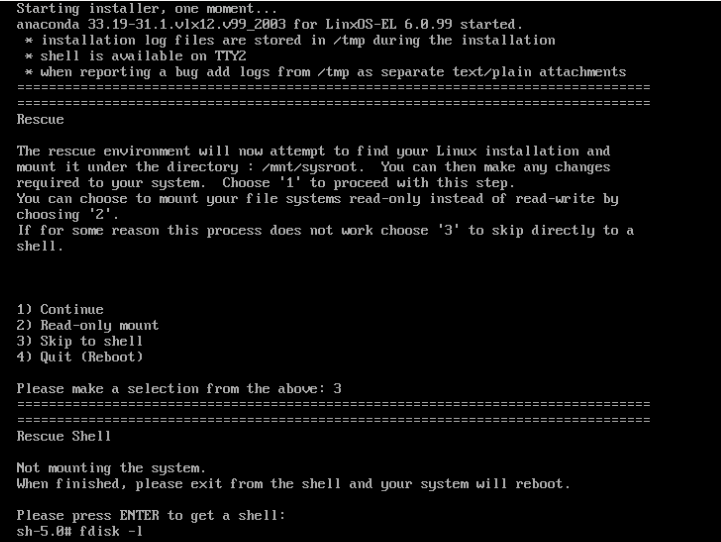
进入光盘系统后,即可使用fdisk等命令对根分区扩展或者缩减
操作完毕,按ctrl+d返回上一级,选择重新启动系统(光盘提前拔掉)
本文来自博客园,作者:赛博狗尾草,转载请注明原文链接:https://www.cnblogs.com/gpysir/p/18846564


 浙公网安备 33010602011771号