
MongoDB教程——MongoDB的安装
Windows 平台安装 MongoDB
MongoDB 下载
MongoDB 提供了可用于 32 位和 64 位系统的预编译二进制包,你可以从MongoDB官网下载安装,MongoDB 预编译二进制包下载地址:https://www.mongodb.com/download-center#community
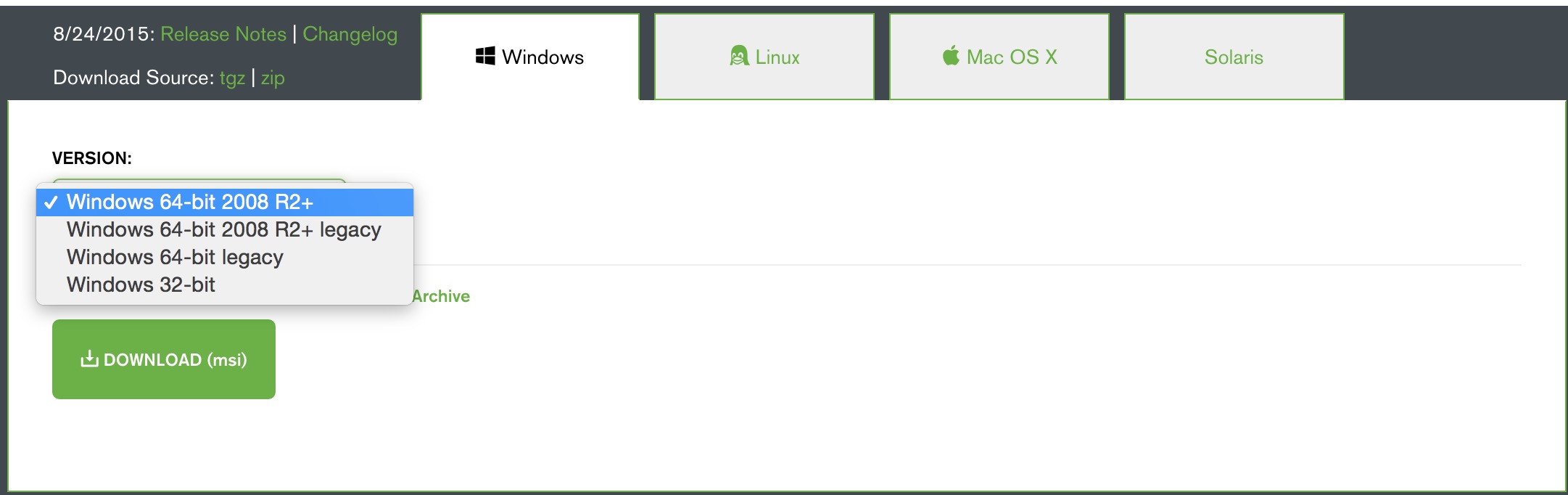
- MongoDB for Windows 64-bit 适合 64 位的 Windows Server 2008 R2, Windows 7 , 及最新版本的 Window 系统。
- MongoDB for Windows 32-bit 适合 32 位的 Window 系统及最新的 Windows Vista。 32 位系统上 MongoDB 的数据库最大为 2GB。
- MongoDB for Windows 64-bit Legacy 适合 64 位的 Windows Vista, Windows Server 2003, 及 Windows Server 2008 。
根据你的系统下载 32 位或 64 位的 .msi 文件,下载后双击该文件,按操作提示安装即可。
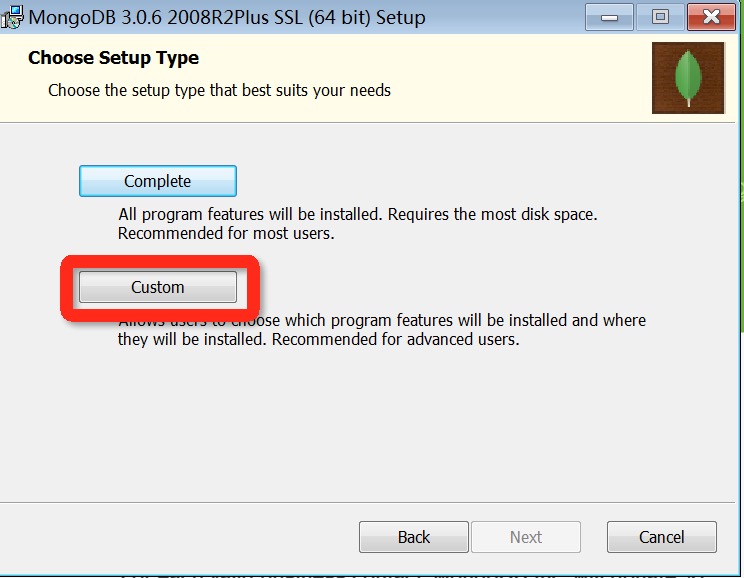
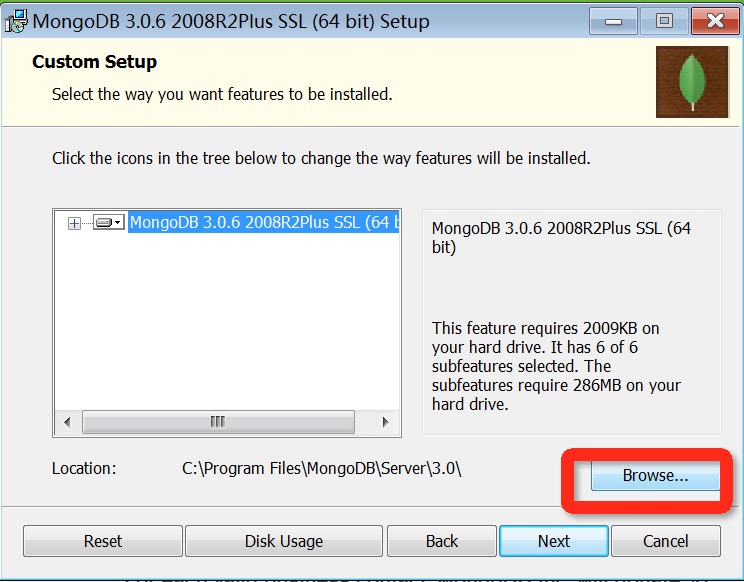
安装过程中,你可以通过点击 "Custom(自定义)" 按钮来设置你的安装目录。
创建数据目录
MongoDB将数据目录存储在 db 目录下。但是这个数据目录不会主动创建,我们在安装完成后需要创建它。请注意,数据目录应该放在根目录下((如: C:\ 或者 D:\ 等 )。
在本教程中,我们已经在C:盘 安装了 mongodb,现在让我们创建一个data的目录然后在data目录里创建db目录。
c:\>cd c:\

c:\>mkdir data

c:\>cd data

c:\data>mkdir db

c:\data>cd db

c:\data\db>
你也可以通过window的资源管理器中创建这些目录,而不一定通过命令行。
命令行下运行 MongoDB 服务器
为了从命令提示符下运行MongoDB服务器,你必须从MongoDB目录的bin目录中执行mongod.exe文件。
mongod.exe --dbpath c:\data\db
如果执行成功,会输出如下信息:
2015-09-25T15:54:09.212+0800 I CONTROL  Hotfix KB2731284 or later update is not
installed, will zero-out data files
2015-09-25T15:54:09.229+0800 I JOURNAL  [initandlisten] journal dir=c:\data\db\j
ournal
2015-09-25T15:54:09.237+0800 I JOURNAL  [initandlisten] recover : no journal fil
es present, no recovery needed
2015-09-25T15:54:09.290+0800 I JOURNAL  [durability] Durability thread started
2015-09-25T15:54:09.294+0800 I CONTROL  [initandlisten] MongoDB starting : pid=2
488 port=27017 dbpath=c:\data\db 64-bit host=WIN-1VONBJOCE88
2015-09-25T15:54:09.296+0800 I CONTROL  [initandlisten] targetMinOS: Windows 7/W
indows Server 2008 R2
2015-09-25T15:54:09.298+0800 I CONTROL  [initandlisten] db version v3.0.6
……
将MongoDB服务器作为Windows服务运行
请注意,你必须有管理权限才能运行下面的命令。执行以下命令将MongoDB服务器作为Windows服务运行:
下表为mongodb启动的参数说明:
| 参数 | 描述 |
|---|---|
| --bind_ip | 绑定服务IP,若绑定127.0.0.1,则只能本机访问,不指定默认本地所有IP |
| --logpath | 定MongoDB日志文件,注意是指定文件不是目录 |
| --logappend | 使用追加的方式写日志 |
| --dbpath | 指定数据库路径 |
| --port | 指定服务端口号,默认端口27017 |
| --serviceName | 指定服务名称 |
| --serviceDisplayName | 指定服务名称,有多个mongodb服务时执行。 |
| --install | 指定作为一个Windows服务安装。 |
MongoDB后台管理 Shell
如果你需要进入MongoDB后台管理,你需要先打开mongodb装目录的下的bin目录,然后执行mongo.exe文件,MongoDB Shell是MongoDB自带的交互式Javascript shell,用来对MongoDB进行操作和管理的交互式环境。
当你进入mongoDB后台后,它默认会链接到 test 文档(数据库):
> mongo
MongoDB shell version: 3.0.6
connecting to: test
……
由于它是一个JavaScript shell,您可以运行一些简单的算术运算:
> 2 + 2
4
>
db 命令用于查看当前操作的文档(数据库):
> db
test
>
插入一些简单的记录并查找它:
> db.runoob.insert({x:10})
WriteResult({ "nInserted" : 1 })
> db.runoob.find()
{ "_id" : ObjectId("5604ff74a274a611b0c990aa"), "x" : 10 }
>
第一个命令将数字 10 插入到 runoob 集合的 x 字段中。
Linux平台安装MongoDB
MongoDB 提供了 linux 各发行版本 64 位的安装包,你可以在官网下载安装包。
下载地址:https://www.mongodb.com/download-center#community
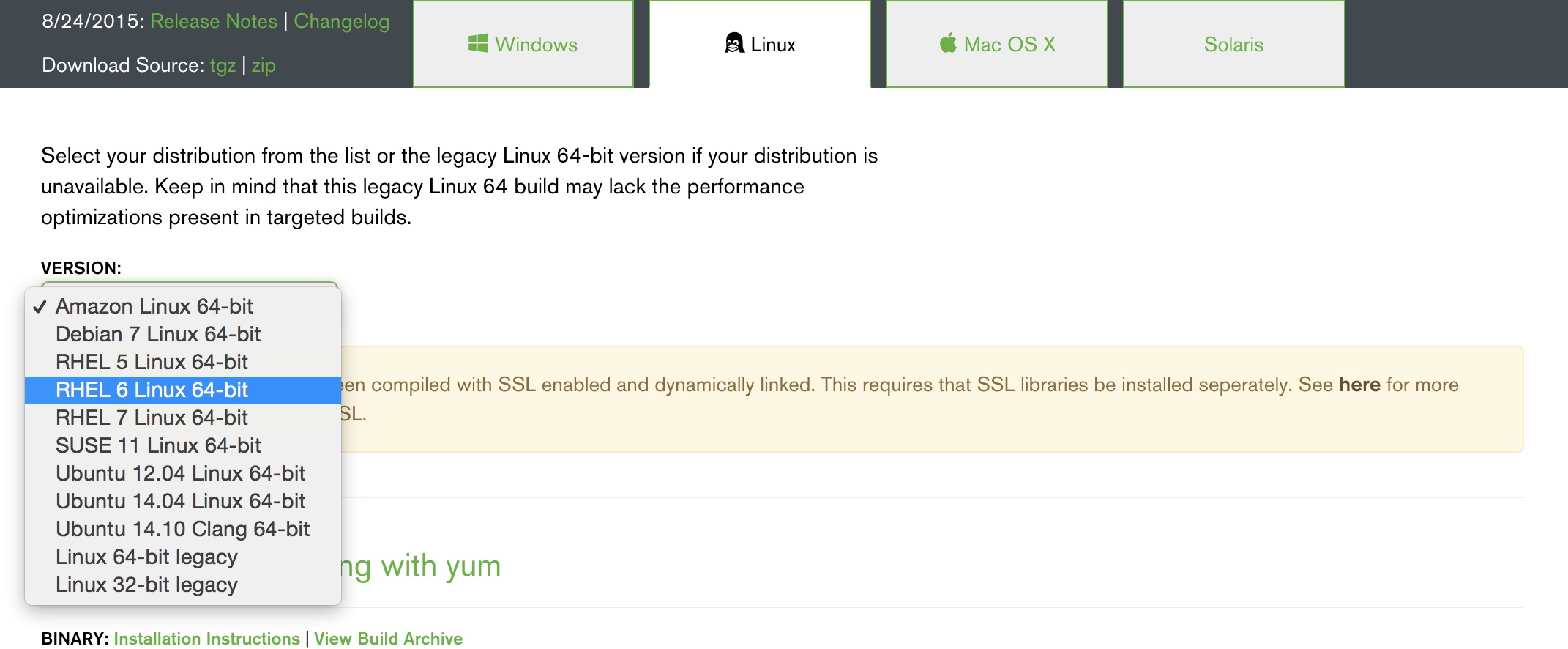
下载完安装包,并解压 tgz(以下演示的是 64 位 Linux上的安装) 。
curl -O https://fastdl.mongodb.org/linux/mongodb-linux-x86_64-3.0.6.tgz    # 下载
tar -zxvf mongodb-linux-x86_64-3.0.6.tgz                                   # 解压

mv  mongodb-linux-x86_64-3.0.6/ /usr/local/mongodb                         # 将解压包拷贝到指定目录
MongoDB 的可执行文件位于 bin 目录下,所以可以将其添加到 PATH 路径中:
export PATH=<mongodb-install-directory>/bin:$PATH
<mongodb-install-directory> 为你 MongoDB 的安装路径。如本文的 /usr/local/mongodb 。
创建数据库目录
MongoDB的数据存储在data目录的db目录下,但是这个目录在安装过程不会自动创建,所以你需要手动创建data目录,并在data目录中创建db目录。
以下实例中我们将data目录创建于根目录下(/)。
注意:/data/db 是 MongoDB 默认的启动的数据库路径(--dbpath)。
mkdir -p /data/db
命令行中运行 MongoDB 服务
你可以再命令行中执行mongo安装目录中的bin目录执行mongod命令来启动mongdb服务。
注意:如果你的数据库目录不是/data/db,可以通过 --dbpath 来指定。
$ ./mongod
2015-09-25T16:39:50.549+0800 I JOURNAL  [initandlisten] journal dir=/data/db/journal
2015-09-25T16:39:50.550+0800 I JOURNAL  [initandlisten] recover : no journal files present, no recovery needed
2015-09-25T16:39:50.869+0800 I JOURNAL  [initandlisten] preallocateIsFaster=true 3.16
2015-09-25T16:39:51.206+0800 I JOURNAL  [initandlisten] preallocateIsFaster=true 3.52
2015-09-25T16:39:52.775+0800 I JOURNAL  [initandlisten] preallocateIsFaster=true 7.7
MongoDB后台管理 Shell
如果你需要进入MongoDB后台管理,你需要先打开mongodb装目录的下的bin目录,然后执行mongo命令文件。
MongoDB Shell是MongoDB自带的交互式Javascript shell,用来对MongoDB进行操作和管理的交互式环境。
当你进入mongoDB后台后,它默认会链接到 test 文档(数据库):
$ cd /usr/local/mongodb/bin
$ ./mongo
MongoDB shell version: 3.0.6
connecting to: test
Welcome to the MongoDB shell.
……
由于它是一个JavaScript shell,您可以运行一些简单的算术运算:
> 2+2
4
> 3+6
9
现在让我们插入一些简单的数据,并对插入的数据进行检索:
> db.runoob.insert({x:10})
WriteResult({ "nInserted" : 1 })
> db.runoob.find()
{ "_id" : ObjectId("5604ff74a274a611b0c990aa"), "x" : 10 }
>
第一个命令将数字 10 插入到 runoob 集合的 x 字段中。
MongoDb web 用户界面
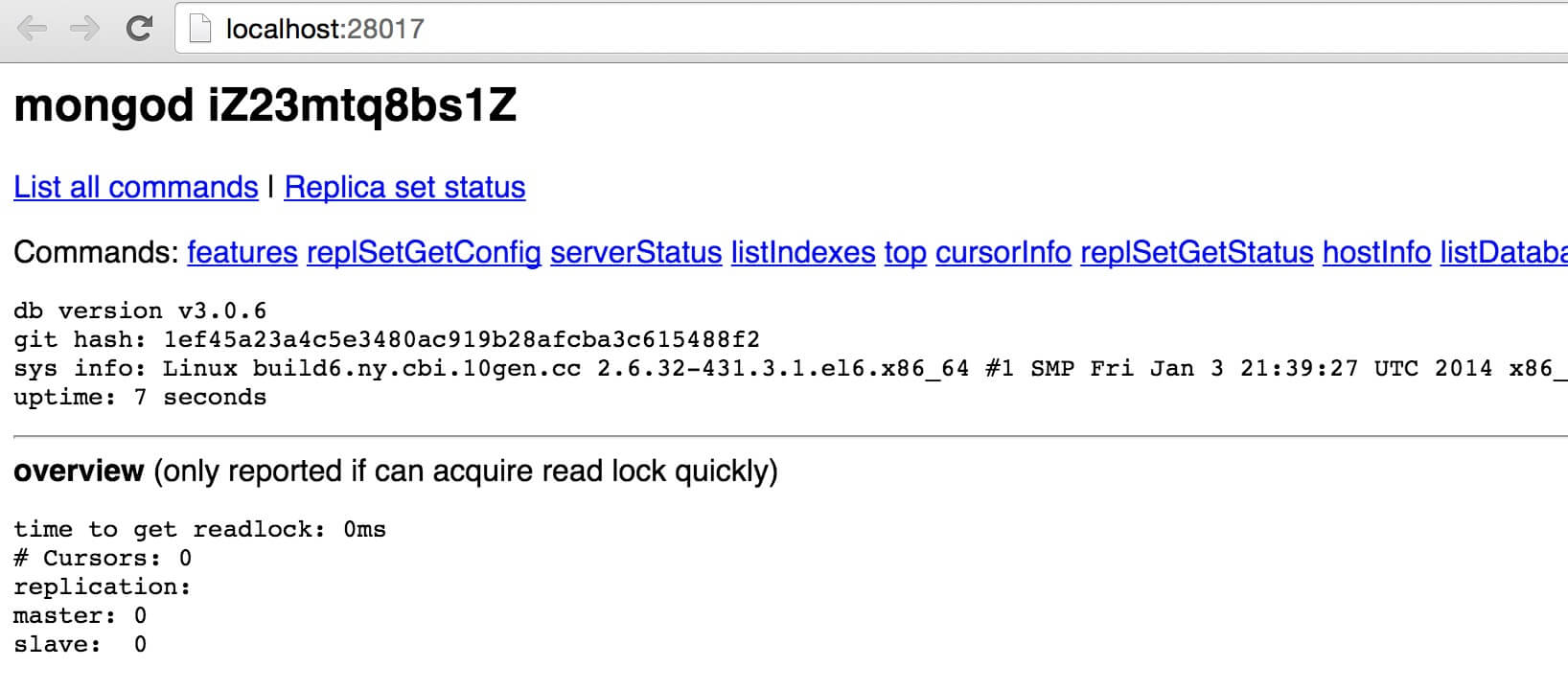
MongoDB 提供了简单的 HTTP 用户界面。 如果你想启用该功能,需要在启动的时候指定参数 --rest 。
$ ./mongod --dbpath=/data/db --rest
MongoDB 的 Web 界面访问端口比服务的端口多1000。
如果你的MongoDB运行端口使用默认的27017,你可以在端口号为28017访问web用户界面,即地址为:http://localhost:28017。
Mac OSX 平台安装 MongoDB
MongoDB 提供了 OSX 平台上 64 位的安装包,你可以在官网下载安装包。
下载地址:https://www.mongodb.com/download-center#community
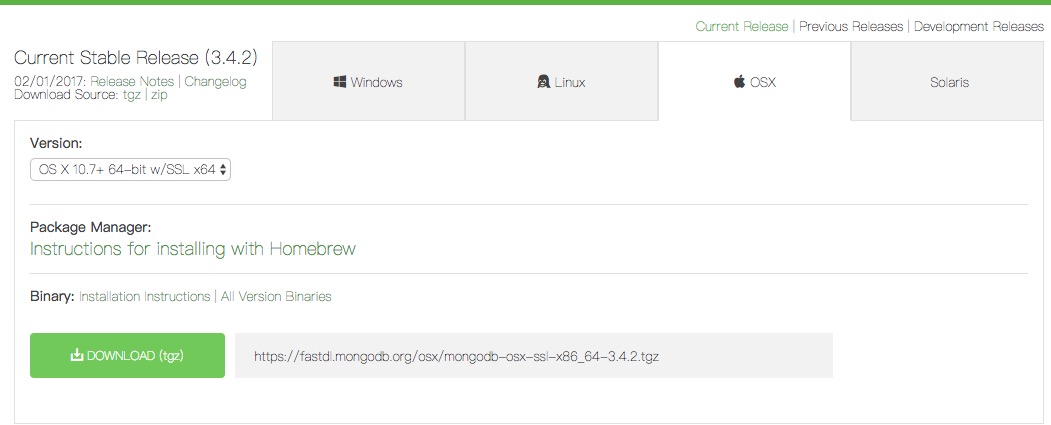
从 MongoDB 3.0 版本开始只支持 OS X 10.7 (Lion) 版本及更新版本的系统。
接下来我们使用 curl 命令来下载安装:
# 进入 /usr/local
cd /usr/local

# 下载
sudo curl -O https://fastdl.mongodb.org/osx/mongodb-osx-x86_64-3.4.2.tgz

# 解压
sudo tar -zxvf mongodb-osx-x86_64-3.4.2.tgz

# 重命名为 mongodb 目录

sudo mv mongodb-osx-x86_64-3.4.2 mongodb
安装完成后,我们可以把 MongoDB 的二进制命令文件目录(安装目录/bin)添加到 PATH 路径中:
export PATH=/usr/local/mongodb/bin:$PATH
使用 brew 安装
此外你还可以使用 OSX 的 brew 来安装 mongodb:
sudo brew install mongodb
如果要安装支持 TLS/SSL 命令如下:
sudo brew install mongodb --with-openssl
安装最新开发版本:
sudo brew install mongodb --devel
运行 MongoDB
1、首先我们创建一个数据库存储目录 /data/db:
sudo mkdir -p /data/db
启动 mongodb,默认数据库目录即为 /data/db:
sudo mongod

# 如果没有创建全局路径 PATH,需要进入以下目录
cd /usr/local/mongodb/bin
sudo ./mongod
再打开一个终端进入执行以下命令:
$ cd /usr/local/mongodb/bin
$ ./mongo
MongoDB shell version v3.4.2
connecting to: mongodb://127.0.0.1:27017
MongoDB server version: 3.4.2
Welcome to the MongoDB shell.
……
> 1 + 1
2
>
注意:如果你的数据库目录不是/data/db,可以通过 --dbpath 来指定。

 浙公网安备 33010602011771号