
Windows-(2.41.0)64-bit-Git下载与安装
Windows (2.41.0)64-bit Git下载与安装
(2.41.0)64-bit Version of Git for Windows
- 访问以下链接进入Git下载页面:Git下载链接
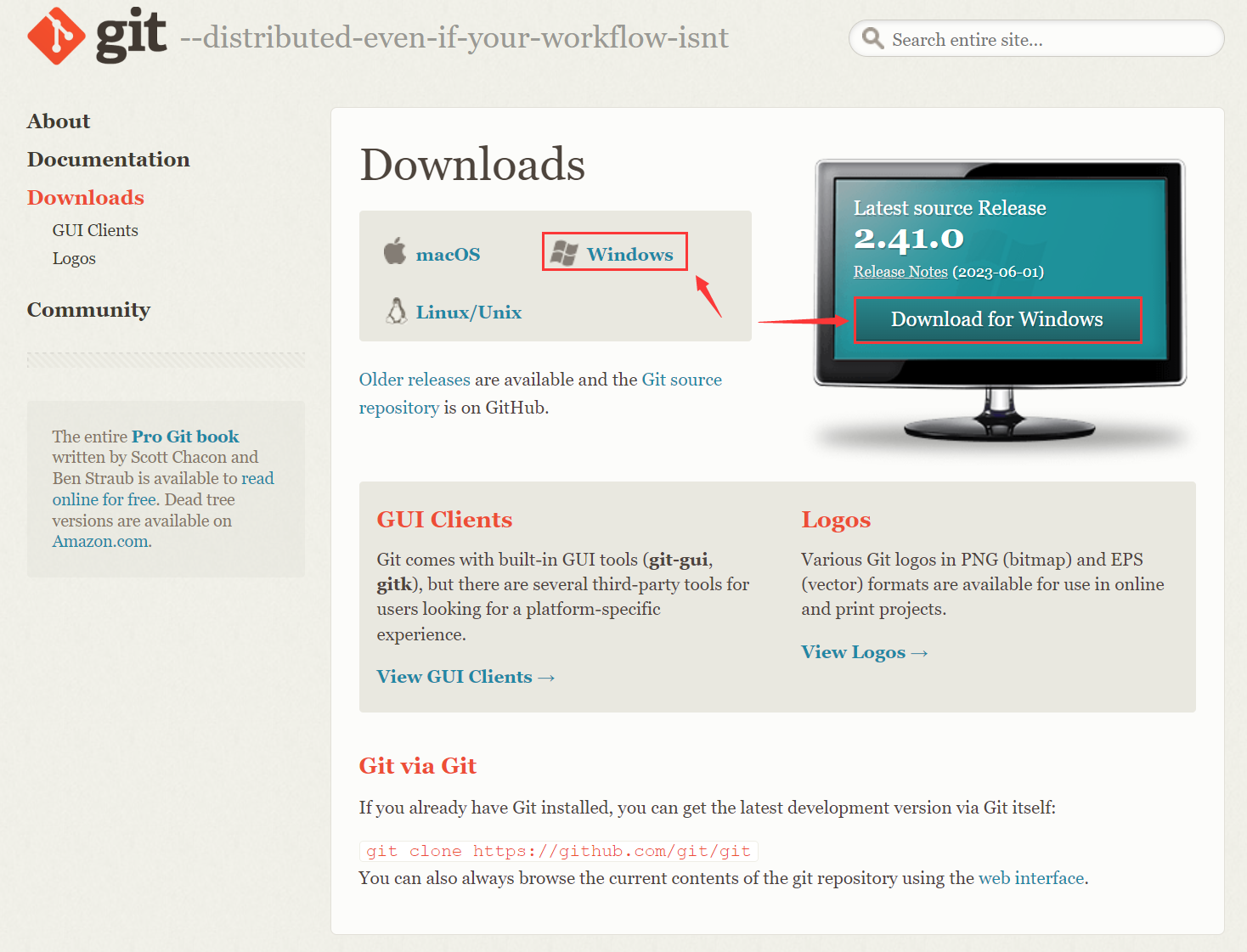
- 进入页面后如下所示:
![Git下载页面]()
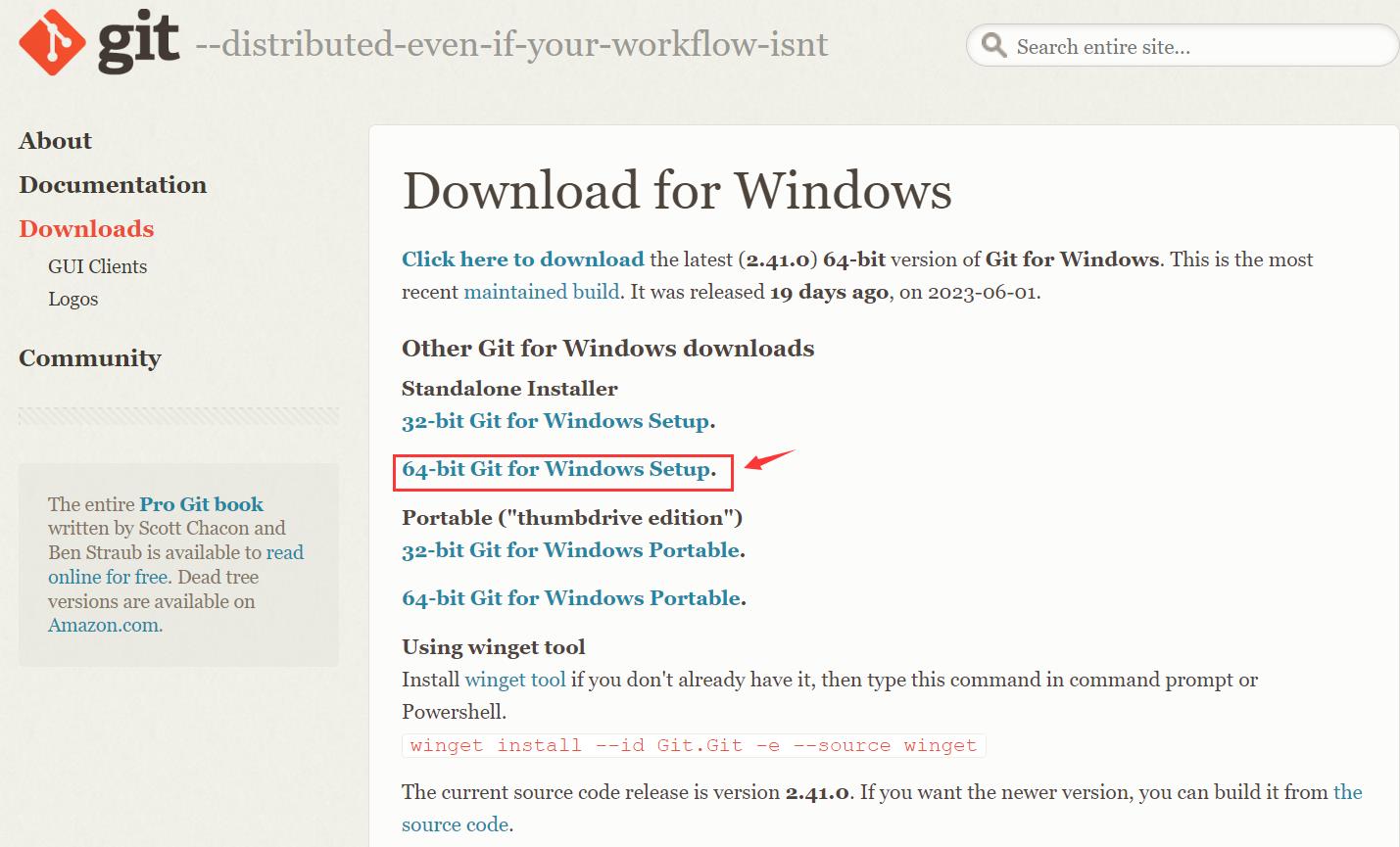
图片所示位置Windows或Download for Windows二选一点击进入,选择Git版本。 - 在以下页面中:
![Git版本选择]()
根据个人情况选择符合要求的版本,我选了(2.41.0)64-bit Git for Windows版本下载。
Git安装
- 双击打开刚下载的exe.
![Git-2.41.0-64-bit.exe]()
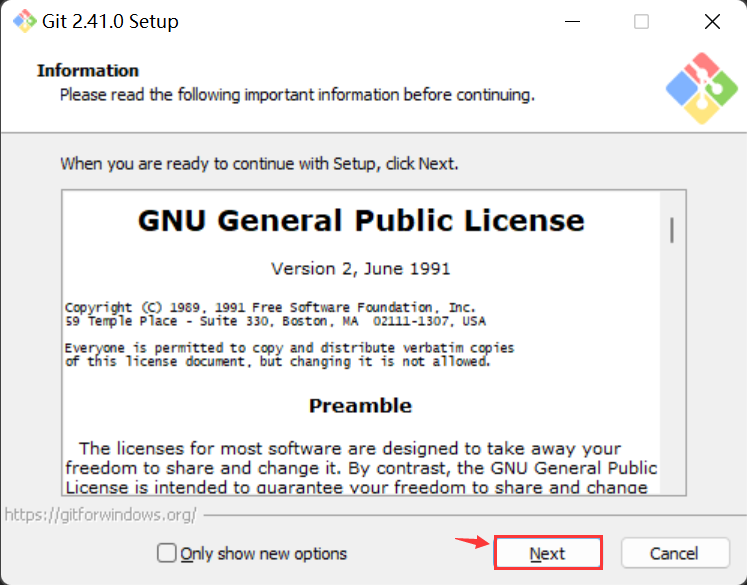
- 显示如下页面,点击所示位置:
![GitSetup01]()
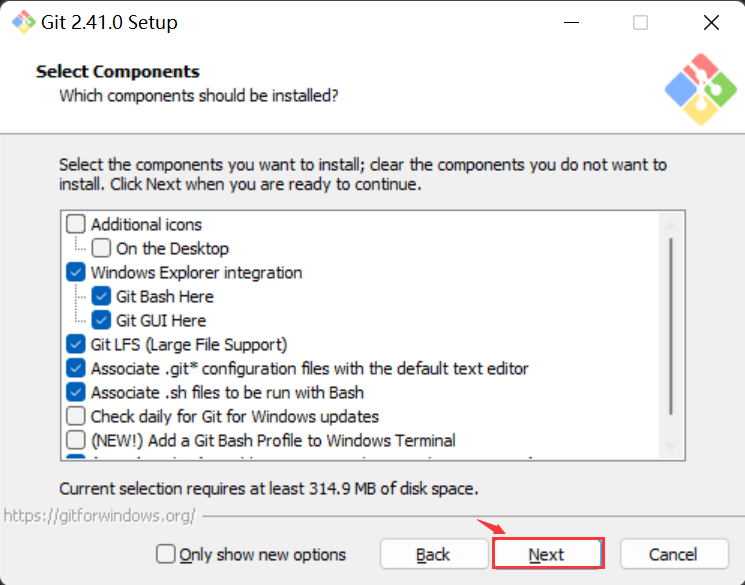
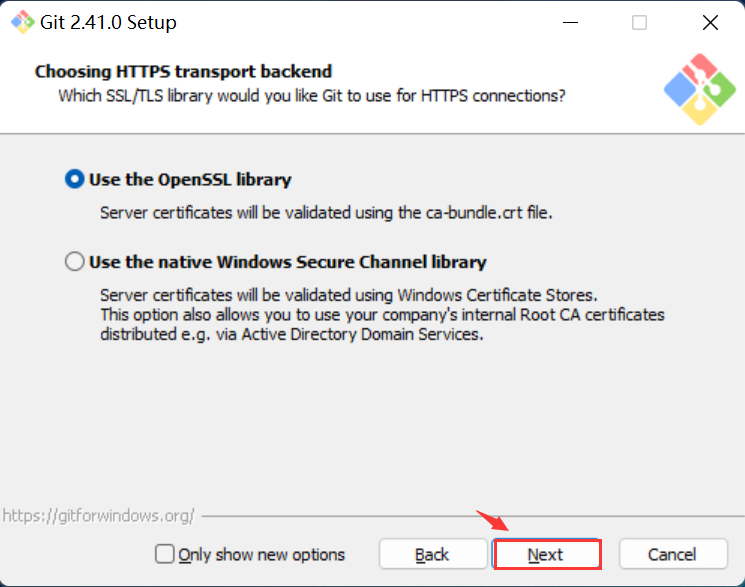
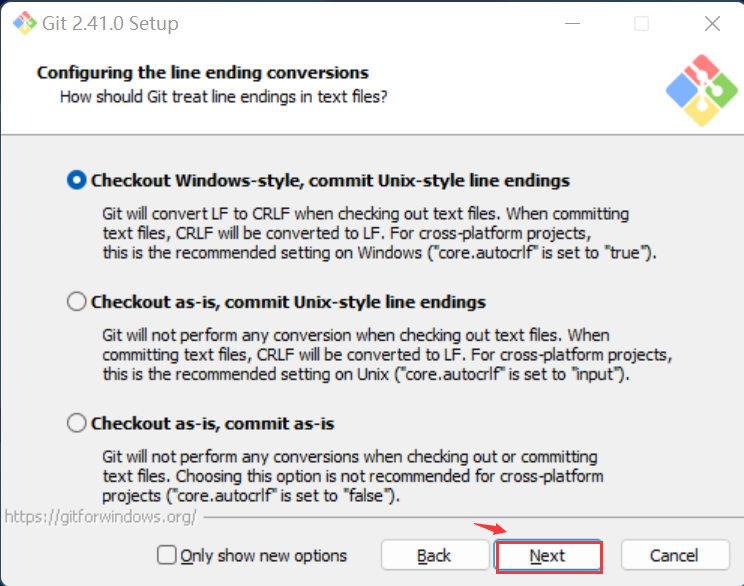
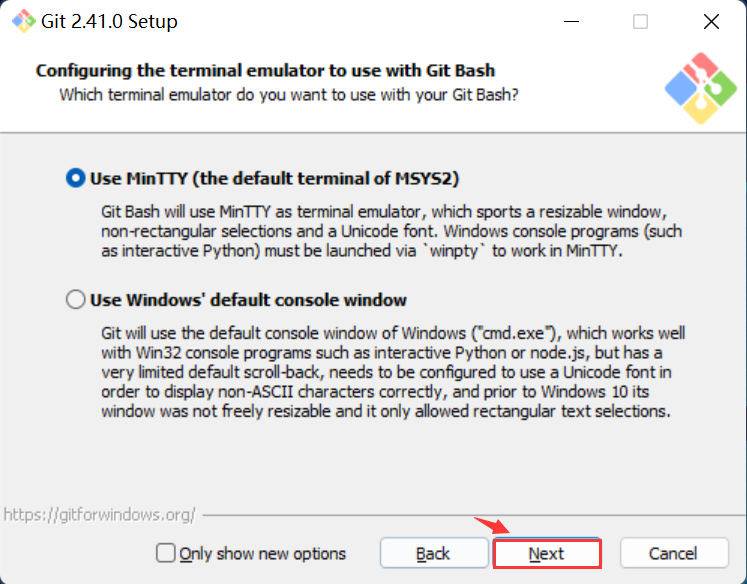
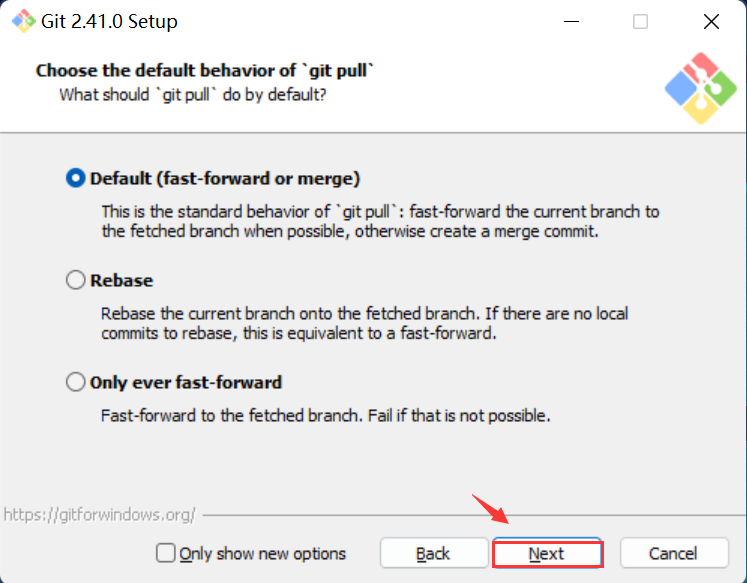
这个版本似乎不能自定义安装位置,我没有改任何选项,一路Next到底。 - 不用改选项,继续
Next, 如果想要在桌面创建图标,可以勾选On the Desktop:
![GitSetup02]()
继续Next:
![GitSetup03]()
继续Next:
![GitSetup04]()
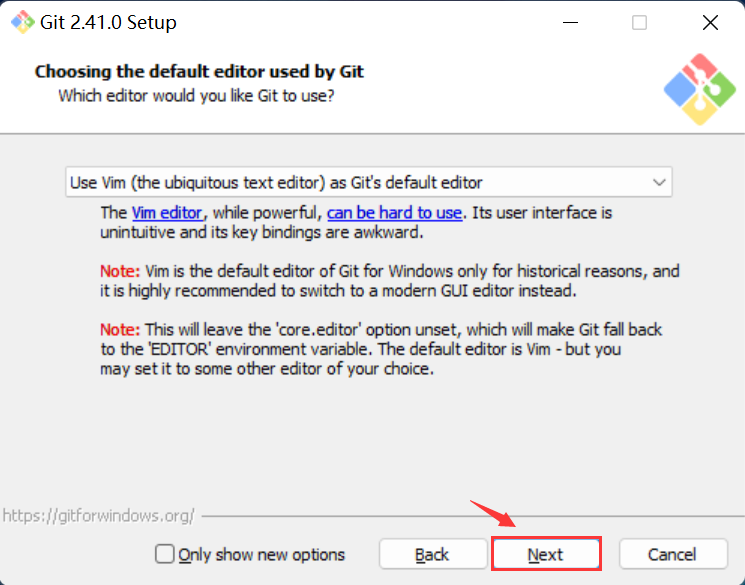
继续Next:
![GitSetup05]()
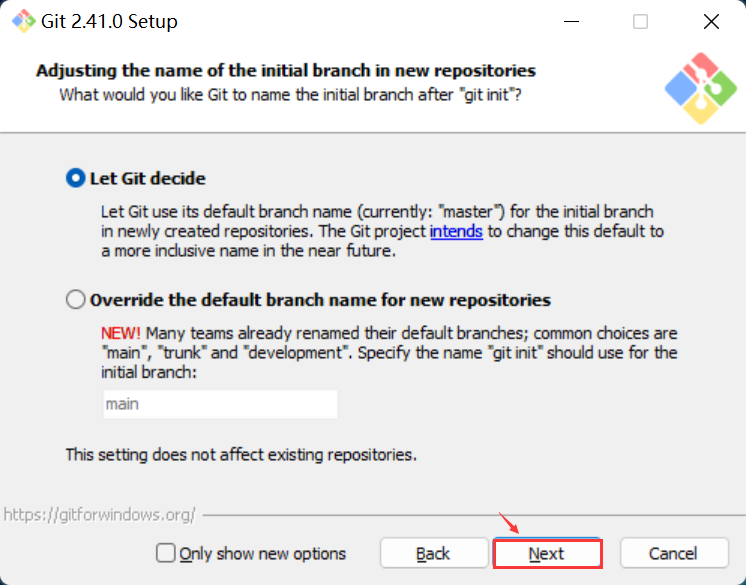
继续Next:
![GitSetup06]()
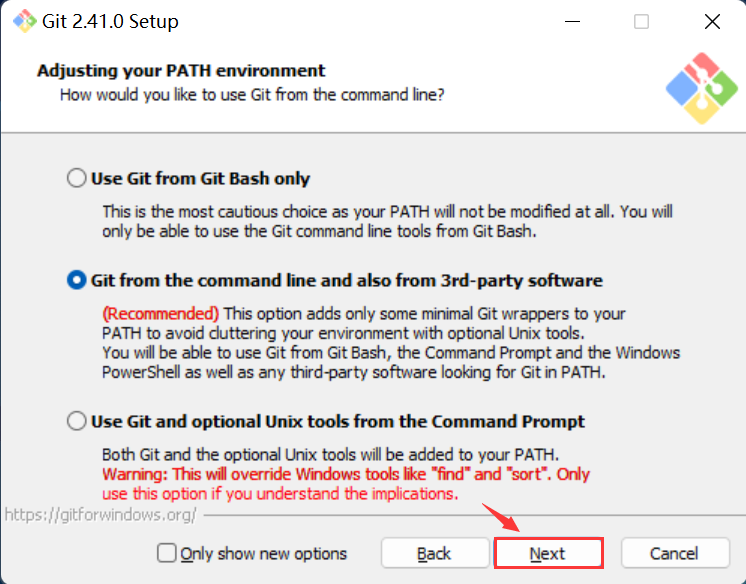
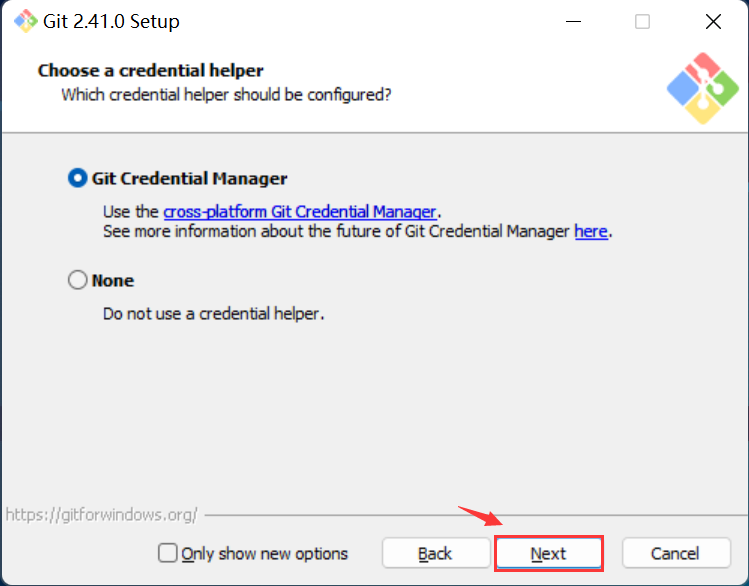
继续Next:
![GitSetup07]()
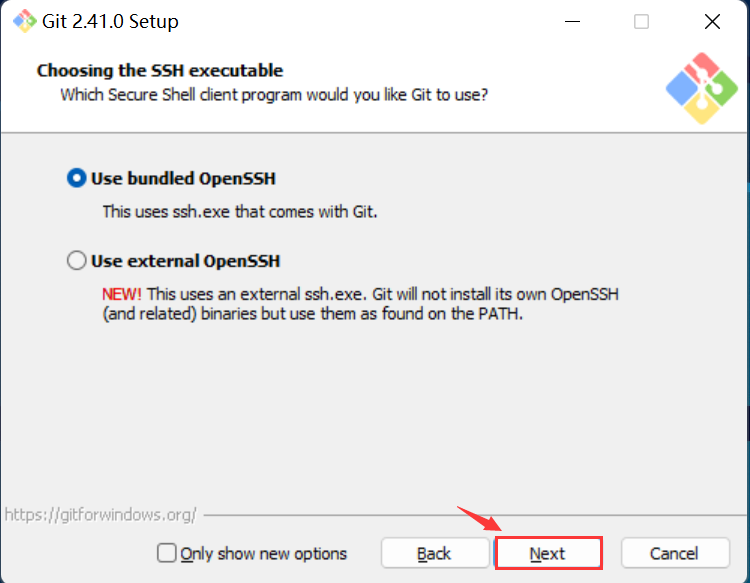
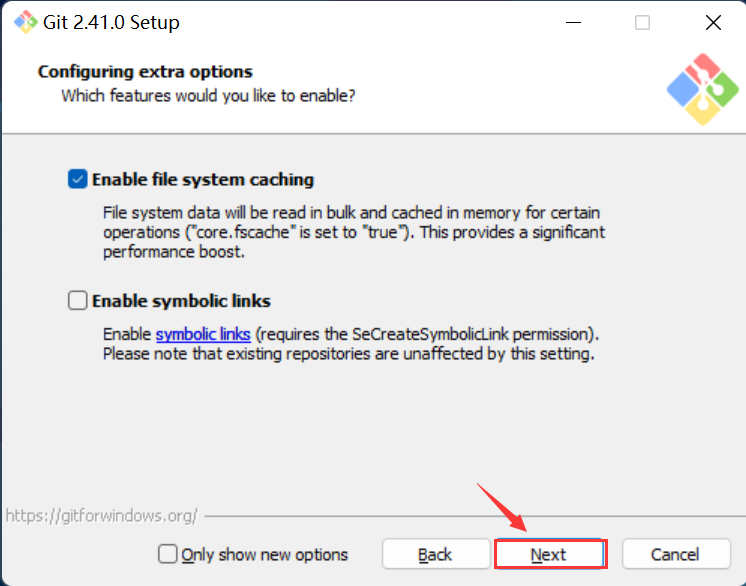
继续Next:
![GitSetup08]()
继续Next:
![GitSetup09]()
继续Next:
![GitSetup10]()
继续Next:
![GitSetup11]()
继续Next:
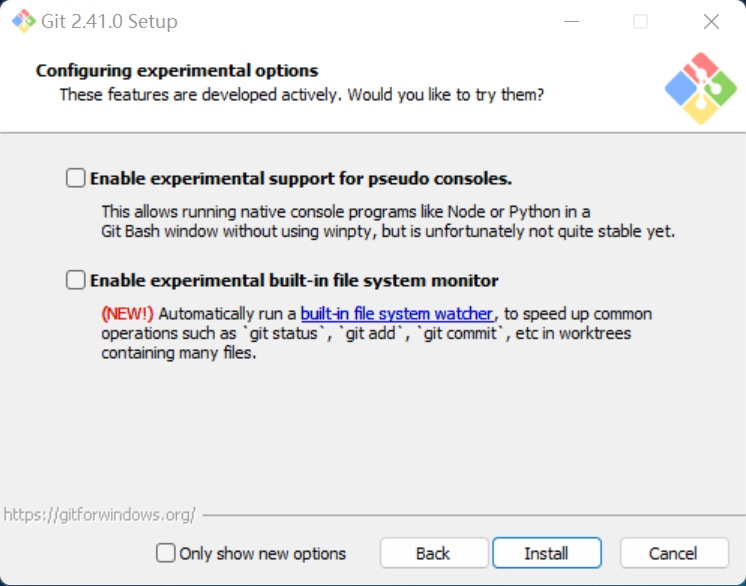
![GitSetup12]()
最后Install完成安装:
![GitSetup13]()
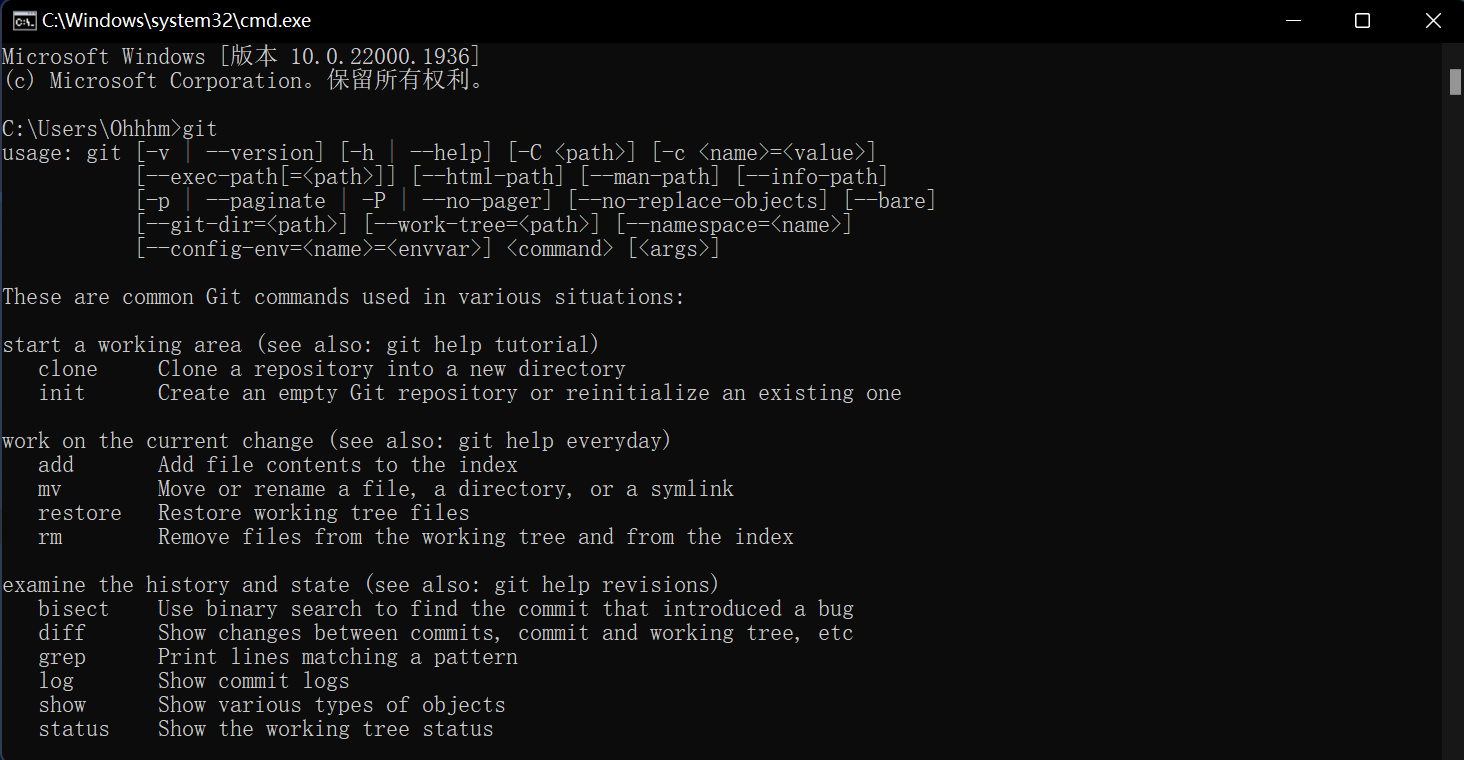
- 通过
Win+R打开命令运行框,输入cmd回车,输入git再回车。显示如下结果,说明安装成功。
![Gitcmd]()
- 由于没有选择桌面创建图标,想要打开
Git Bash有两种方法。
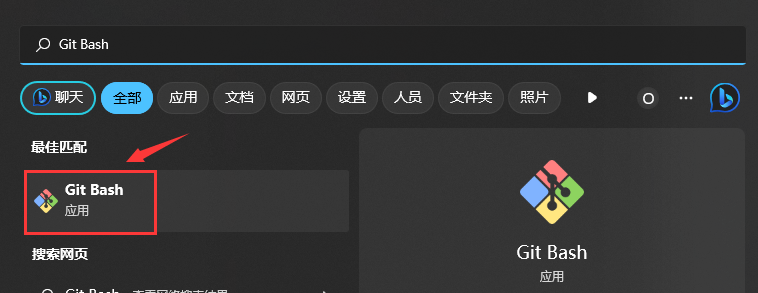
(1) 任务栏搜索Git Bash并单击打开。
![GitBashOpen01]()
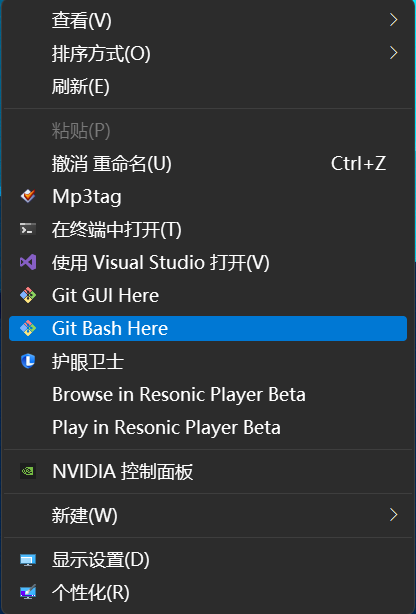
(2) 桌面单击右键,菜单中选择Git Bash Here打开。
![GitBashOpen02]()
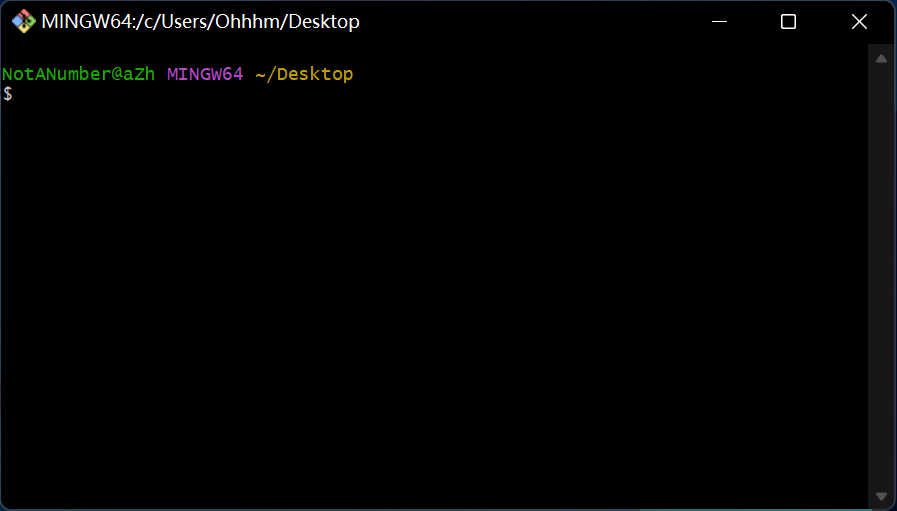
- 打开命令行界面如下所示:
![GitMINGW64]()

至此,Git下载与安装完成。

 浙公网安备 33010602011771号