
Kibana WEB安全认证
当我们安装完ES、Kibana启动进程,可以直接在浏览器访问,这样不利于数据安全,接下来我们利用Apache的密码认证进行安全配置。通过访问Nginx转发只ES和kibana服务器,Kibana服务器安装Nginx:
yum install pcre-devel pcre -y
wget -c http://nginx.org/download/nginx-1.12.0.tar.gz
tar -xzf nginx-1.12.0.tar.gz
useradd www ;
./configure --user=www --group=www --prefix=/usr/local/nginx --with-http_stub_status_module --with-http_ssl_module
make & make install
修改Nginx.conf配置文件代码如下:
worker_processes 1;
 events {
    worker_connections 1024;
}
http {
    include mime.types;
default_type application/octet-stream;
 sendfile on;
 keepalive_timeout 65;
 upstream jvm_web1 { server 127.0.0.1:5601 weight=1 max_fails=2 fail_timeout=30s;
 }
server {
listen 80;
server_name localhost;
 location /
{ proxy_set_header Host $host;
 proxy_set_header X-Real-IP $remote_addr;
 proxy_set_header X-Forwarded-For $proxy_add_x_forwarded_for;
 proxy_pass http://jvm_web1; } } }
修改kibana配置文件监听IP为127.0.0.1:
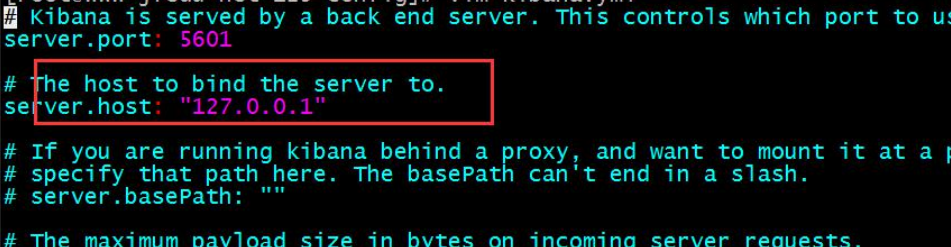
重启kibana和Nginx服务,通过Nginx 80端口访问即可
添加Nginx权限认证:
Nginx.conf配置文件location /中加入如下代码:
auth_basic "ELK Kibana Monitor Center";
auth_basic_user_file /usr/local/nginx/html/.htpasswd;
通过Apache加密工具htpasswd生成用户名和密码:
htpasswd -c /usr/local/nginx/html/.htpasswd admin
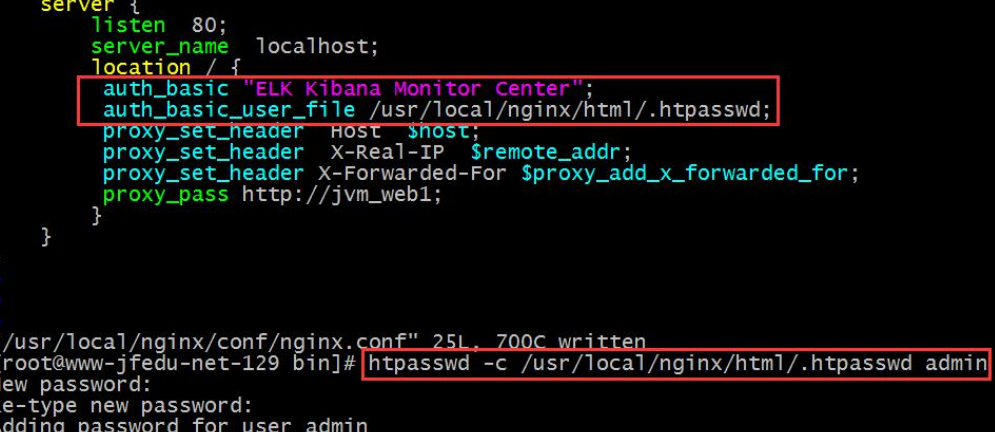
重启Nginx web服务,访问如下:
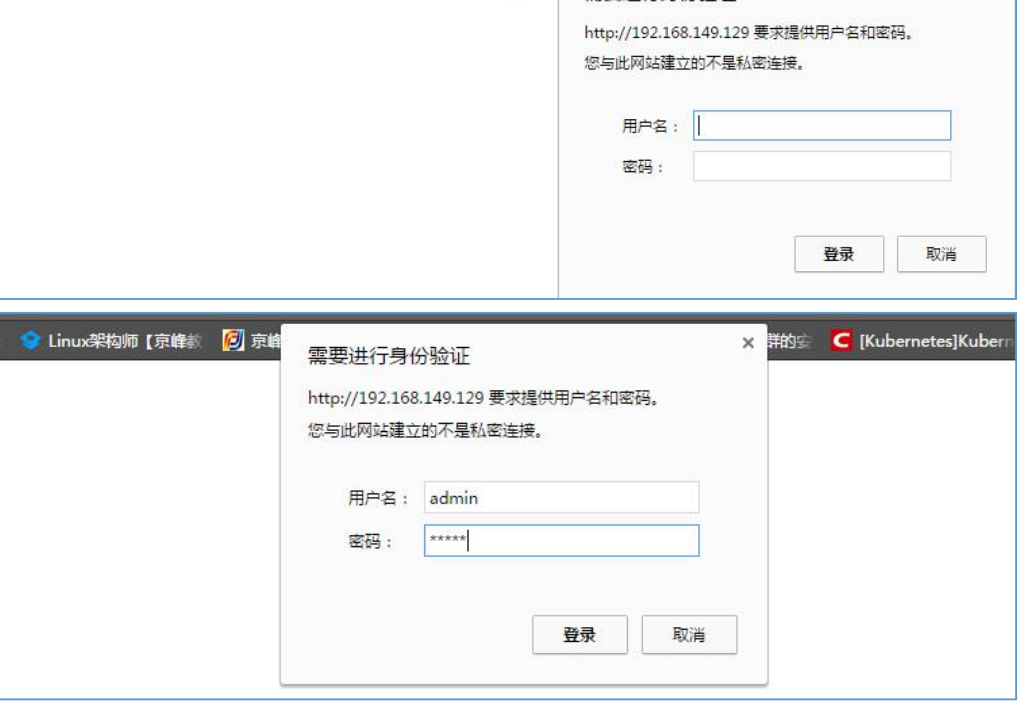
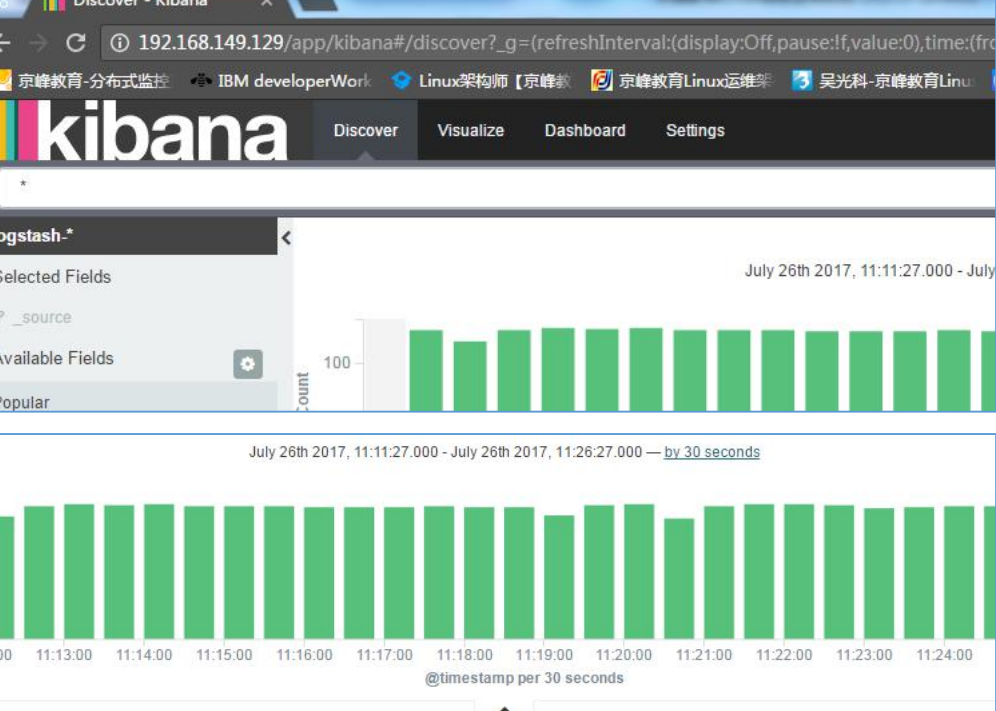
用户名和密码正确,即可登录成功,如下图所示:
成年人的崩溃,往往只是一瞬间,愿余生多乐趣!!!

 浙公网安备 33010602011771号