

Pytorch的GPU版本安装
本文的显卡是
NVIDIA GeForce RTX 3060 Laptop GPU,安装环境是
在安装之前先要知道自己的显卡支持什么CDUA版本
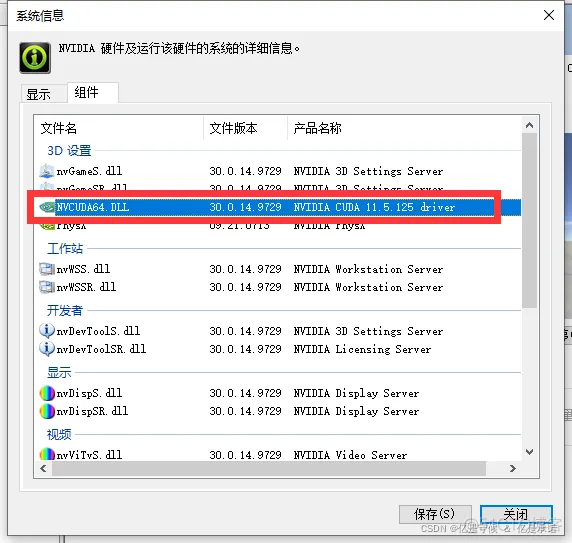
右键点击进入NVIDIA控制面板

选择帮助——系统信息——组件
这里可以看出我的笔记本支持的CUDA版本为11.5
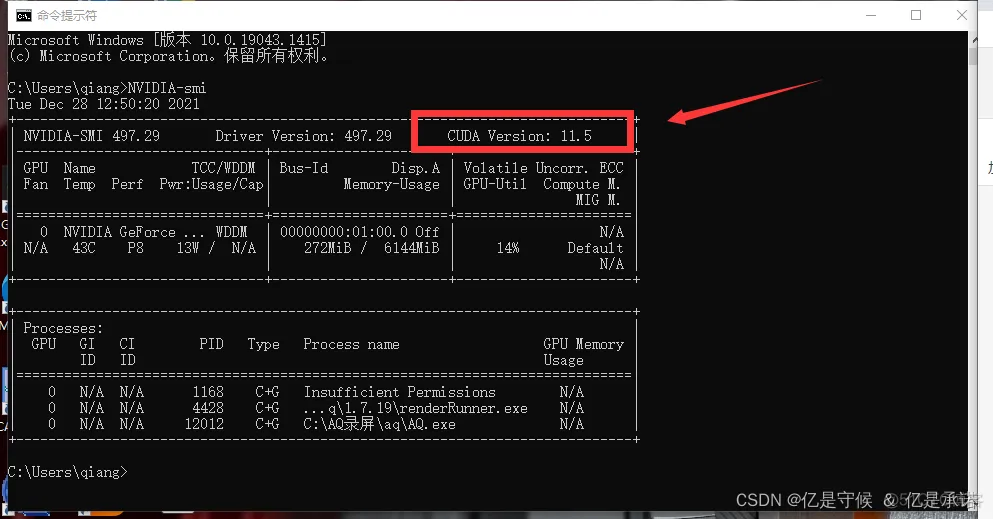
或者在命令行搜索cmd,打开命令提示符
输入NVIDIA-smi
就可以看到版本信息
1.下载CUDA
我这里安装的CUDA11.1版本
进入CUDA官网下载CUDA11.1: CUDA Toolkit 11.1 Update 1 Downloads
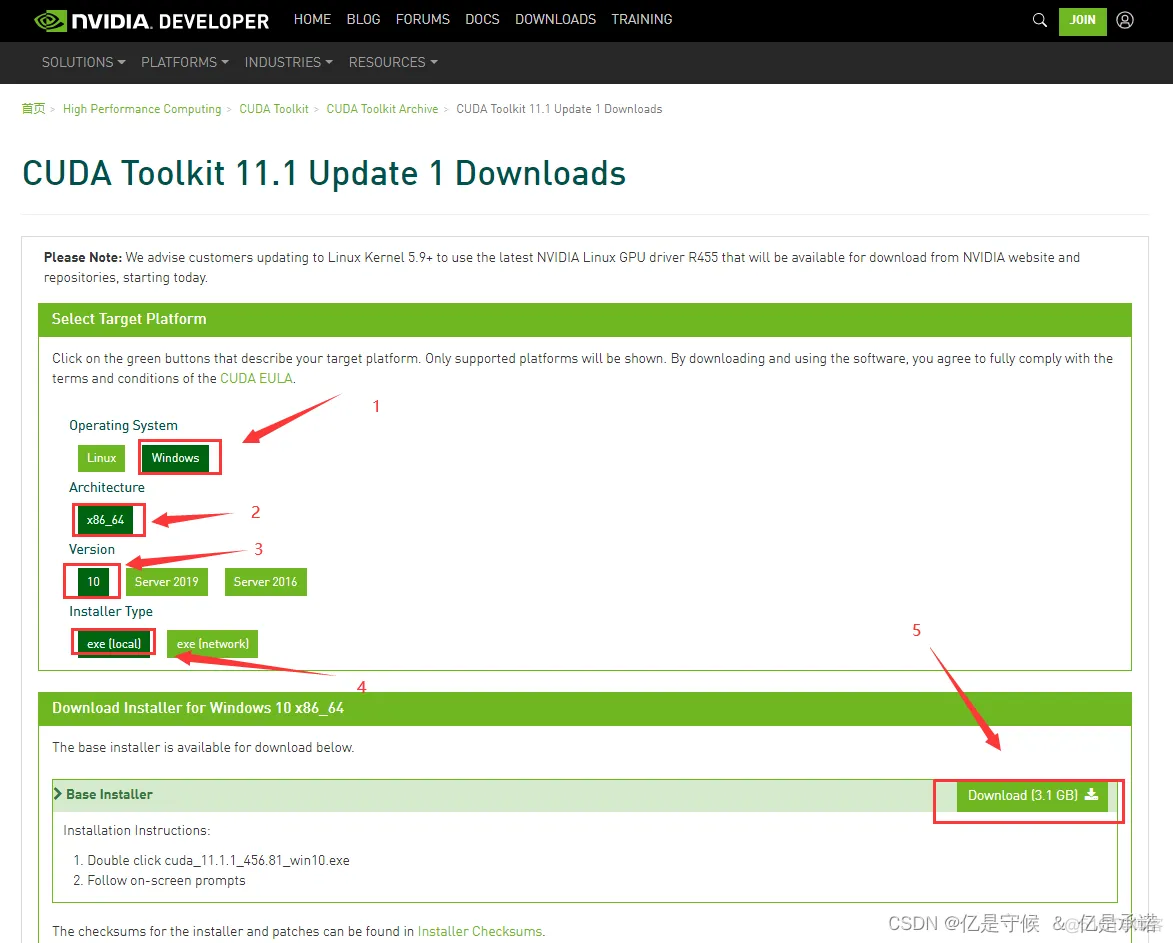
然后等待下载完成即可
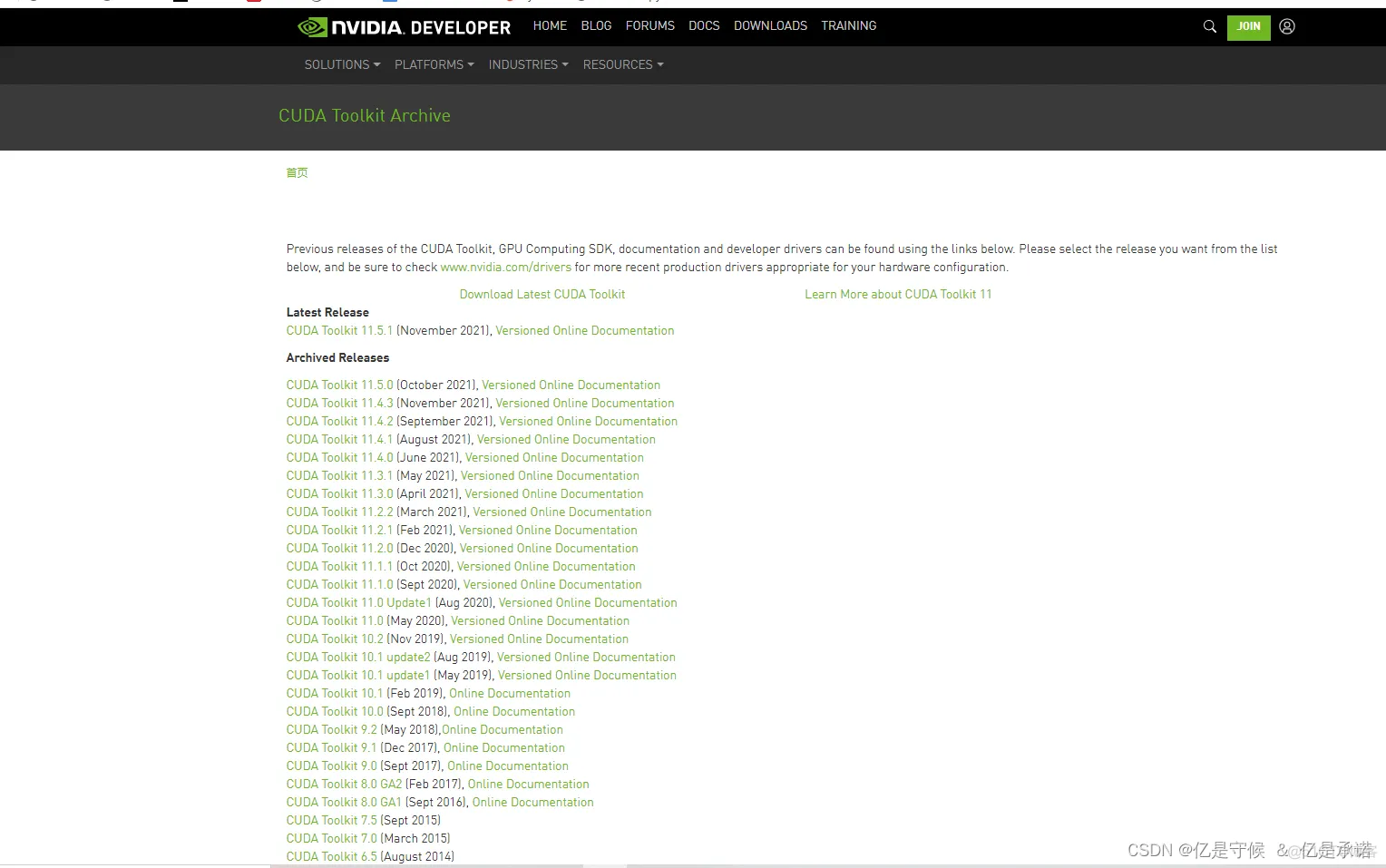
还有其他版本可以下载,自己选择合适的版本下载即可: CUDA Toolkit Archive
配置表: NVIDIA CUDA Toolkit Release Notes
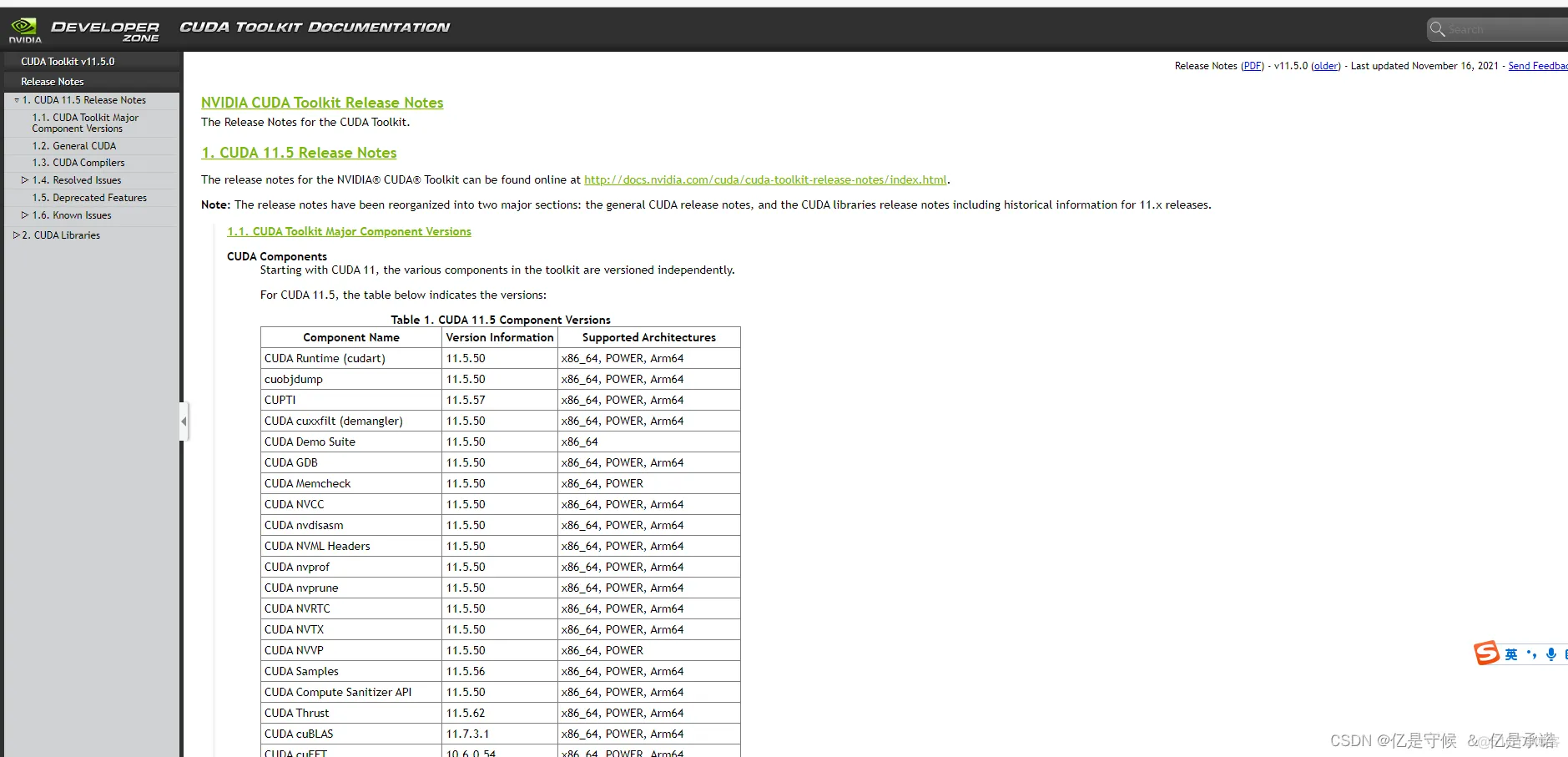
2 .下载CUDNN
进入CUDNN网址: cuDNN Archive
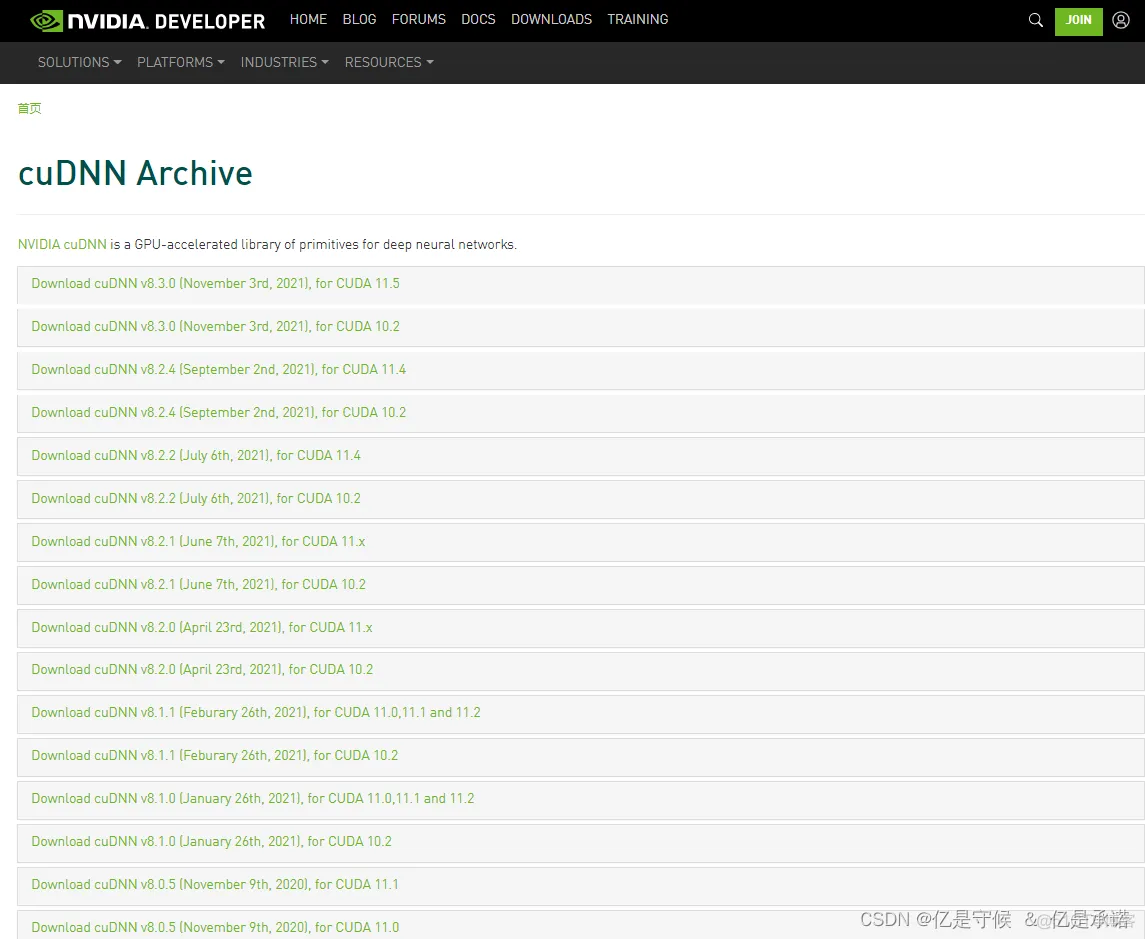
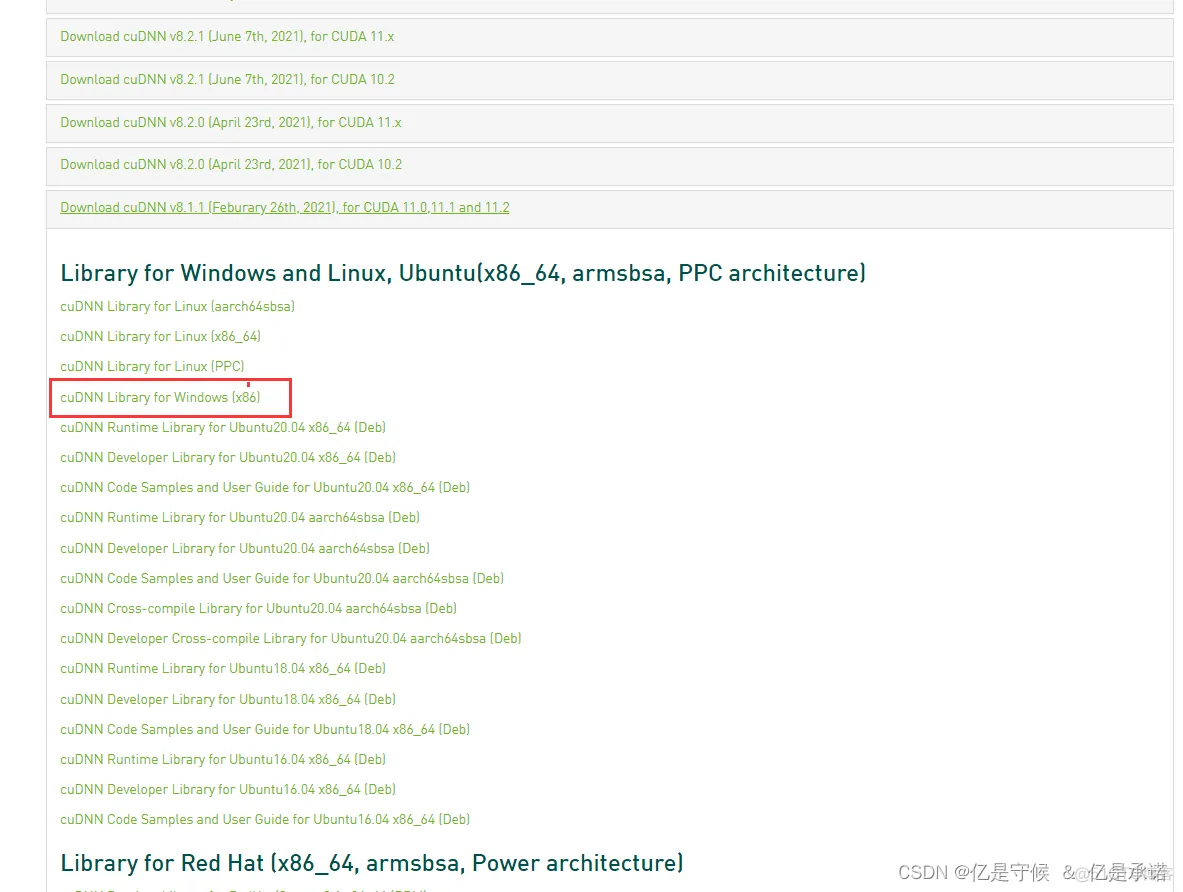
根据自己的系统选择对应的版本
这里需要注册才能下载
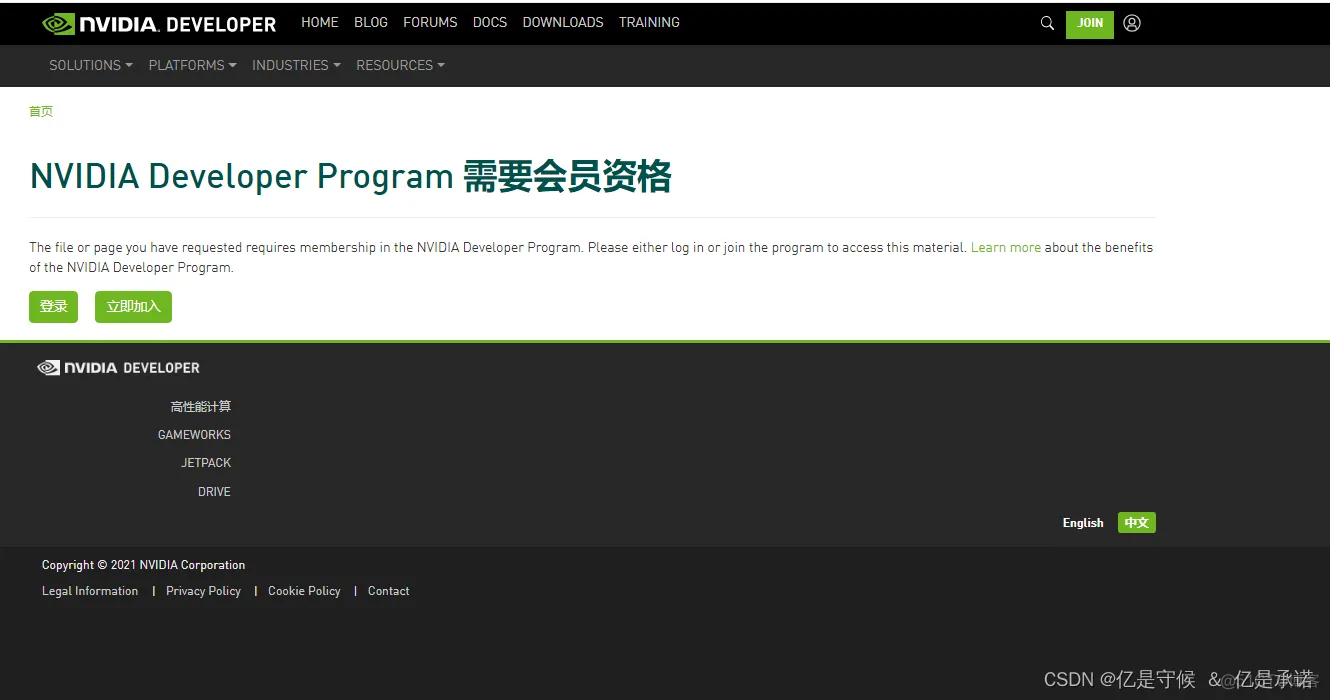
登录或者注册完成即可下载

然后进行解压
3.CUDA安装
双击下载的CUDA,点击安装,默认即可
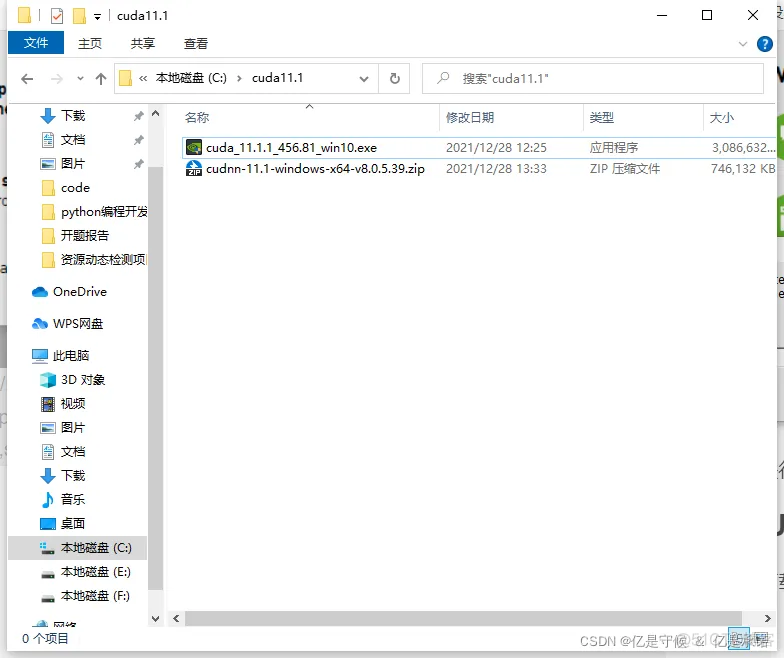
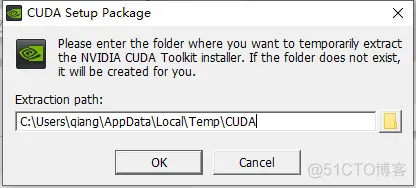

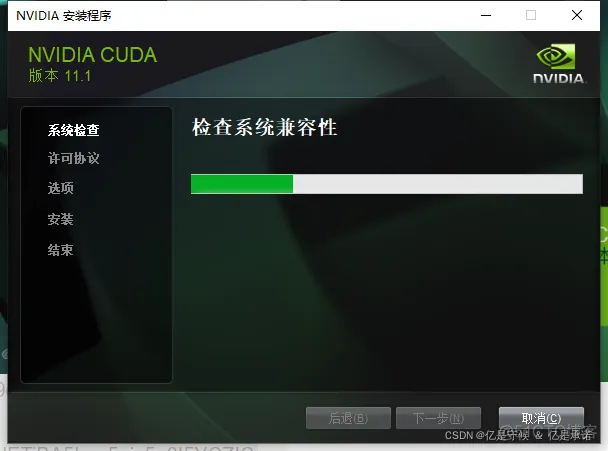
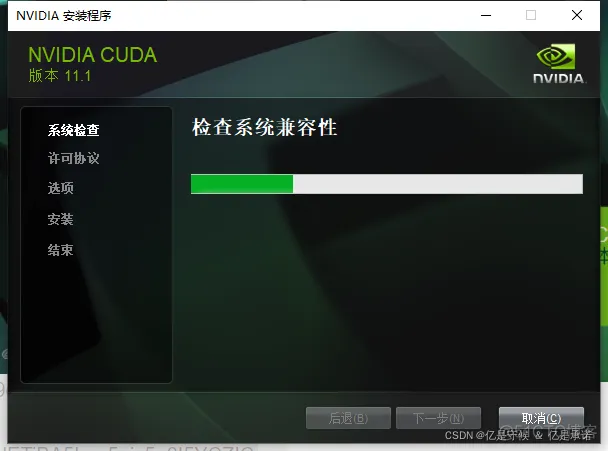
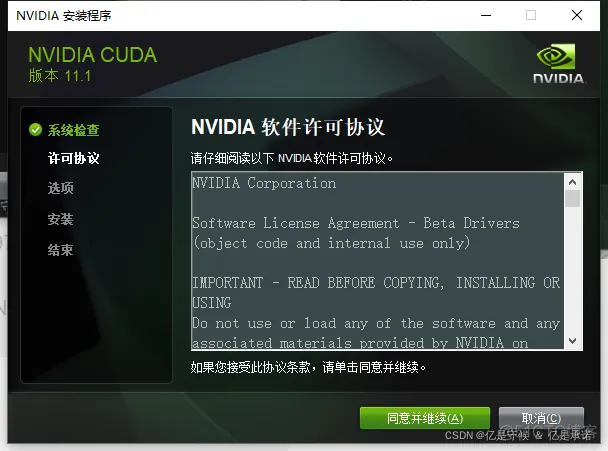

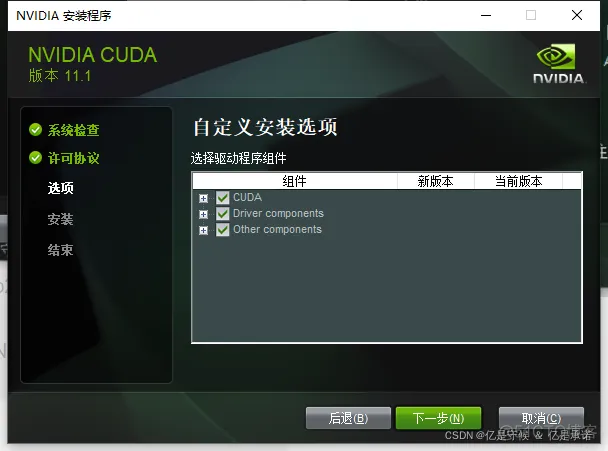
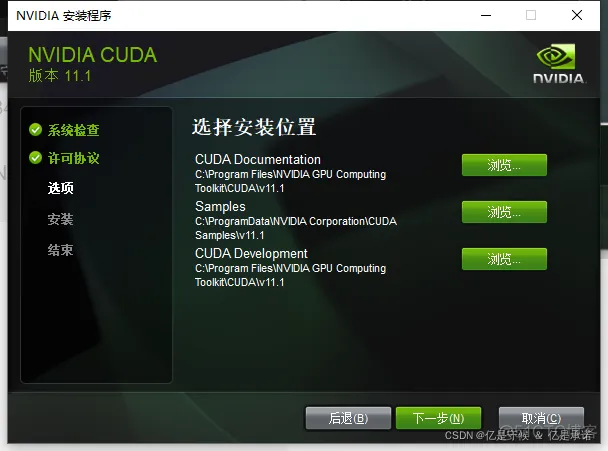
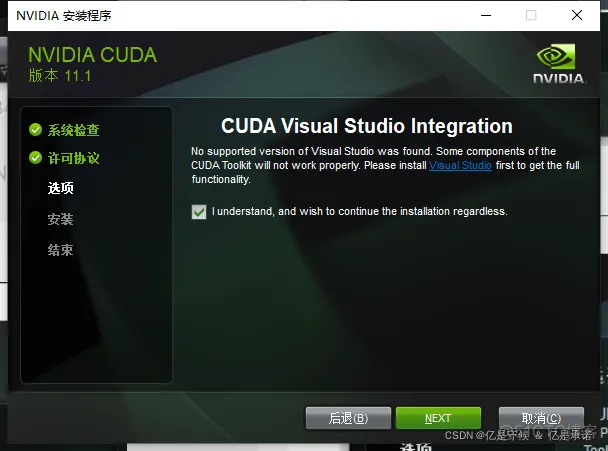
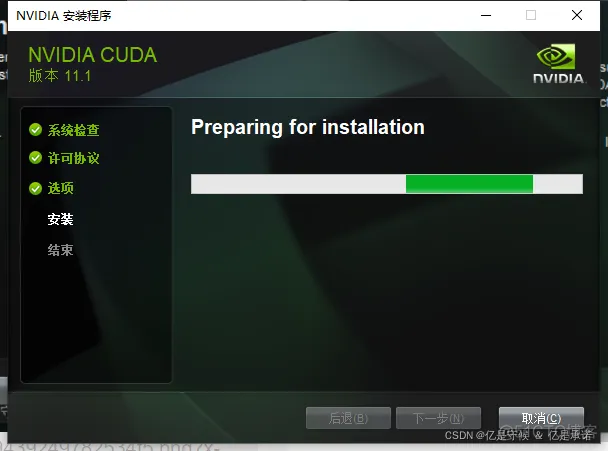

安装完毕
4.安装CUDNN
解压CUDNN
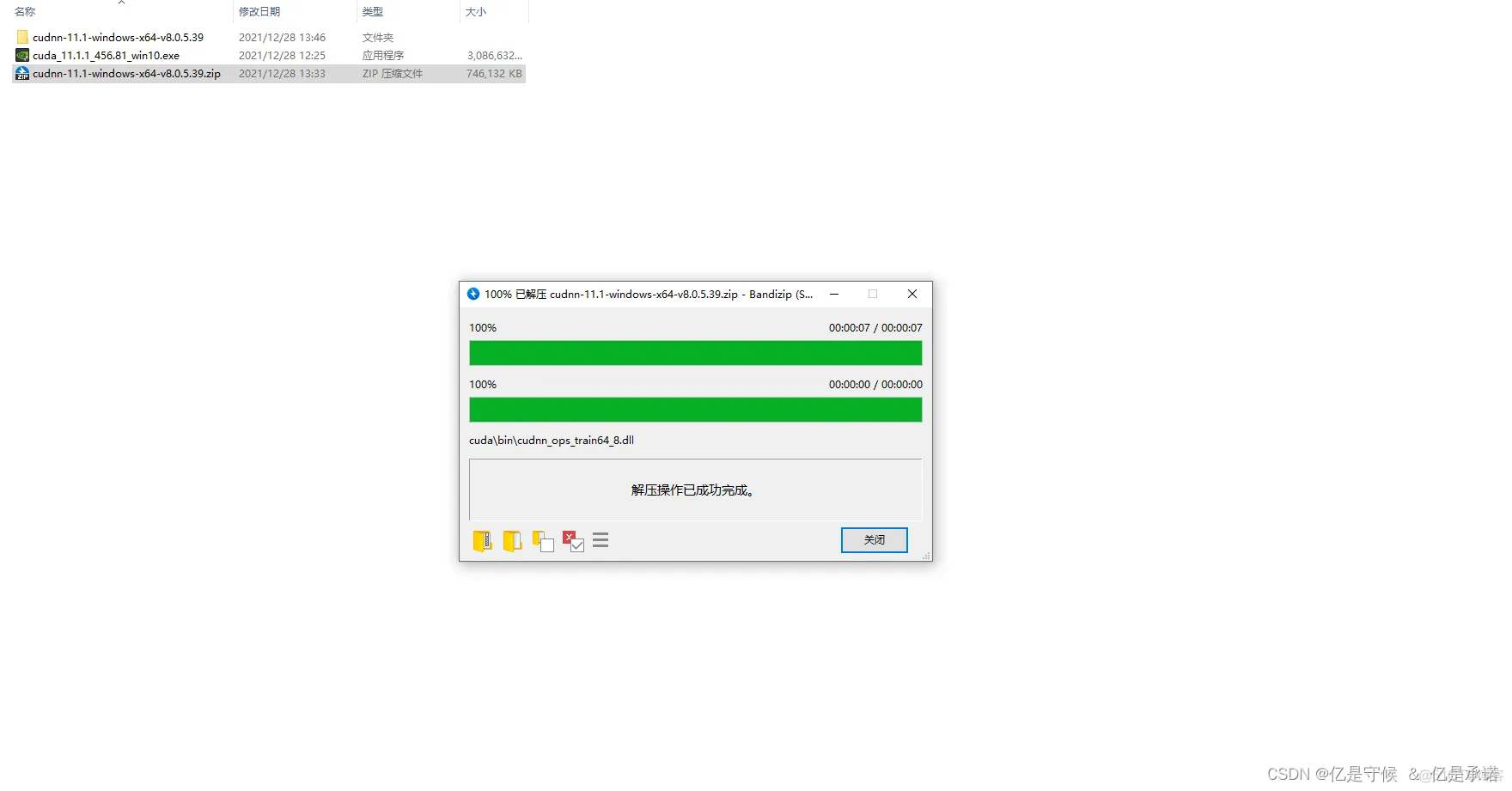
找到安装的CUDA文件夹:NVIDIA GPU Computing Toolkit
将解压的CUDNN放在CUDA中
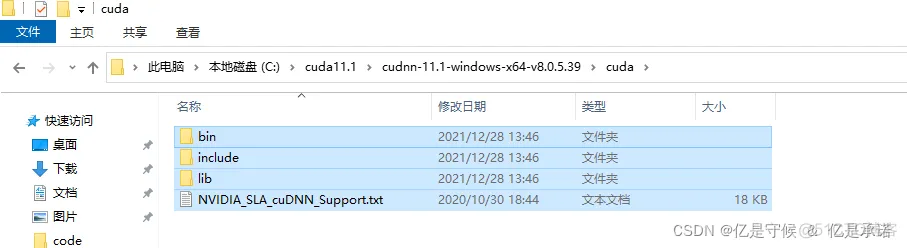
粘贴成功
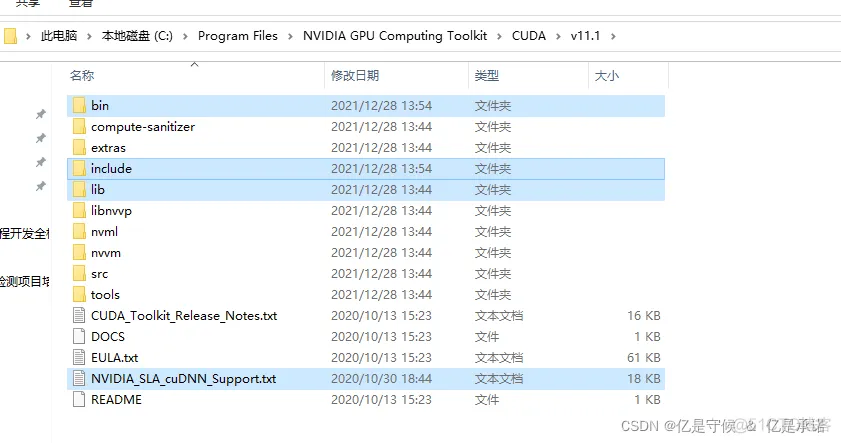
打开bin目录复制路径

打开cmd
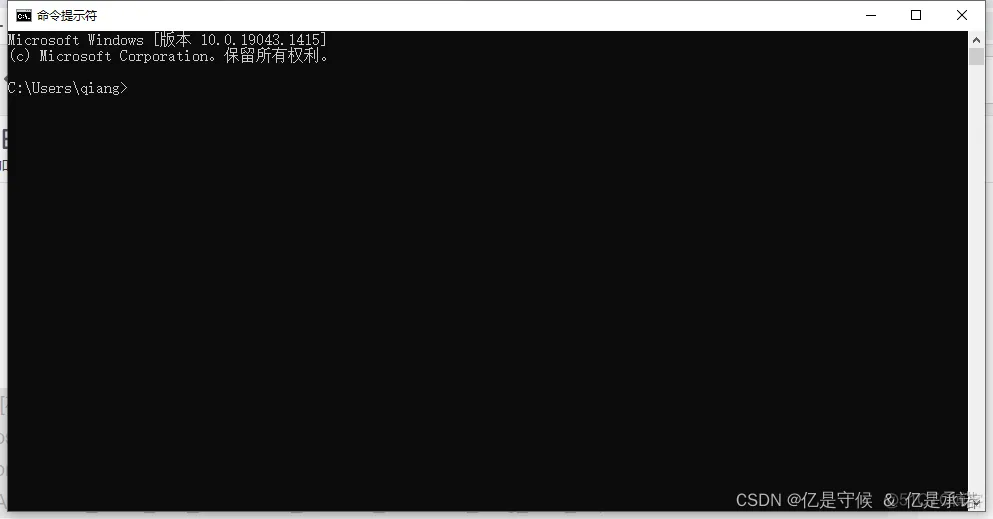
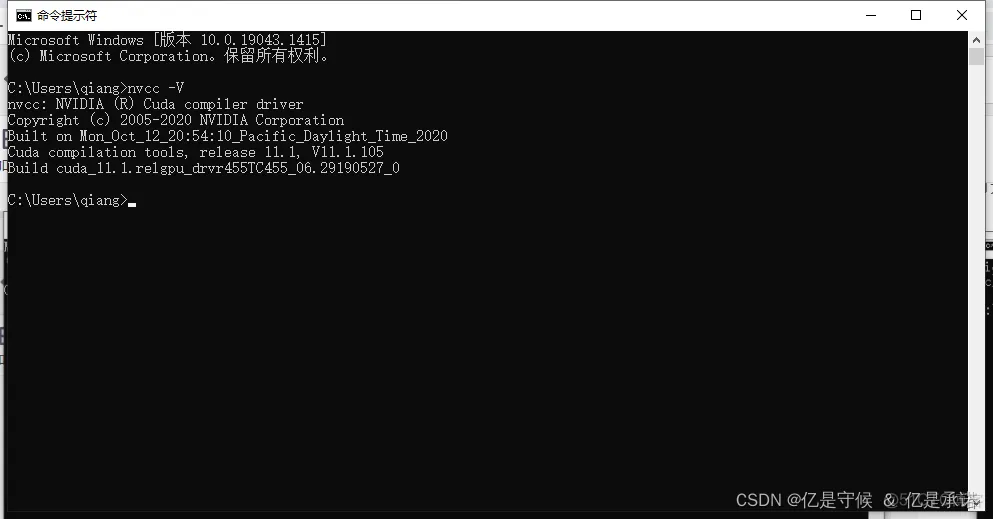
输入nvcc -V,这样就安装好了cuda了
复制extras的demo文件夹
在cmd输入
运行bandwidthTest.exe
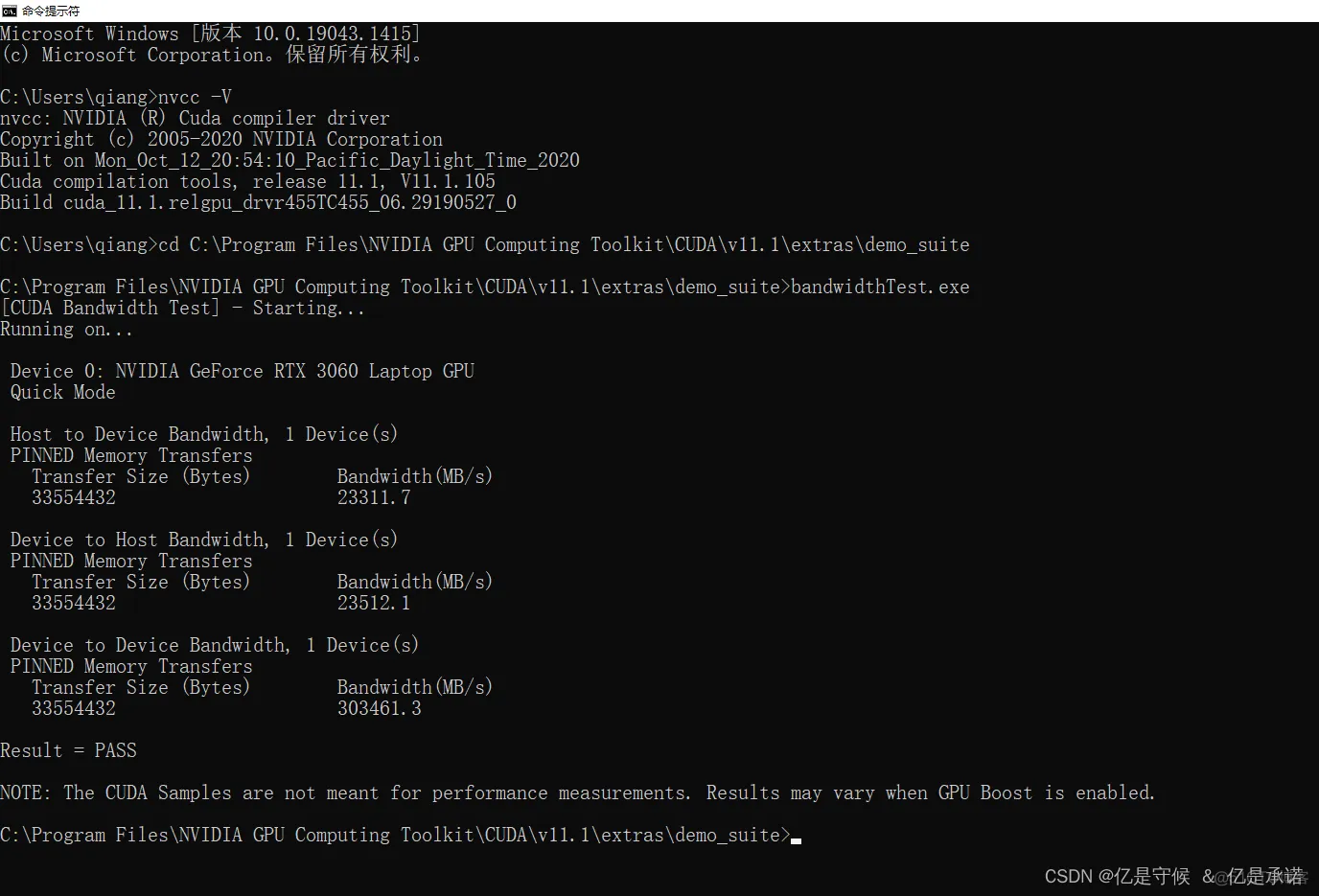
result=pass说明安装成功了
5.下载pytorch
进入pytorch主页: pytorch
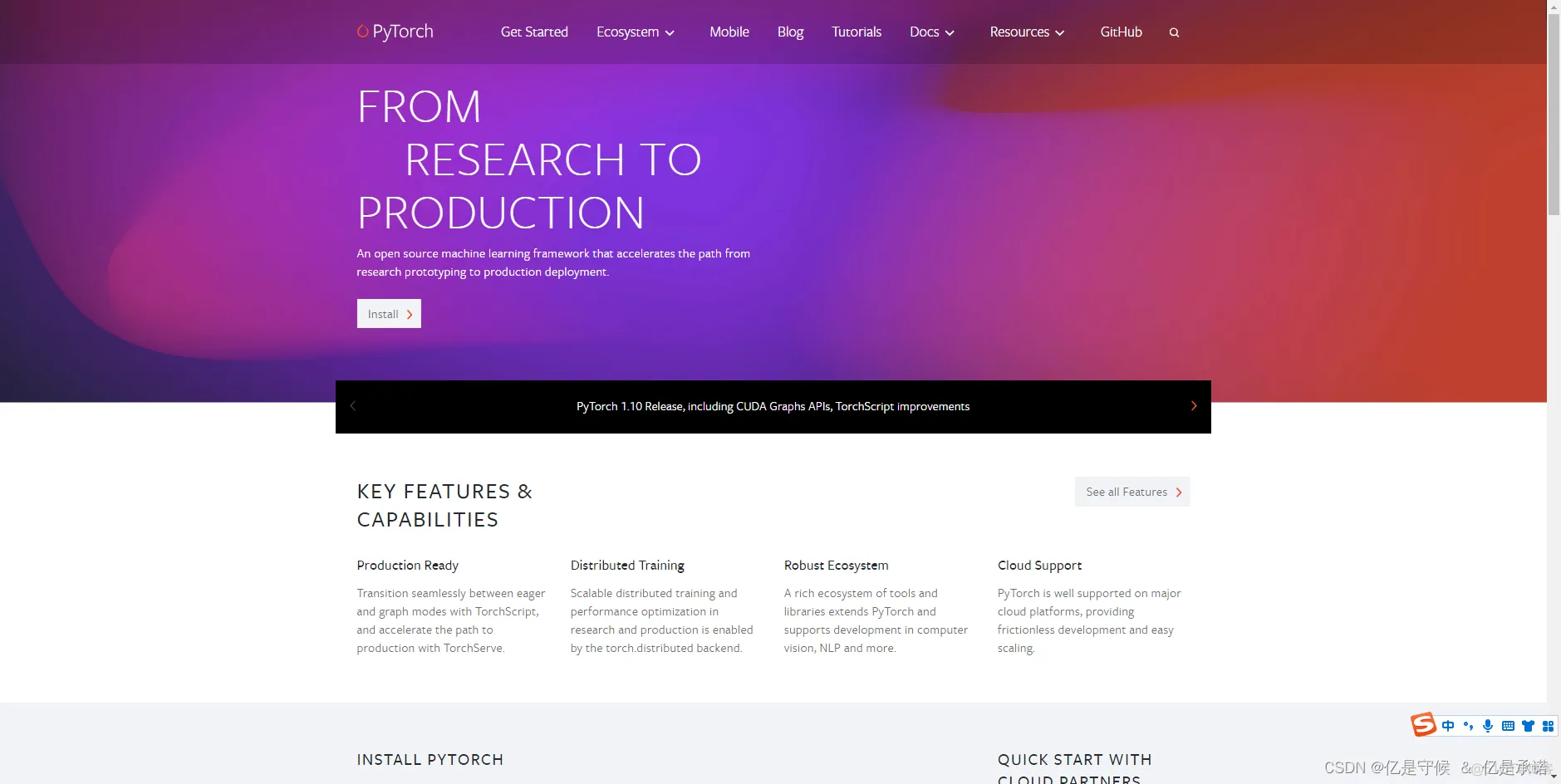
选择更多版本
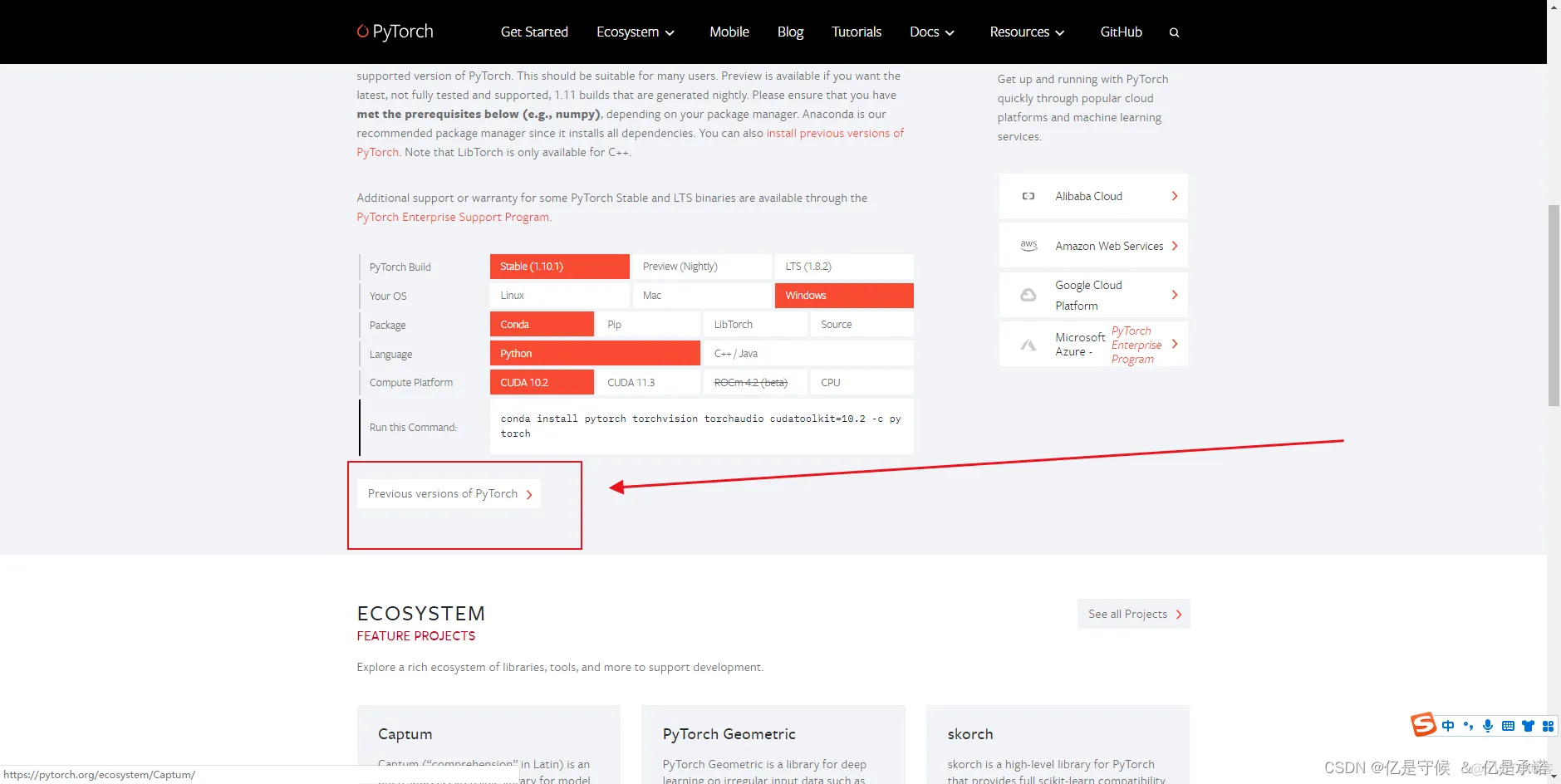
找到CUDA11.1对应的pytorch版本
这里:
torch1.9.0+cu111
torchvision0.10.0+cu111
torchaudio==0.9.0

可以用pip下载,不过速度很慢,直接在网站上下载速度很快: download.pytorch
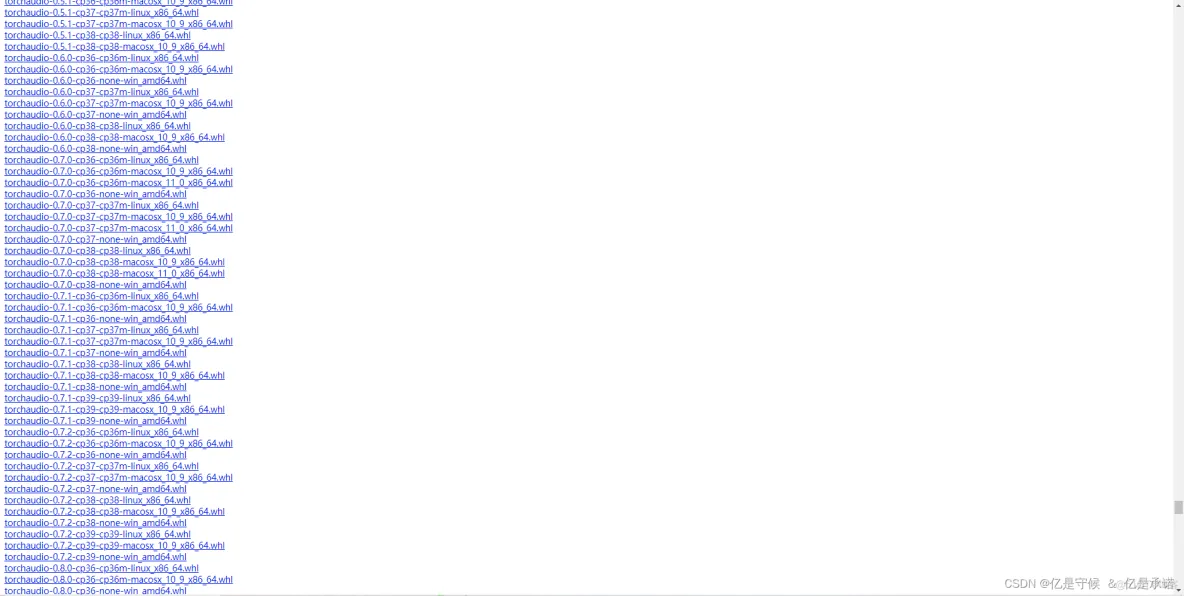
在官网上找到对应的版本点击下载即可
注释:cu111表示cuda版本为11.1,1.9.0%2表示1.9.0的版本
cp38表示python版本为3.8的版本,3.9表示Python版本为3.9
win_amd64表示windows的操作系统,有linux和win的操作系统
这个一定要对应不然安装会报错的!!
安装torch
安装torchaudio
安装torchvision
这样就下载好了pytorch环境
6.安装pytorch
如果没有安装环境的话,需要重新安装一个虚拟环境,在anaconda安装一个虚拟环境
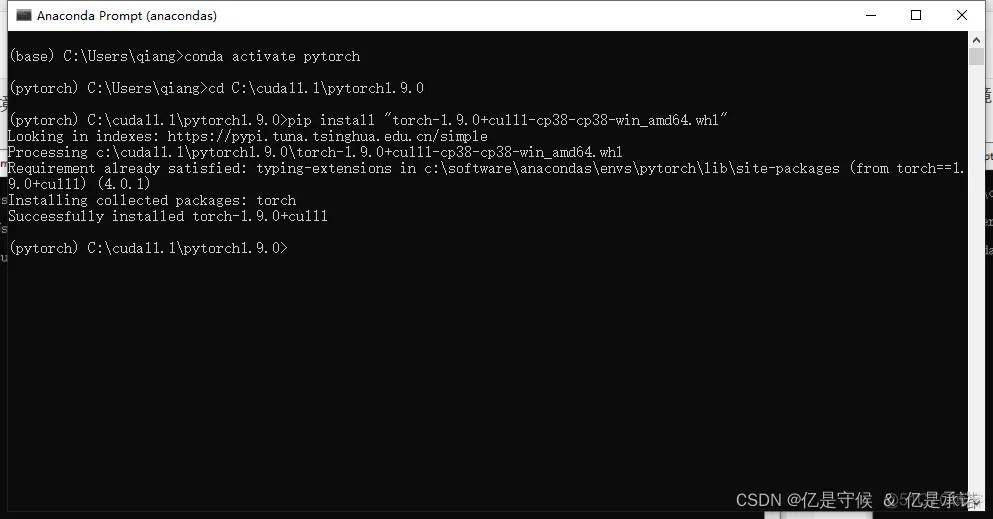
激活环境
进入虚拟环境
本文已经创建直接用conda activate pytorch 安装pytorch环境可以直接在环境中输入官网的下载地址,不过速度很慢,建议直接用操作5进行pytorch下载
进入下载的pytorch路径,复制路径:C:\cuda11.1\pytorch1.9.0
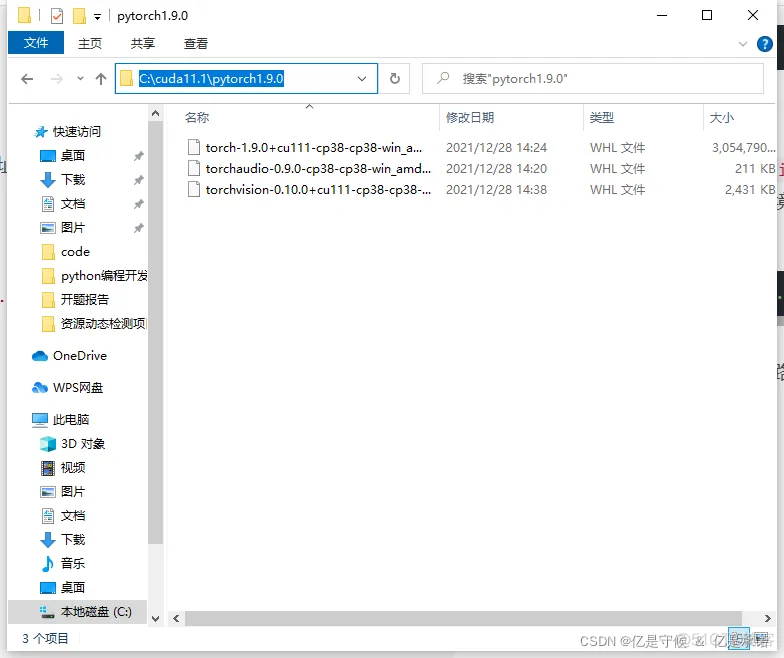
在pytorch环境中输入:cd C:\cuda11.1\pytorch1.9.0

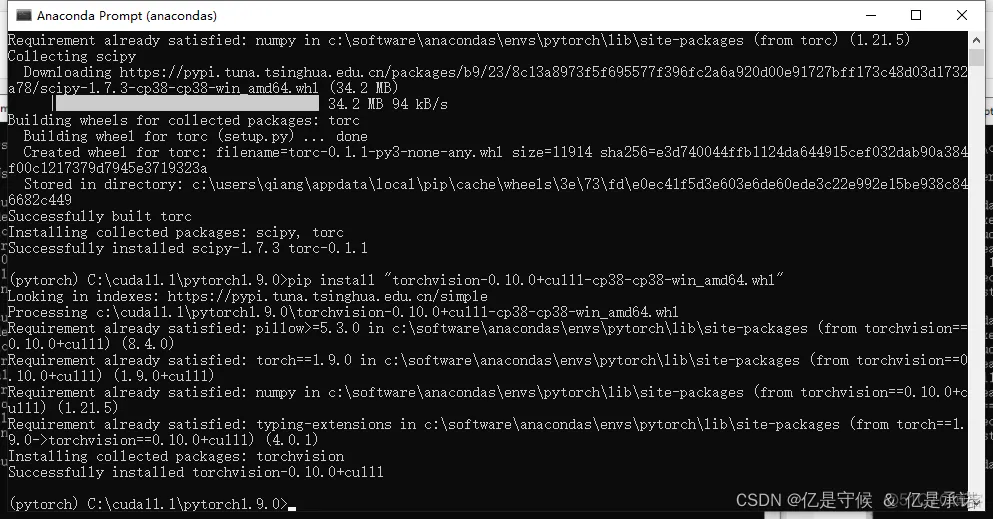
然后用pip install
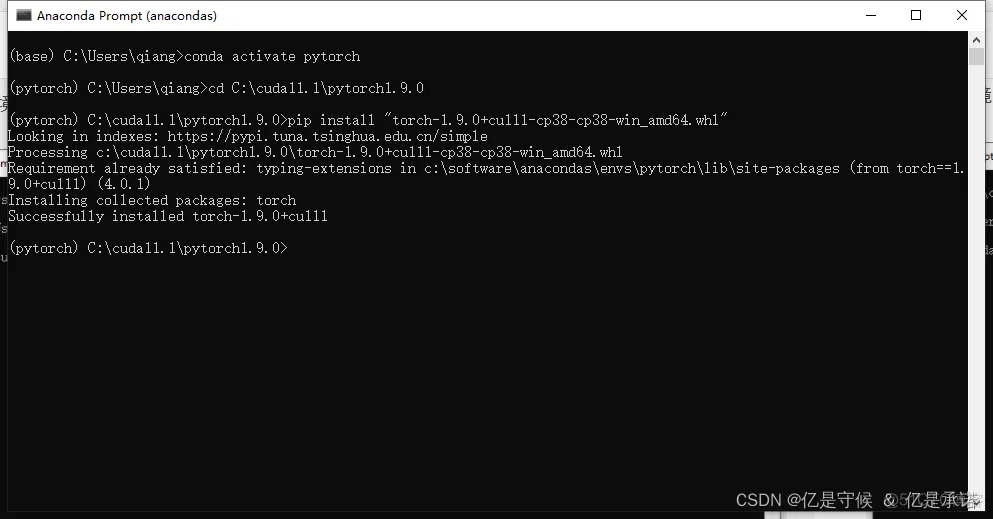
pip install torchaudio-0.9.0-cp38-cp38-win_amd64.whl
pip install "torchvision-0.10.0+cu111-cp38-cp38-win_amd64.whl"
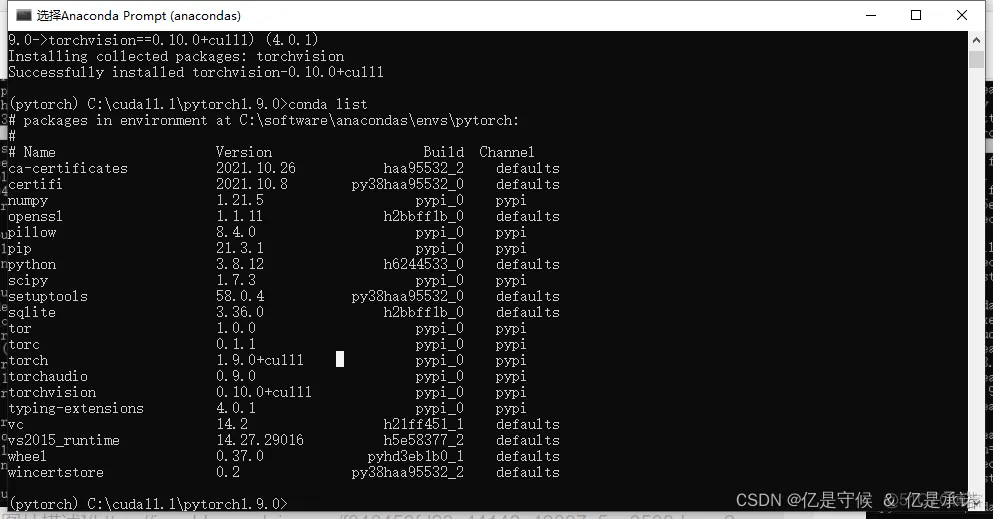
conda list
创建一个.py文件
然后选择自己创建的环境
测试环境是否安装完毕pytorch
测试pytorch是否安装好
运行结果

 浙公网安备 33010602011771号