

Tomcat安装与配置
Tomcat介绍
1.Tomcat因为技术先进、性能稳定、而且免费,所以深受Java爱好者的喜爱,成为了目前比较流行的Web应用服务器。Tomcat服务器是一个开放源代码的应用服务器,是轻量级应用服务器,是开发和调试JSP程序的首选。Tomcat具有处理HTML页面的功能,另外它还是一个Servlet和JSP容器,Servlet容器是Tomcat的默认模式。
2.Tomcat的下载地址:http://tomcat.apache.org/download-70.cgi
3.如果要将Tomcat整合在myeclipes注意:不同的Tomcat版本要匹配与之对应的Servlet、JSP规范与JDK的版本。
Tomcat的启用
1.下载并解压好后如果启用Tomcat要配置Tomcat的环境变量。(目录不要汉字和空格)
设置环境变量:JAVA_HOME
设置为:D:\jdk1.7.0_51 (这里的地址是你java的jdk所在位置)
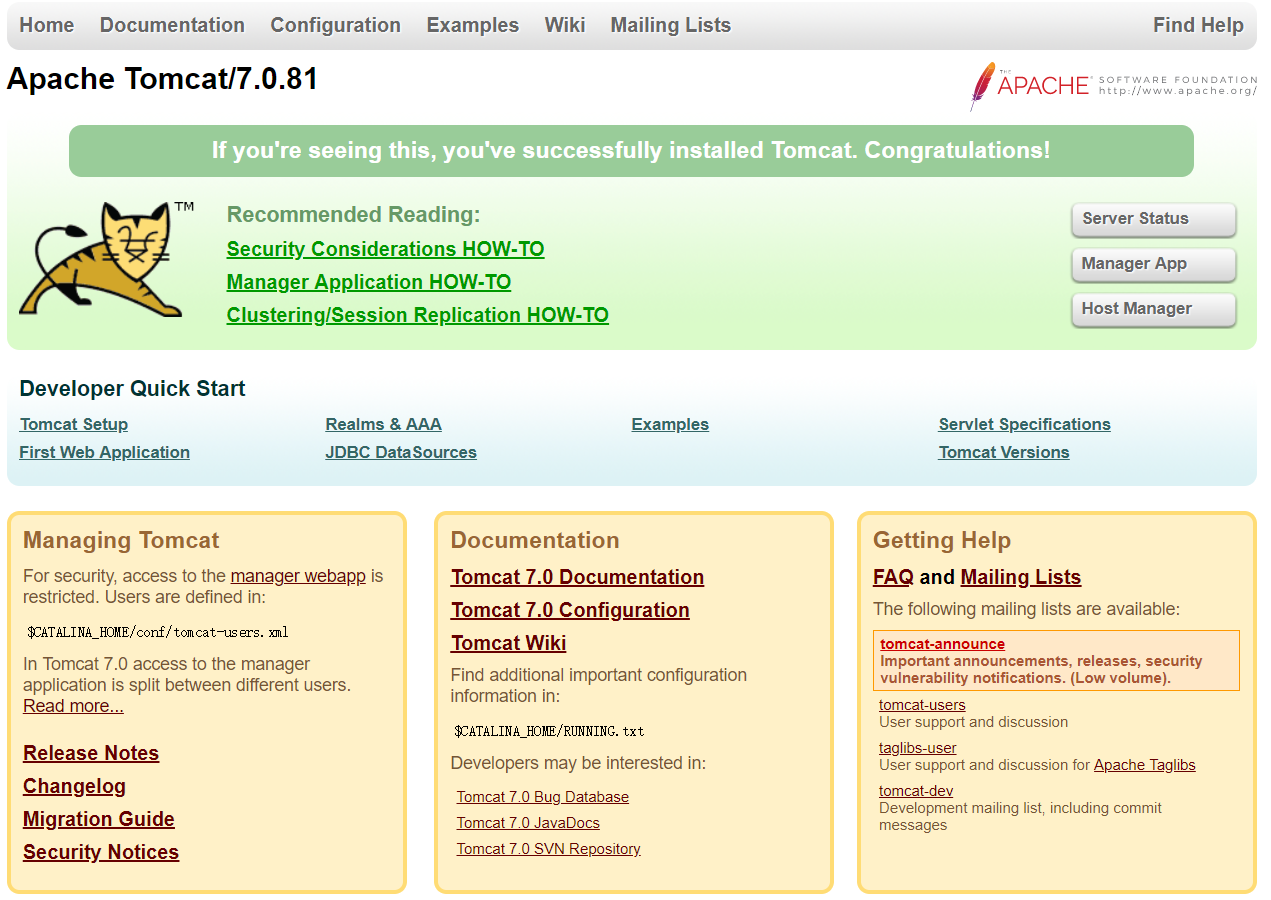
2.在地址栏输入:127.0.0.1:8080/ 或 http://localhost:8080/ 如果显示下图的欢迎界面,则Tomcat运行成功。
配置tomcat的管理器的用户名和密码
1.把下面的代码写进tomcat-users.xml 这个配置文件里面就可以登录Tomcat
<role rolename="manager-gui"/>
<user username="账号" password="密码" roles="manager-gui"/>
<role rolename="admin-gui"/>
<user username="账号" password="密码" roles="admin-gui"/>
Tomcat虚拟主机与虚拟目录的配置
1.虚拟目录的配置
找到server.xml这个文件写入<Context path="/虚拟文件名" docBase="你要访问页面的最上级路径" reloadable="true"/>
reloadable="true"自动加载,可以不写。
http://localhost:8080/虚拟文件名/index.thml
2.虚拟主机的配置
<Host name="www.yujian.com" appBase="你要访问页面的根路径">
<Context path="" docBase"网页路径">
</Host>
3.怎么用www.yujian.com访问我的网站
1.配置web.xml的默认首页
<welcome-file-list>
<welcome-file>index.html</welcome-file>
</welcome-file-list>
web.xml要放在WEB-INF的文件夹里
2.在server.xml中将8080端口改为80端口
<Connector port="8080" protocol="HTTP/1.1" connectionTimeout="20000" redirectPort="8443" />
3.打开本地的Host文件添加域名解析
路径为:C:\Windows\System32\drivers\etc
写入 127.0.0.1 www.yujian.com 保存后就可以输入网站访问网页。

 浙公网安备 33010602011771号