

html学习-第一集(基本标签)
什么是HTML
html是一套规则,浏览器认识的规则
开发者怎么使用html
学习HTML语言
开发后台程序
写HTML文件
从数据库获取数据,然后替换到html中对应的位子(web框架)
HTML文件的测试方法
找到文件使用浏览器打开
pycharm直接打开测试
HTML文件说明
下面是一个基础的html文件:
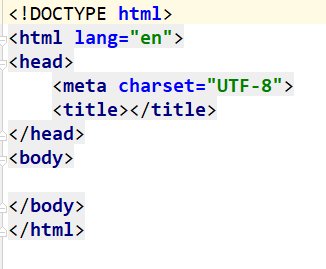
这个文件里面有几个内容:
<!DOCTYPE html> 这个标签告诉浏览器,这是html规则的文件,使用html规则解释
<html>...<html/>这种格式称为标签,叫html标签
除了html标签,文件里还有head标签以及body标签
head标签解说
head标签中meta标签

meta标签的charset属性指定这个html文件是使用UTF-8编码规则
head标签中的title标签
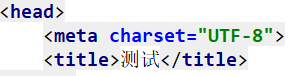
title标签指定html文件打开后,浏览器显示的标签名字
上面3个标签有一个不同的地方,head和title标签都是属于主动闭合标签,meta是自闭和标签
<meta>这样的标签叫自闭和标签
<head>...<head/>这样的标签叫主动闭合标签
meta标签的几个属性
http-equiv="Refresh" Content="3" 默认3秒刷新一次页面

这个例子是3秒后自动跳转的Url属性指定的网页

name属性中的keywords和description选项
keywords:做搜索引擎的关键字
description:网站的介绍

http-equiv="X_UA-Compatible" content="IE=IE9;IE=IE8;"
以IE8,IE9模式打开网页

总结一下meta标签的功能:编码 跳转 刷新 关键字 描述 IE兼容
<link>标签
可以给页面加图标:<link rel="shortcut icon" href="IMG_4417.jpg">

body标签解说
显示空格和一些特殊字符

p标签和br标签
p标签的意思就是段落
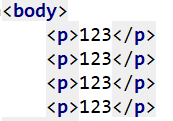
这个在浏览器中是这样的
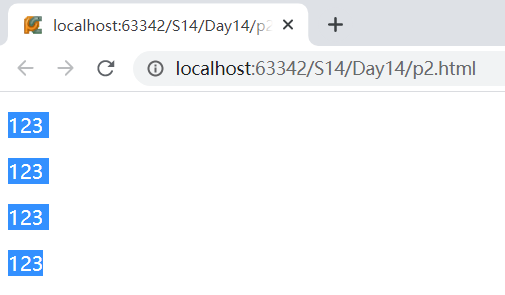
一共有4个段落,对应文件中的4个p标签,从图中看出每个段落之间有间距
br标签是干什么的呢?
改一下html文件

在p标签里面添加了br标签,注意br标签是自闭和标签,看看什么效果
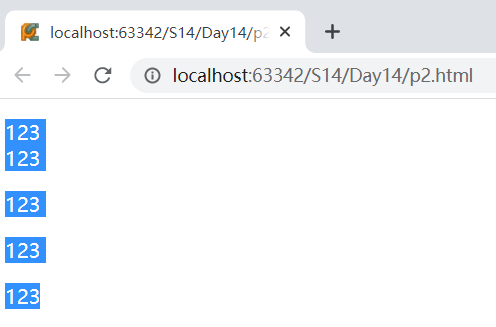
还是4个段落,但是第一个段落里面有两行,这两行之间没有间距,这就是br标签的功能,换行
h标签
先看下html文件:
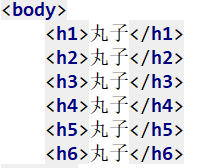
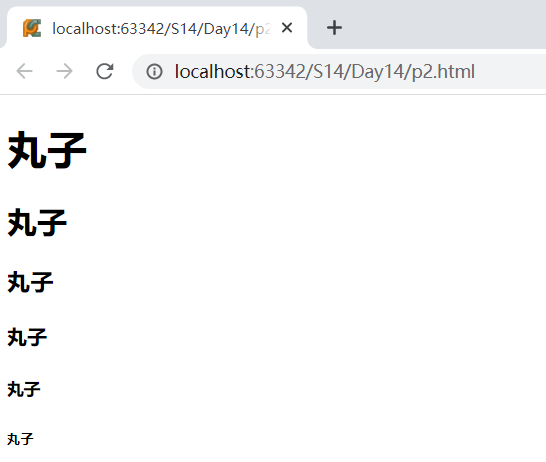
h标签是手动闭合标签,用来制作标题,h1最大,h6最小,看看效果:
span标签
span是手动闭合标签
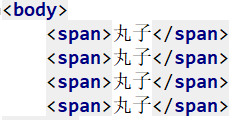
看看输出的内容:
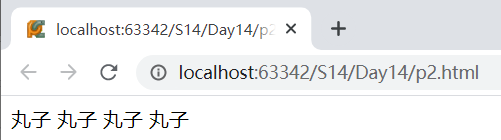
看到我要输出的内容以横着依次排列的方式输出了
看到这里,我要说明一下了,我们所用的标签分两种,一种叫块级标签,一种叫行内标签(内联标签)
p标签 h标签是块级标签
span标签是行内标签
div标签
div标签没有格式,是块级标签,称他为白板
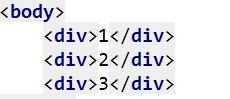
表现为:
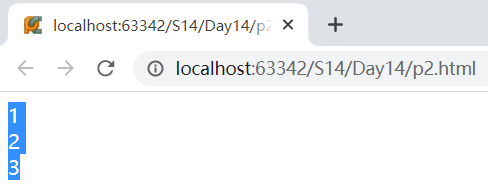
body标签中的input标签说明-1
input type='text'     - name属性 value='name' 默认值
input type='password' - name属性 value='name' 默认值
input type='submit'   - 提交表单 value='提交'
input type='button'   - 按钮 value = '按钮'
<!DOCTYPE html>
<html lang="en">
<head>
    <meta charset="UTF-8">
    <title></title>
</head>
<body>
    <form action="http://localhost:8888/index" method="get">
        <!--点击login的时候,这个表单数据会提交到这个Url method指定提交方式-->
        <!--method方式分为get和post,get方式是将数据放在请求头中提交,post方式是将数据放在请求体中提交-->
        <input type="text" name="user" value="name "/>
        <!--文本的输入框 name属性:在数据提交的时候数据会被打包成为一个字典,这个name就是字典的key,数据本身是value,value属性指定默认值-->
        <input type="password" name="pwd" /> <!--密码输入框-->
        <input type="button" value="login" /> <!--按钮 value属性指定按钮的名字 button类型没有提交功能-->
        <input type="submit" value="login-2" /><!--按钮 value属性指定按钮的名字 submit类型可以提交表单数据-->
    </form>
    <br />
    <form>
        <input type="text" />
        <input type="password" />
        <input type="button" value="login"/>
        <input type="submit" value="login-2"/>
    </form>
</body>
</html>
body标签中的input标签说明-2
单选框,复选框,文件上传,重置按钮
input type='radio' - 单选框 value,name属性,name相同则互斥 checked='checked'默认选中
input type='checkbox' - 复选框 value name属性,name相同不互斥
input type='file' - 默认不能上传文件,依赖于form的属性:enctype="multipart/form-data"
input type='reset' - 重置
多行文本,下拉菜单
<textarea name="meno">dfdfdfafadf</textarea> - name属性,中间写默认值,多行数据
<select></select> - name属性,内部optoin标签,value,提交到后台,size(显示多个),mutiple多选
<!DOCTYPE html>
<html lang="en">
<head>
    <meta charset="UTF-8">
    <title></title>
</head>
<body>
    <form enctype="multipart/form-data">
        <div>
            <input type="text" >
            <p>请选择性别:</p> <!--input标签之外的内容不会提交-->
            男:<input type="radio" name="gender" value="1" checked="checked"/>
            女:<input type="radio" name="gender" value="2" />
            <p>爱好:</p>
            篮球:<input type="checkbox" name="favor" value="1" checked="checked"/>
            足球:<input type="checkbox" name="favor" value="2" checked="checked"/>
            屁球:<input type="checkbox" name="favor" value="3" />
            皮球:<input type="checkbox" name="favor" value="4" />
            <p>技能:</p>
            打游戏:<input type="checkbox" name="skill" value="1"/>
            撸猫:<input type="checkbox" name="skill" value="2"/>
            <p>上传文件:</p>
            <input type="file" name="fname" />
        </div>

        <textarea name="meno">dfdfdfafadf</textarea>
        <p>
            <select name="city" multiple='multiple' size="10">
                <option value="1">北京</option>
                <option value="2" selected="selected">上海</option>
                <option value="3">广州</option>
                <option value="4">深圳</option>
            </select>
        </p>

        <input type="submit" value='提交' />
        <input type="reset" name="重置">
    </form>
</body>
</html>
a标签
跳转
<a href="http://www.baidu.com" target="_blank"></a>
target属性:_blank在新的页面打开指定的Url
a标签不能提交到数据库
锚点
<!DOCTYPE html>
<html lang="en">
<head>
    <meta charset="UTF-8">
    <title></title>
</head>
<body>
    <a href="#i1">第一章</a>
    <a href="#i2">第二章</a>
    <a href="#i3">第三章</a>
    <a href="#i4">第四章</a>

    <div id='i1' style="height:900px;">第一章的内容</div>
    <div id='i2' style="height:900px;">第二章的内容</div>
    <div id='i3' style="height:900px;">第三章的内容</div>
    <div id='i4' style="height:900px;">第四章的内容</div>

</body>
</html>
在div标签中使用id='i1',然后在a标签中 使用href="#i1",这样就可以通过点击“#i1”对应的a标签访问相关联的内容
注意 id不能重复。
img标签

效果图:

点击图片或文字都可以跳转到指定的网站
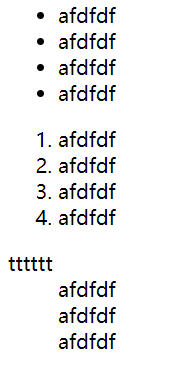
列表标签
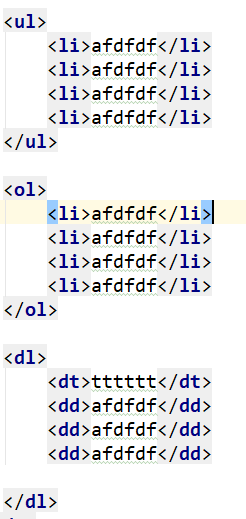
对应三种表现形式
表格标签

效果:

但是,这种写法不是标准写法,标准写法如下:
使用thead标签做表头,tbody标签做内容
<table border="1">
        <thead>
        <tr>
            <th>表头1</th>
            <th>表头2</th>
            <th>表头3</th>
            <th>表头4</th>
        </tr>
        </thead>
        <tbody>
            <tr>
                <td>1</td>
                <td>1</td>
                <td>1</td>
                <td>1</td>
            </tr>
            <tr>
                <td>1</td>
                <td colspan="2">1</td> <!--colspan合并列-->
                <td>1</td>

            </tr>
            <tr>
                <td rowspan="2">1</td> <!--rowspan合并行-->
                <td>1</td>
                <td>1</td>
                <td>1</td>
            </tr>
            <tr>
                <td>1</td>
                <td>1</td>
                <td>1</td>
            </tr>
            <tr>
                <td>1</td>
                <td>1</td>
                <td>1</td>
                <td>1</td>
            </tr>
        </tbody>
    </table>
label标签
用于点击文字,关联的标签获取光标:

fieldset标签
了解一下就可以了
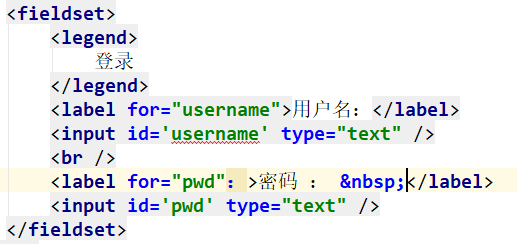
弄完了就是这样的:

结束

 浙公网安备 33010602011771号