
Linux下Tomcat安装
阿里云Centos7.4配置tomcat
这里使用远程连接工具为xftp、xhell、editplus(vi 替换)
一、先下载tomcat,上传到服务器
下载地址:https://tomcat.apache.org/download-80.cgi
使用xftp上传到服务器/usr/local/tomcats,这里新建tomcats文件夹,方便以后不同项目使用
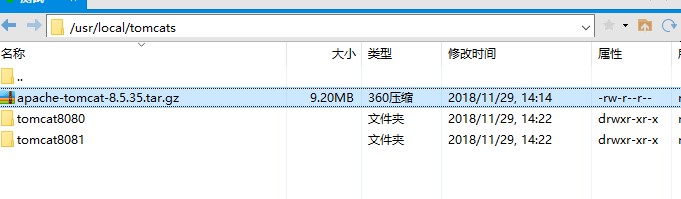
解压并重命名一下
cd /usr/local/tomcats/                   #先进入上传目录
tar -xvzf apache-tomcat-8.5.35.tar.gz    #解压
二、修改tomcat8081的端口
这里修改第二个tomcat8081的端口号,解压出来的端口都是相同的,不然无法运行第二个tomcat
vi /usr/local/tomcats/tomcat8081/conf/server.xml #进入配置文件
文件中会有三个80**数字,把端口号改为8081,其余两个随便改下,保存退出
三、启动tomcat
/usr/local/tomcats/tomcat8080/bin/startup.sh #启动tomcat

四、查看tomcat是否启动
ps -ef|grep tomcat

五、测试端口是否可以访问
浏览器输入ip:8080,如无法访问,需开放8080端口
六、防火墙中配置开放 8080端口
注:以下命令只针对 CentOs 7 以上版本,CentOS升级到7之后,无法使用iptables控制Linuxs的端口,原因是Centos 7使用firewalld代 替了原来的iptables;
firewall-cmd --zone=public --add-port=8080/tcp --permanent   #centos7 以上版本
firewall-cmd --reload          # 重启防火墙
iptables -I INPUT -p tcp --dport 8080 -j ACCEPT      #centos7 以下版本
service iptables restart       #重启防火墙
命令解析:
--zone #作用域
--add-port=8080/tcp #添加端口,格式为:端口/通讯协议
--permanent #永久生效,没有此参数设置,重启后会失效。
完成-这时候就会出现tom猫了 ip:8080

 浙公网安备 33010602011771号