

wsl2 非系统盘下安装ubuntu22.04的极简方法
目前wsl2的便利性是比较好的,学习之余分享一下win11下wsl2 ubuntu22.04安装在非系统盘的简单方法。
1、打开windows功能
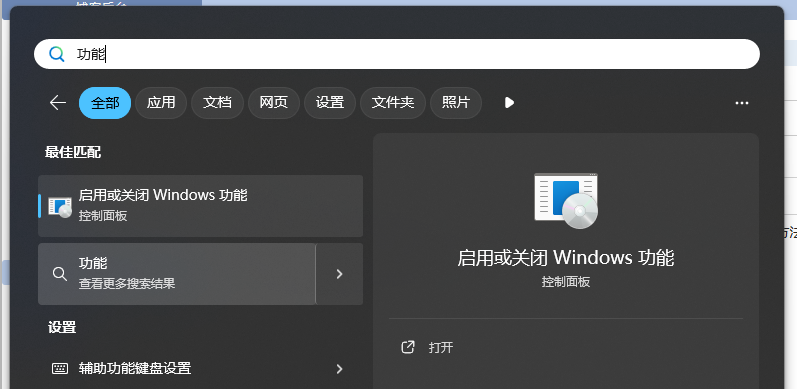
开始菜单直接搜索功能,找到“启用或关闭windows功能”
勾上三个红框功能
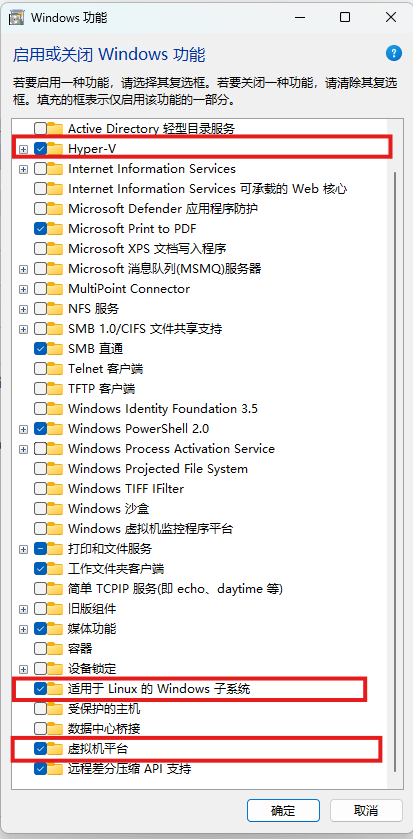
重启生效
2、打开终端(CMD或Powershell)
执行wsl --update

结束后执行wsl --version以及wsl --status验证wsl 版本
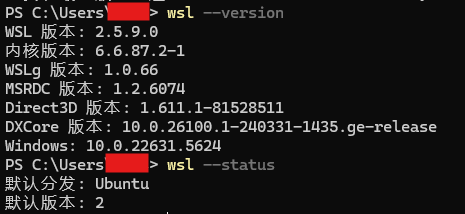
若wsl 版本不为2,则执行wsl --set-default-version 2 作用是将wsl的默认版本设置为wsl 2
3、下载镜像及安装
一般教程都是直接命令行或微软商店下载分发版linux,会默认安装在C盘,后续也可以导入导出至非系统盘,但我们何必多此一举
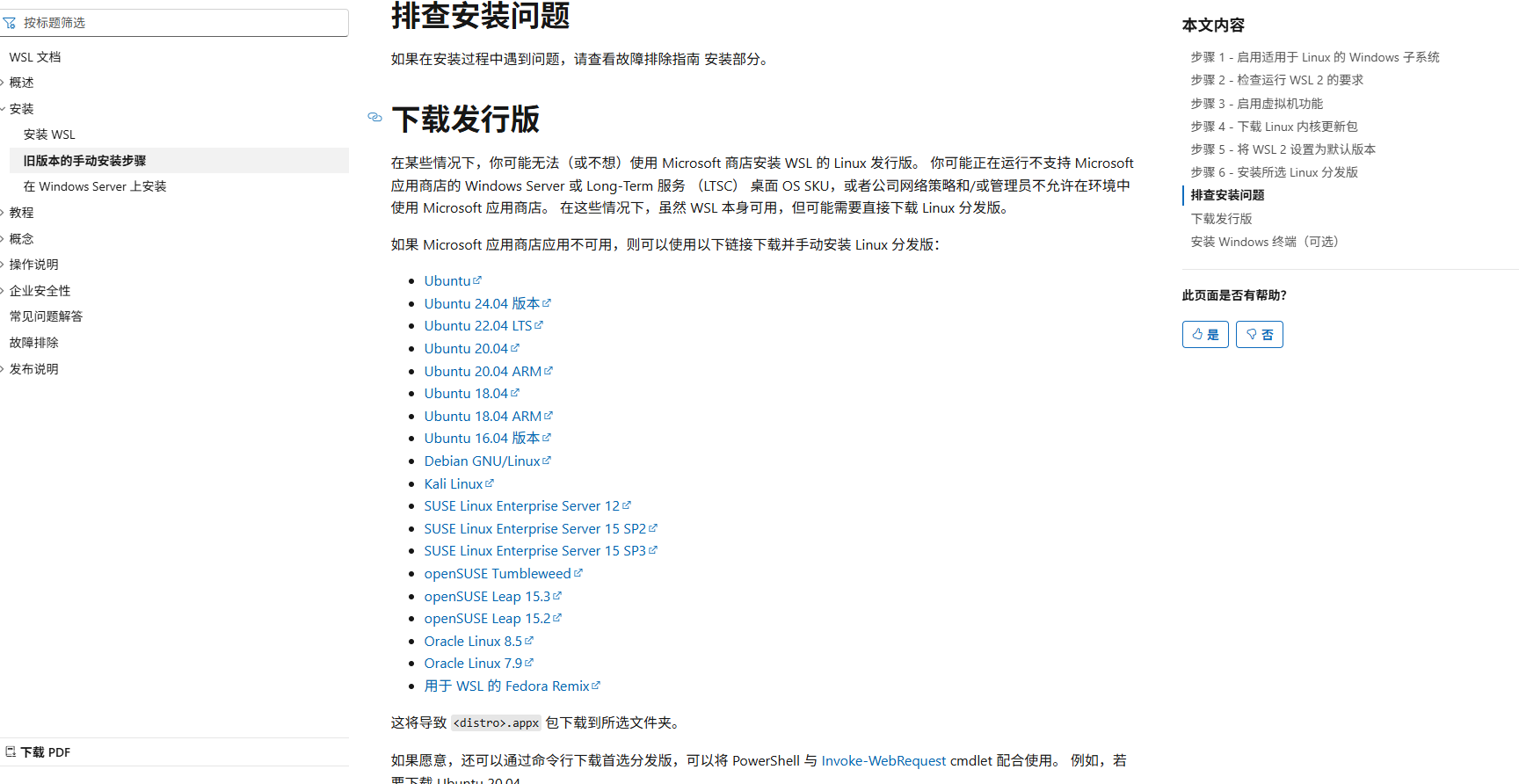
前往链接https://learn.microsoft.com/zh-cn/windows/wsl/install-manual?source=recommendations
找到此处,直接选择需要的版本下载,这里我选择的是ubuntu 22.04LTS
下载得到该文件

使用7-zip等解压软件解压该文件到文件夹

进入文件夹找到拓展名为.appx的x64文件
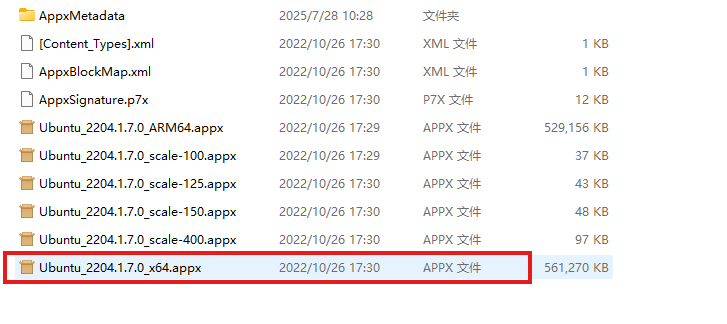
对此文件再次解压到文件夹

可以将该文件夹单独复制到需要的地方使用,进入该文件夹,打开名为Ubuntu的文件,稍等片刻安装完成,设置linux用户密码即可
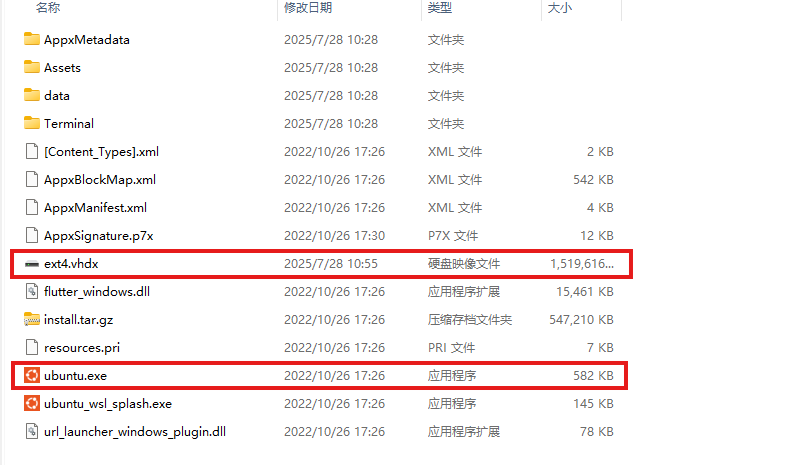
安装好后该文件夹内的 ext4.vhdx 文件是存储该发行版的虚拟硬盘,即完成了非系统盘的安装
4、Windows快速访问wsl文件
可在资源管理器直接查看
![image]()
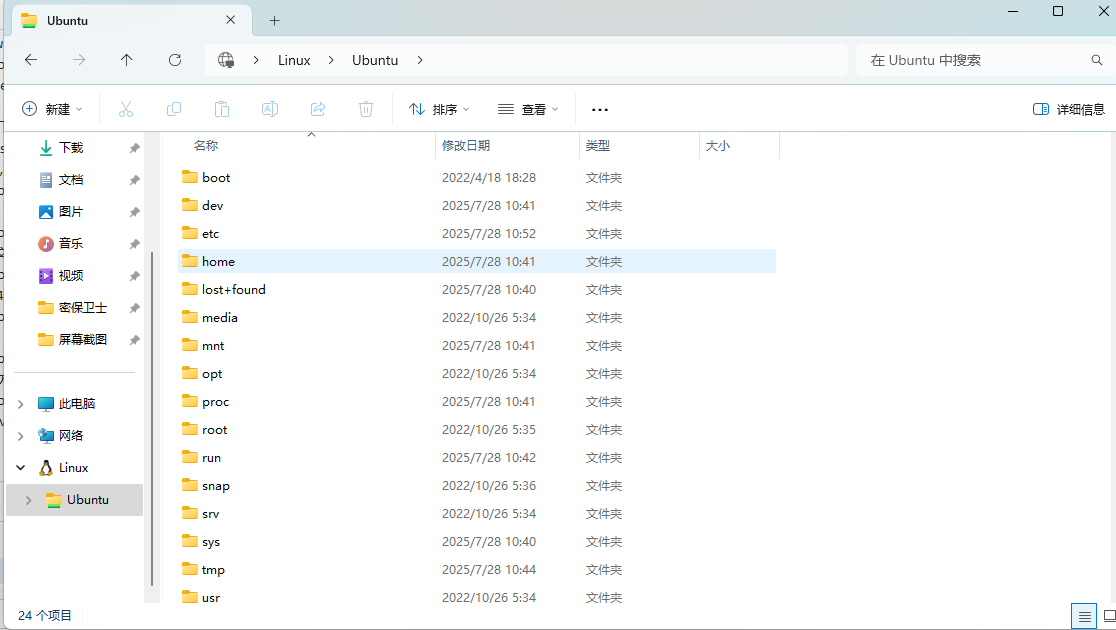
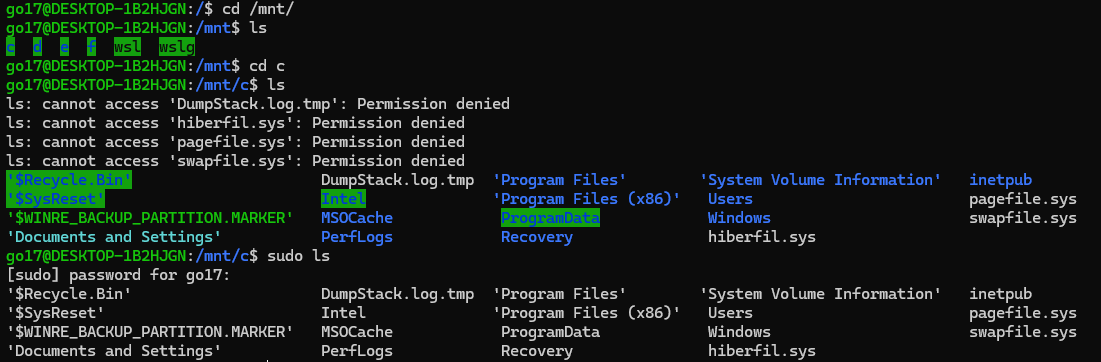
关于wsl linux访问windows文件也很简单,这里只以我的ubuntu为例
windows的磁盘挂载点是/mnt下面

 浙公网安备 33010602011771号