
【转载】arcgis破解安装
ArcGIS Desktop 10.2 简介
美国环境系统研究所公司(Environmental Systems Research Institute, Inc. 简称ESRI公司)成立于1969年,总部设在美国加利福利亚州雷德兰兹市,是世界最大的地理信息系统技术提供商。在全美各地都设有办事处,世界各主要国家均设有分公司或者代理,全球员工总数超过4000名。其商业合作伙伴计划,在全球有超过2000个领域开发商、咨询服务商、增值代理以及数据提供商,与分布在80个国家的国际代理一起,构成了ESRI公司强大的技术支持与服务网络。
1981 年 ESRI 发布了它的第一套商业 GIS 软件-- ARC/INFO 软件。它可以在计算机上显示诸如点、线、面等地理特征,并通过数据库管理工具将描述这些地理特征的属性数据结合起来。 ARC/INFO 被公认为是第一个现代商业 GIS 系统。
2001年的4月ESRI 开始推出ArcGIS 8.1,它是一套基于工业标准的GIS软件家族产品,提供了功能强大的,并且简单易用的完整的GIS解决方案。ArcGIS是一个可拓展的GIS系统,提供了对地理数据的创建、管理、综合、分析能力,ArcGIS还为单机和基于全球分布式网络的用户提供地理数据的发布能力。
2013年7月ArcGIS 10.2发布,标志着Esri又进入了一个新的里程碑。在ArcGIS 10.2中,Esri充分利用了IT技术的重大变革来扩大GIS的影响力和适用性。新产品在易用性、对实时数据的访问,以及与现有基础设施的集成等方面都得到了极大的改善。用户可以更加轻松地部署自己的Web GIS应用,大大简化地理信息探索、访问、分享和协作的过程,感受新一代Web GIS所带来的高效与便捷。
二、ArcGIS Desktop 10.2安装与破解步骤
鉴于大家经常遇到ArcGIS安装失败的问题,现在分以下几个步骤说明ArcGIS的安装破解教程(商业用途请支持正版),分享一下成功安装的经验。
第一步:下载安装包
请在以下地址分别下载原版安装光盘、破解文件和汉化包。
ArcGIS_Desktop_102_134924原版安装光盘
ArcGIS_Desktop_102_134924 破解文件
安装License Manager并破解
直接解压或用虚拟光驱软件打开ISO原版安装光盘文件(Win10中可以直接双击打开),然后双击“ESRI.exe”文件,如下图所示。
进入ArcGIS安装界面之后,点击“Setup”安装ArcGIS License Manager项,如下图所示。
弹出“欢迎安装ArcGIS10.2执照管理器项目”对话框,直接点击“Next”:

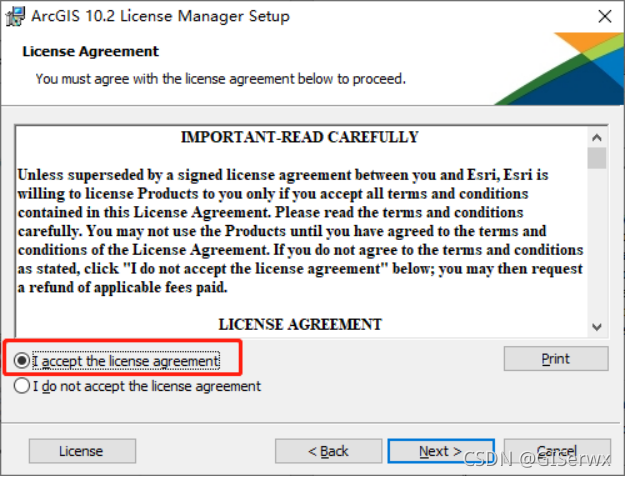
弹出执照管理器安装协议对话框,选择“I accept the license agreement”,点击“Next”:
弹出安装路径选择对话框,默认为系统C盘,如果电脑运行内存不够的话,建议安装在其他内存足够的磁盘,下图演示更改磁盘安装流程,点击存储路径右侧的“Change”按钮:

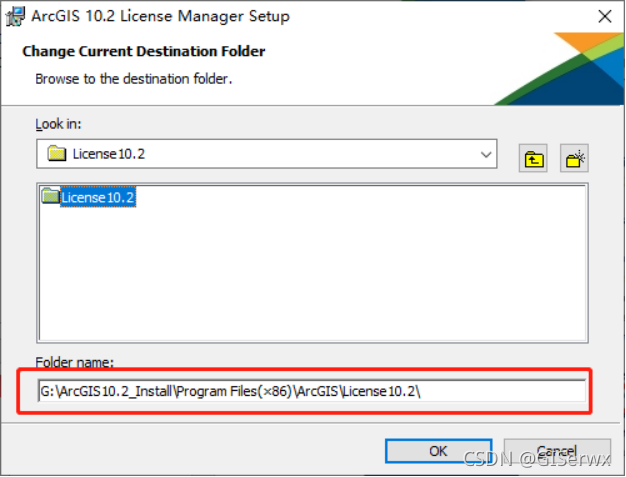
在选择其他安装路径前,我们需要提前在其他磁盘新建一个专门安装ArcGIS的文件夹,例如图示中,在G盘中新建了一个【ArcGIS10.2_Install】文件夹,然后在该文件夹下新建【Program Files(×86)】文件夹,在其内再建立新文件夹【ArcGIS】,最后再在该【ArcGIS】文件夹下建立【License10.2】文件夹,用来安装执照管理器,注意:所有文件夹名称必须是英文,不能出现汉字,建议和图示一致,避免导致出现安装失败:

回到选择安装路径对话框,点击“Look in”字样下选择路径对话框右侧的下拉箭头,找到我们新建的执照管理器文件夹【License10.2】,点击OK:
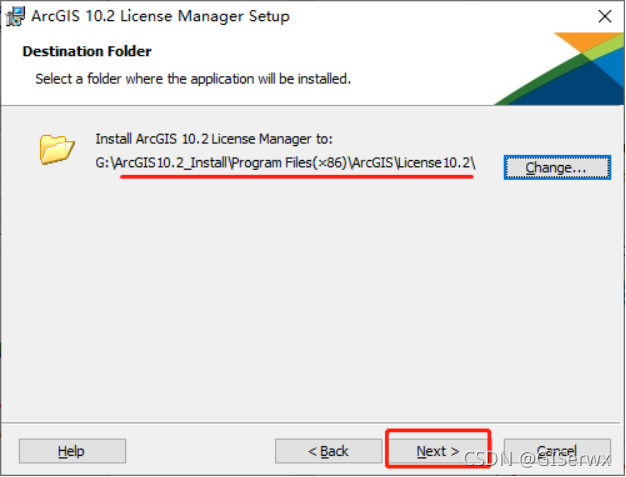
此时再来检查安装路径,已经成功更改至我们自己新建的文件夹下,点击Next:
弹出准备安装对话框,此对话框是给我们一个预备的机会,如果我们想更改前面设置的信息,可以点击Back回去修改,没有的话我们点击Install开始安装:

执照管理器开始安装,等待其安装成功:

执照管理器安装过程还是比较快的,大约1~2分钟,安装完成后,点击Finish:

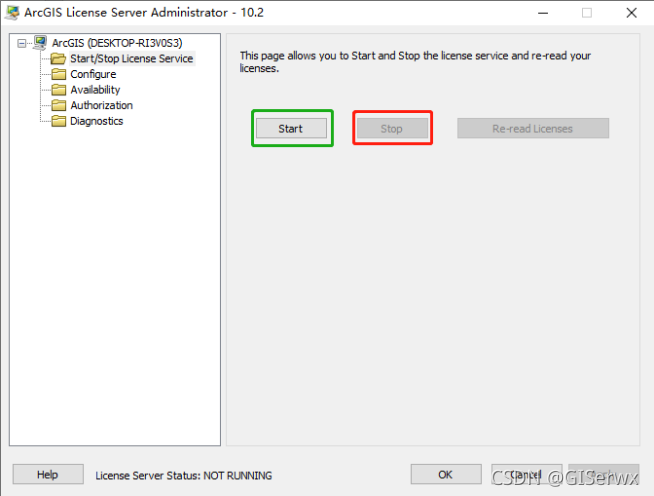
此时会弹出执照管理服务对话框,点击“Start/Stop License Service”文件选项,点击Stop按钮,关闭执照服务,此步骤非常关键!!!:
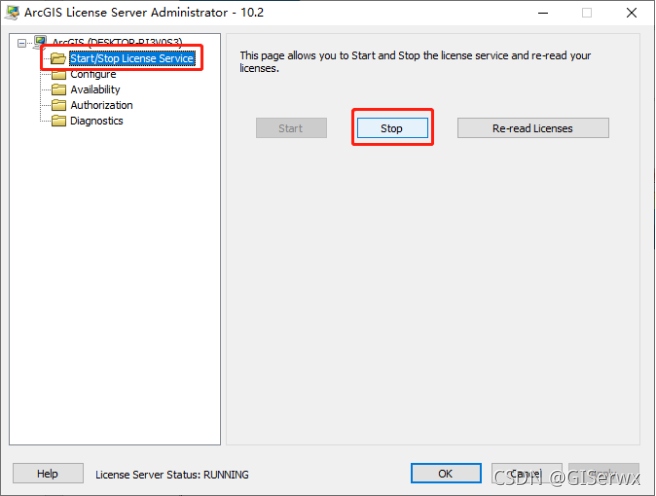
关闭后,Start按钮会变为可选状态,Stop按钮变成不可选状态,然后可以点击OK暂时关闭该界面:
复制破解文件中的“ARCGIS.exe”和“service.txt”文件,如下图所示。
将“ARCGIS.exe”和“service.txt”文件粘贴替换到ArcGIS安装目录的“License10.2\bin”路径下,如下图所示。
从菜单中点击“License Server Administrator”或双击安装目录中的“LSAdmin.exe”,如下图所示。
点击“启动”按钮重新启动刚才停止的许可服务,如下图所示。
点击“确定”按钮完成许可的安装与破解。
安装 ArcGIS Desktop 10.2
在安装界面中点击“Setup”安装ArcGIS for Desktop项,如下图所示。
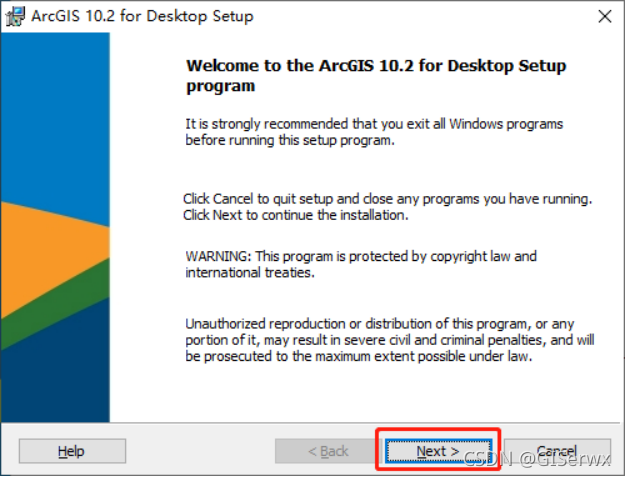
弹出“欢迎安装ArcGIS10.2 for Desktop”对话框,直接点击“Next”:
弹出安装协议对话框,选择“I accept the license agreement”,点击“Next”:

弹出选择安装类型对话框,最好选择Complete对其进行完全安装,避免出现后期使用过程中部分功能无法使用情况,点击Next:

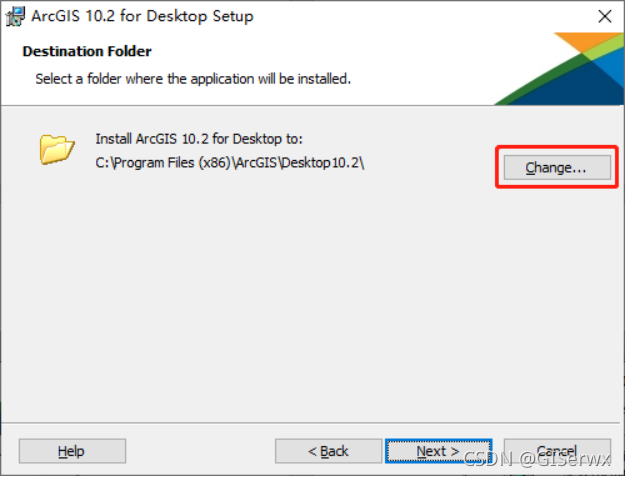
弹出安装路径选择对话框,同样的,默认为系统C盘,如果电脑运行内存不够的话,建议安装在其他内存足
够的磁盘,下图演示更改磁盘安装流程,点击存储路径右侧的“Change”按钮:
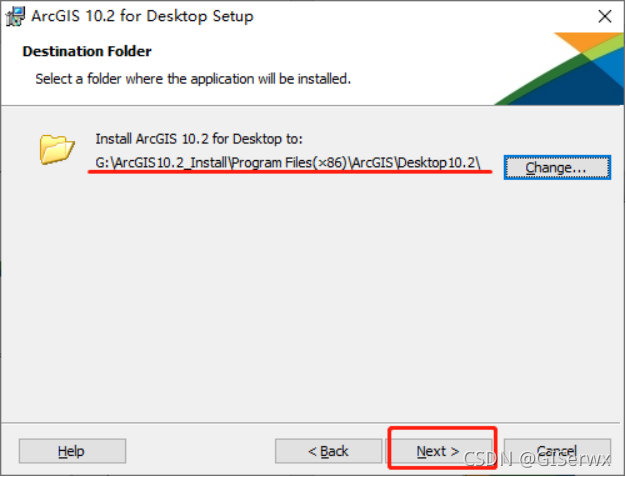
我们同样需要提前在自己之前新建的自定义文件夹下新建一个专门存储Desktop安装信息的文件夹,我们在我们之前建的【ArcGIS】文件夹下,新建【Desktop10.2】文件夹:

回到选择安装路径对话框,点击“Look in”字样下选择路径对话框右侧的下拉箭头,找到我们新建的Desktop文件夹【Desktop10.2】,点击OK:

此时再来检查安装路径,已经成功更改至我们自己新建的文件夹下,点击Next:
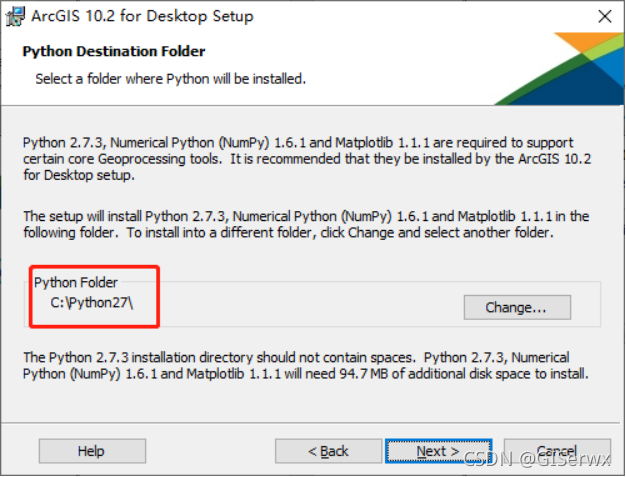
弹出Python语言包安装信息,这个需要安装在其他盘,我们默认安装在系统C盘,点击Next:
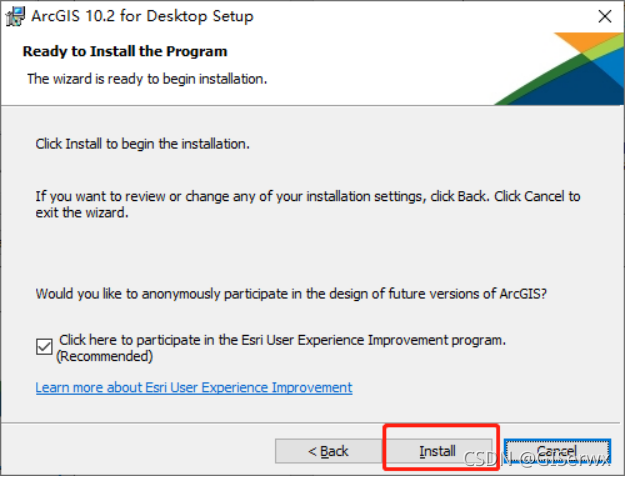
弹出准备安装对话框,此对话框是给我们一个预备的机会,如果我们想更改前面设置的信息,可以点击Back回去修改,没有的话我们点击Install开始安装:
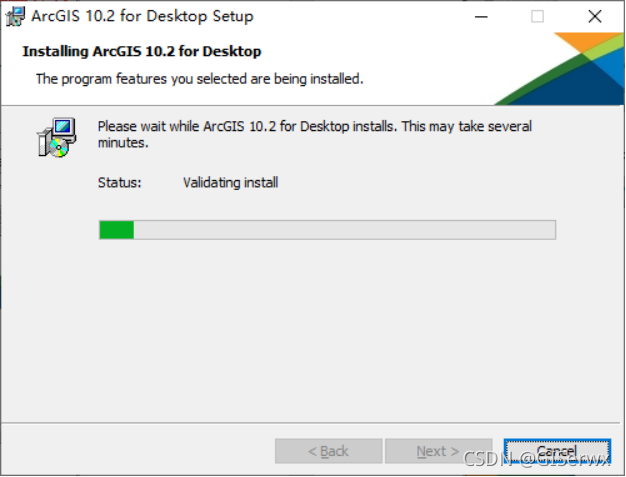
开始安装Desktop,此项目安装时间较长,请耐心等待:
安装完成之后,在弹出的对话框中选择“Advanced (ArcInfo) Concurrent Use”项并点击“OK”按钮,如下图所示。
在弹出的对话框中点击“Change”按钮,然后将“Not_Set”改成“localhost”,如下图所示。
点击“Availability”可以看出软件已授权成功,如下图所示。
第四步:安装汉化包(可选)
如果需要汉化ArcGIS10.2,请点击汉化包目录中的“DesktopChinese_CN.msi”安装汉化包,如下图所示。
安装完成之后,启动ArcMap软件即可正常使用,如下图所示。
至此,ArcGIS10.2的安装与破解已全部完成
作者:聽見下雨的_聲音
链接:https://www.jianshu.com/p/92687c1c9e74
来源:简书
著作权归作者所有。商业转载请联系作者获得授权,非商业转载请注明出处。

 浙公网安备 33010602011771号