

封包分析1
为了方便分析,我们把图片都放到一起大家看看!
上面发送的封包是http://www.ff.com
下面发送的封包内容是:http://www.ee.com

我们比较一下两个封包,可以发现,相同的部分很多,按我们的分析应该差别只应该在“ee”与"ff"的区别,因为发送的内容只有这点差别,但是上面的封包显示出来的却不是这样,为什么?
其实,他们确实是一样的,在IE的封包里面,01、02、03、04都代表点的意思,也就是代表:"."这个意思,那么你再分析就发现完全和我们预料的一样了,这里是IE发送的封包,没有加密的,您可以直接读出来的!但是这不是10进制,而是16进制,因此,我们必须把它翻译成为10进制,以方便我们阅读,怎么办?
别忘了,我在WPE下载页给出了一个Asic
II工具,现在就用吧,
好,我们来翻译这个封包,前面的不管,我们只关心封包里面的数据:打开Asic
II工具,输入"W",点查看,看到了什么?------“77”(十六进制),看到了吧,我们输入的有3个“W”,这里是不是有3个77啊?前面已经讲过,02代表点号,那么,接下来是不是也是我们预料的是“f”呢?我们继续用工具查一下看看,果然不出我们分析所料,真是f,不用多猜了,接下来的内容就是".com"怎么样?是不是很简单呢?下面我们把这个过程完整地给大家演示一遍!
首先,拔掉网线(这里是为了简单才拔的,其实不拔也可以,只是会出现返回封包,不容易辨认)打开WPE,然后,打开Internet
Exproler,然后在WPE中选中我们要截取封包的Internet Exproler程序,然后点拦截封包,然后在Internet
Exproler中输入一个简单的网址,按回车后,在WPE中开始拦截,看到发送了一个封包后,点停止,就看到我们需要的封包了,下面是图解过程:
1.打开WPE
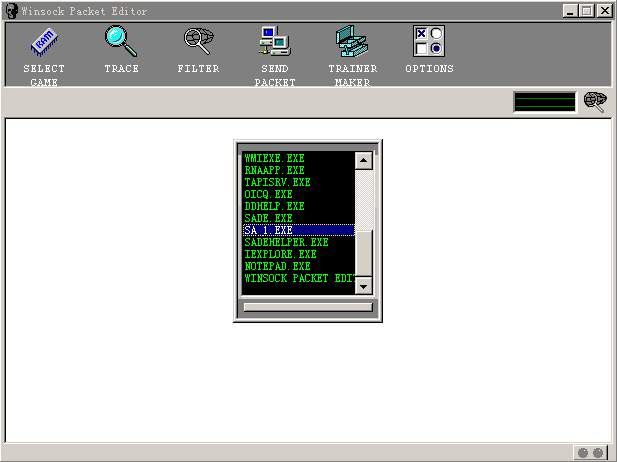
,2.打开Internet
Exproler
3.打开在选择游戏中选择Internet Exproler程序,点两下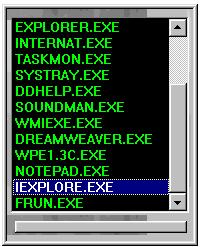
4.在Internet
Exproler中输入http://www.ff.com,然后按回车
5.在WPE中点拦截
点三角形
收到封包后点红色的正方形,封包就出现了!
注意,图上的最后一副图的左上角有个蓝色的“S”,意思是:这个后面的封包是发送的,英文的单词是"sent"如果出现的是“R”,那么意思是它后面的封包是接受到的而不是发送的,区别如下图!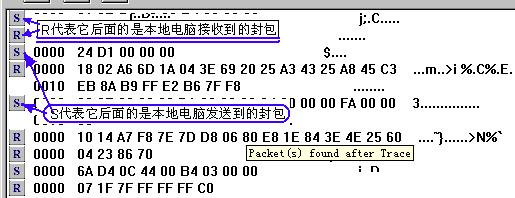

 浙公网安备 33010602011771号