

Linux基础——测试业务20个ssh并发时延2-3秒
一、问题描述
测试机A(192.168.190.101)
测试机B(192.168.190.102)
测试机A发起20个并发访问测试机B,在messages日志刷新20个PAM模块日志后等待2-3秒,再次输出20个ssh关闭连接的日志,无法满足业务1秒左右的链接要求;
二、测试环境
场景:测试机A执行test.sh脚本访问测试机B;
# 测试机A执行指令
sh test.sh 192.168.190.102 root

# "$1"即目标主机ip,第一个参数:192.168.190.102
# "$2"即目标主机用户,第二个参数:root
三、脚本
# 测试机A执行脚本
[root@nmcc ~]# cat test.sh
#!/usr/bin/env bash

HOST="$1"
USER="$2"
COUNT="${3:-20}"     # 并发数,默认 20
TIMEOUT=15

if [[ -z "$HOST" || -z "$USER" ]]; then
  echo "用法: $0 <host_ip> <user> [并发数]"
  exit 1
fi

echo "Target: $USER@$HOST"
echo "Concurrency: $COUNT"
echo "--------------------------------------"

run_one() {
  local id="$1"
  local start end cost rc

  start=$(date +%s%3N)

  ssh \
    -o BatchMode=yes \
    -o ConnectTimeout=$TIMEOUT \
    -o StrictHostKeyChecking=no \
    -o UserKnownHostsFile=/dev/null \
    -o GSSAPIAuthentication=no \
    -o PreferredAuthentications=publickey \
    -o LogLevel=ERROR \
    "$USER@$HOST" true 2>/dev/null

  rc=$?
  end=$(date +%s%3N)
  cost=$((end - start))

  if [[ $rc -eq 0 ]]; then
    echo "[$id] OK   ${cost} ms"
  else
    echo "[$id] FAIL ${cost} ms rc=$rc"
  fi
}

export -f run_one
export HOST USER TIMEOUT

seq 1 "$COUNT" | xargs -n1 -P"$COUNT" -I{} bash -c 'run_one {}'
四、测试结果
业务侧要求:1秒左右
测试结果:3.6秒~4秒(不满足业务需求)
# 测试机A观察结果
# 20个ssh并发测试结果
[root@nmcc ~]# cat 102.txt
Target: root@192.168.190.102
Concurrency: 20
--------------------------------------
[12] FAIL 12 ms rc=255
[16] FAIL 10 ms rc=255
[15] FAIL 21 ms rc=255
[19] FAIL 31 ms rc=255
[2] OK   3603 ms
[4] OK   3645 ms
[6] OK   3673 ms
[7] OK   3707 ms
[1] OK   3720 ms
[8] OK   3734 ms
[20] OK   3736 ms
[3] OK   3740 ms
[5] OK   3746 ms
[14] OK   3746 ms
[9] OK   3750 ms
[13] OK   3753 ms
[18] OK   3753 ms
[11] OK   3754 ms
[17] OK   3775 ms
[10] OK   3785 ms
Target: root@192.168.190.102
Concurrency: 20
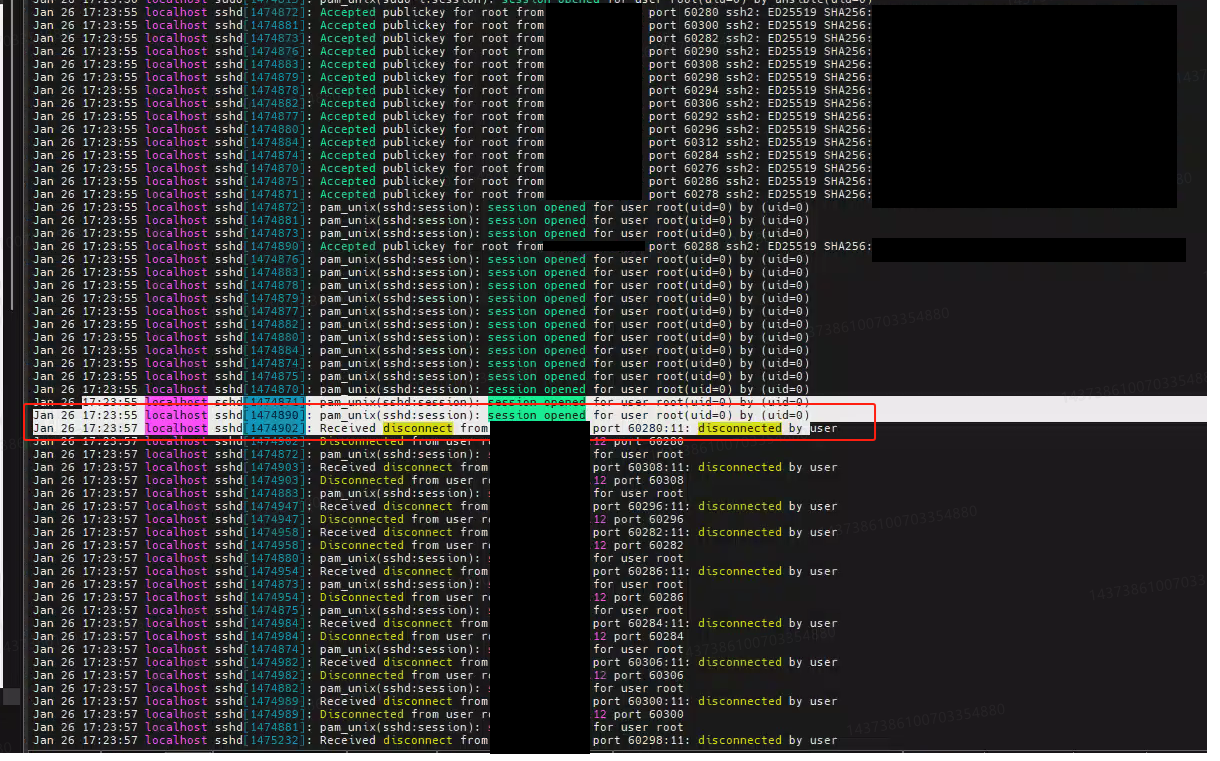
五、测试机B优化:调大/etc/ssh/sshd_config MaxSessions
调整MaxSessions为100以上,测试机A发起20个ssh并发测试结果:44秒将至3秒左右;
# 核心优化:放宽并发限制
MaxSessions 100     #按需求调大并发会话,观察测试时间
MaxStartups 100:30:200

# 禁用 DNS 反向解析
UseDNS no

# 禁用 GSSAPI 认证
GSSAPIAuthentication no
六、测试机B优化:检查/var/log/btmp记录ssh登入失败日志
可能存在问题:/var/log/btmp过大导致ssh访问时延高;
# 日志登入失败检查指令
要查看 btmp 文件中的内容,可以使用以下命令:
lastb:最直接的命令,专门用于显示失败的登录记录。last -f /var/log/btmp:与lastb功能等效,提供相同的输出结果。
# 检查指定主机ip登入失败日志
sudo lastb | grep "192.168.1.100"
# 详解:
/var/log/btmp 文件在 Linux 系统中的主要作用是记录所有失败的登录尝试。 这个文件是一个二进制格式的日志文件,不能直接用 cat 等文本查看命令读取,必须使用专用命令进行解析。 其核心用途包括: 安全监控:通过分析失败的登录记录,系统管理员可以检测是否存在恶意的暴力破解攻击。例如,如果某个用户名或 IP 地址频繁出现登录失败,这可能是攻击者在尝试猜测密码。 故障排查:当用户反馈无法登录系统时,管理员可以通过查看 btmp 文件来判断是密码错误、账号被锁定,还是其他原因导致的登录失败。 审计合规:许多组织要求对系统访问进行审计。btmp 文件提供了详细的失败登录时间、用户名、来源 IP 等信息,有助于满足安全合规要求。
七、问题原因
备份/var/log/btmp日志,重建/var/log/btmp后,20个ssh并发访问延迟将至1秒左右;
# 重建/var/log/btmp日志文件
mv /var/log/btmp /var/log/btmp-bak_$(date +'%Y%m%d%H%M%S')
touch /var/log/btmp
chmod 660 /var/log/btmp

# 检查ssh登入失败日志
[root@harbor log]# lastb
root     ssh:notty    192.168.190.102  Thu Jan 29 17:09 - 17:09  (00:00)

root     ssh:notty    192.168.190.102  Thu Jan 29 17:09 - 17:09  (00:00)

btmp begins Thu Jan 29 17:09:42 2026

[root@harbor log]# cat /var/log/btmp

W&ssh:nottyroot192.168.190.102
稳步前行,只争朝夕。

 浙公网安备 33010602011771号