SARscape中使用PS中的GCP点应用于SBAS轨道精炼
在SBAS处理过程中,进行“轨道精炼和重去平”时候,需要选择 一些GCP进行轨道精炼,GCP的选择有一些要求,如选择在没有残余地形条纹上、远离形变区等,因此我们一般在一些干涉条纹很宽(地形较平)、相干性较高等区域选择,这个步骤的主观性较大。在PS处理中的“PS第一次反演Step1”步骤中,会自动选择一些参考点(GCP点),这些参考点大多选择在形变小、相干性高的区域,基本也符合SBAS中GCP的选择要求,因此可以将PS中的参考点应用于SABS中作为轨道精炼的GCP点。
本文详细介绍这个过程。
第一步:将PS中的参考点文件转换为SAR坐标系的GCP文件
PS处理中,没有对SAR数据对做多视处理,在第一次反演中得到的SAR坐标的GCP文件(位于...\first_inversion\Ref_GCP.shp)不能直接应用于SBAS中,可以将经过地理编码的GCP文件(位于...\ geocoding\ Ref_GCP_geo.shp)转换为SAR坐标系的GCP文件。
(1) 打开/SARscape/Basic/Intensity Processing/Geocoding/Map to SAR Shape Conversion工具
(2) 在Map to SAR Shape Conversion工具中设置以下几个参数:
- Input File选项中,Input File参数选择...\ geocoding\ Ref_GCP_geo.shp文件;Input Reference File参数选择SBAS目录中的一个数据对的pwr文件,如...\work\work_interferogram_stacking中任意一个pwr文件。
- DEM/Cartographic system选项中,选择一个DEM文件
- Output Files选项中,设置输出文件目录。
这样就把地理编码的GCP文件转换为SBAS中经过多视处理的SAR坐标下的GCP文件。
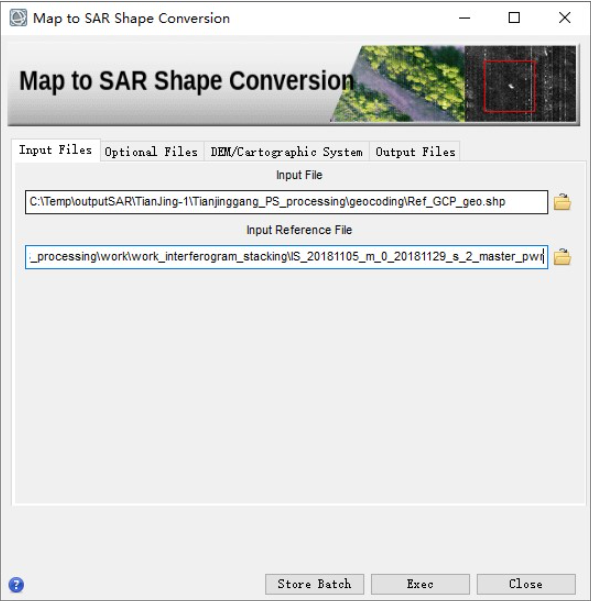
图:Map to SAR Shape Conversion工具面板
第二步:SBAS中使用GCP文件
上一步得到的GCP文件是ShapeFile文件,SBAS中的GCP文件为XML文件,因此这里正常选点操作。
(1) 在SBAS中,正常打开3 - Refinement and Re-Flattening工具,
点击 按钮进入选点步骤。
(2) 在File Selection面板中正常选择相应的文件即可。
(3) 进入Select GCP...面板,
点击  按钮,加载第一步中得到的SAR坐标下的GCP文件(默认命名为Ref_GCP_geo_slant.shp)
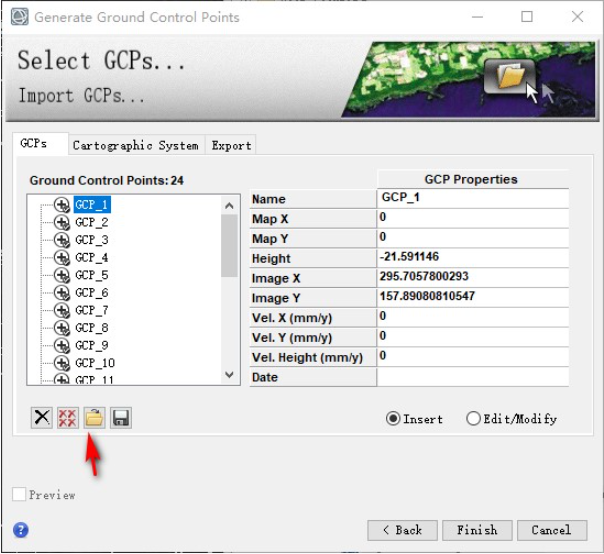
图:Select GCPs 面板

本文来自地理遥感生态网平台www.gisrs.cn,作者:地理遥感生态网平台,转载请注明原文链接:https://www.cnblogs.com/gisrs365/articles/18300203

 浙公网安备 33010602011771号