
ENVI Modeler体验之图像批处理
利用ENVI Modeler可以轻松构建批处理。
在批处理时,我们需要自动设定输出文件名。ENVI目前提供了一个ENVIGenerateFilenameTask可以自动生成文件名,但是只能设定“固定前缀+索引+后缀”的格式,会丢失输入文件名。
本着服务大家的目的,特意编写了一个自定义ENVITask——Generate_Output_Filename,可以设定“输入文件名+后缀”的格式。
请大家下载zip压缩包。
下载链接:https://pan.baidu.com/s/1tUUH1FiyFodZq_H3YlL31w?pwd=envi
解压得到ENVI_Generate_Output_Filename文件夹,将其拷贝到:
- C:\Program Files\Harris\ENVI5x\custom_code\
重启ENVI即可。
本文以批量计算NDVI、去除异常值、密度分割流程为例进行介绍。
1) 启动ENVI Modeler有两种方式:
工具箱:/Task Processing/ENVI Modeler
主菜单:Display > ENVI Modeler
2) 在左侧Basic Nodes中,将File用鼠标拖拽到右侧空白区(也可以通过双击实现)。在弹出的Select Type对话框中选择Raster。然后可以多选栅格图像文件(ENVI格式二进制文件、hdr文件、tif文件等能够被ENVI直接识别的均可)。如下图所示,我选择了5个hdr文件。

节点效果如下图所示:
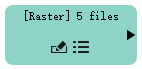
注:本节点同样可以使用Dataset类型。
3) 在左侧Basic Nodes中,将Iterator用鼠标拖拽到右侧空白区。并将Raster与Iterator节点相连。如下图所示。

4) 在左侧Tasks中,将Spectral Index用鼠标拖拽到右侧空白区,并将Iterator与之相连。单击节点中 设置节点参数如下:
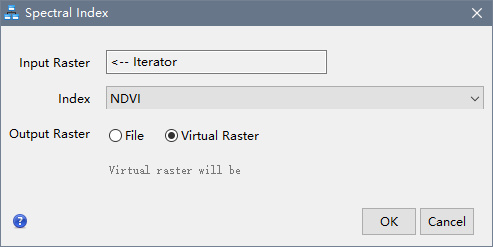
建模效果如下:

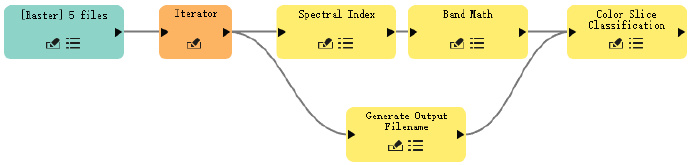
5) 按照前边的步骤,依次在后边添加如下节点:

建模效果如下图所示:

6) 下面添加自动生成输出文件名的Task。在左侧Tasks中,将Generate Output Filename用鼠标拖拽到右侧空白区,连接在Iterator后边,并设置如下参数。输出路径(Output Directory)可根据自己需要进行设置。

参数介绍:
-
Option 1: URI String - 利用输入文件路径(ENVIURI)获取输入文件名,例如 C:\input\image.dat
-
Option 2: Raster URI - 利用输入栅格图像(ENVIRaster)所在文件路径获取输入文件名
-
Option 3: Raster Name - 利用输入栅格图像(ENVIRaster)的 Name 获取输入文件名,Raster Name 为显示在 Data Manager 中的名称
-
Option 4: Vector URI - 利用输入矢量文件(ENVIVector)所在文件路径获取输入文件名
-
Option 5: ROI Name - 利用输入感兴趣区域(ENVIROI)的名称获取输入文件名
-
Option 6: Custom Prefix - 自定义输入文件名
-
Filename Postfix - 输出文件名的后面标识,比如 _rpcortho
-
Extension - 输出文件名的后缀,比如 .dat。此参数可以与 Filename Postfix 互相替代使用,比如直接设置 Extension 为 _rpcortho.dat
-
Output Directory - 输出目录
-
Delete Existing File - 如果设置为 Yes,则自动删除已存在的输出文件
然后将Generate Output Filename与Color Slice Classification相连,在弹出的对话框中按照如下进行设置。

建模效果如下图所示:
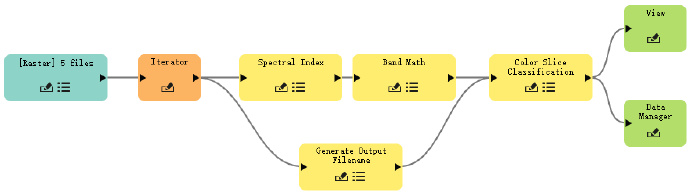
7) 在左侧Basic Nodes中,依次将Data Manager和View节点拖拽到右侧,并将Color Slice Classification节点与之相连。目的是将最终结果添加到Data Manager和加载显示。最终效果如下图:
8) 单击Run按钮执行模型。

本文来自地理遥感生态网平台www.gisrs.cn,作者:地理遥感生态网平台,转载请注明原文链接:https://www.cnblogs.com/gisrs365/articles/18178587

 浙公网安备 33010602011771号