
ArcGIS Pro运行较慢的诊断方法
ArcGIS Pro对计算机硬件要求比ArcMap要高,所以如果计算机内存是8G的话,一般情况下,体验不是太好的。如果内存是16G及以上的,使用起来还是很流畅的。
针对启动慢,使用慢的问题,可以从以下几个方面诊断:
1、计算机必须满足ArcGIS Pro的系统需求
系统需求文档:http://pro.arcgis.com/zh-cn/pro-app/get-started/arcgis-pro-system-requirements.htm
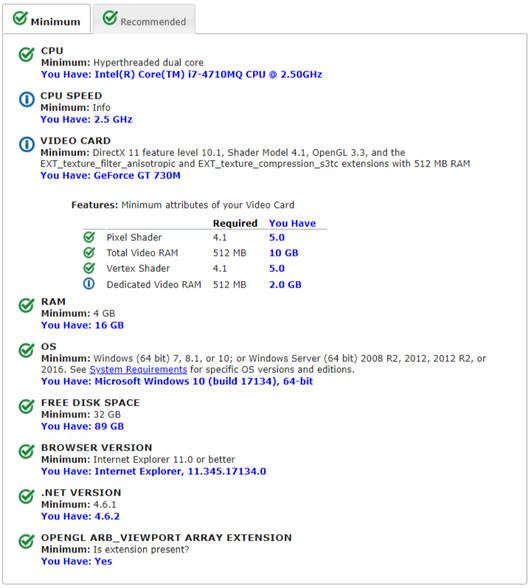
重点检查支持的操作系统、CPU、显卡、内存、.netframework版本及IE浏览器。
在帮助页面,可以点击“CanYouRunit”检查计算机是否满足系统要求。

报告如下:
2、将显卡驱动更新到最新版本
在【计算机管理】—【显示适配器】,打开显卡属性,更新驱动程序。

3、初始化ArcGIS Pro
当打开ArcGIS Pro较慢,在检查了显卡、Windows更新都没有问题时,可以尝试初始化一下ArcGIS Pro,恢复到刚安装后的设置。步骤如下:
a)重命名配置文件config
路径在C:\Users<用户>\AppData\Local\ESRI\ArcGISHelp.exe_StrongName_sc1ajcbivokqzoaz0d1tjqzjp2bkjt04<版本>
b)重命名Pro文件夹
路径在C:\Users<用户名>\AppData\Roaming\Esri
c)重启Pro
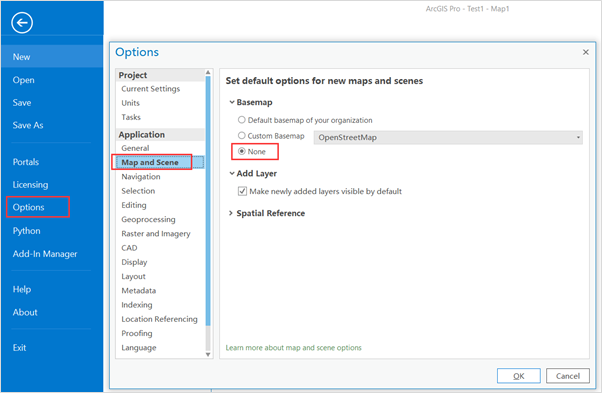
4、关闭底图
当网络不好时,打开新的地图或场景很慢。可以关闭底图。
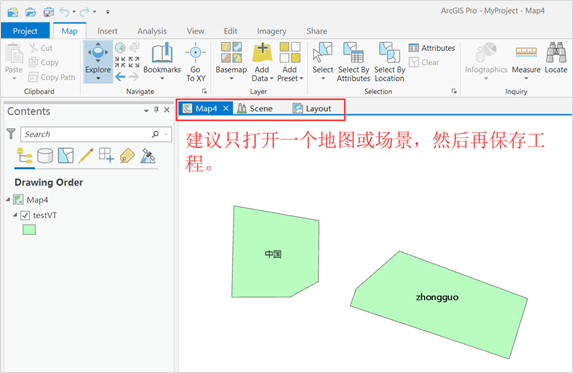
在保存工程时,建议不要打开多个地图或场景。因为下次打开工程时,每个地图或场景都要加载,速度会变慢。
5、更改渲染质量或渲染引擎
当数据量较大时,显示可能会较慢。我们可以通过更改渲染引擎或更改渲染质量、设置图层可见范围、简化数据等方式提示显示速度。

6、使用ArcMon(快捷键Ctrl + Alt + M)诊断ArcGIS Pro应用程序信息
使用方法可参考:http://zhihu.esrichina.com.cn/article/3858
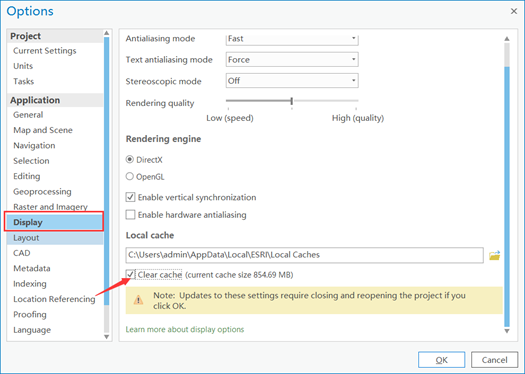
7、定期清理本地缓存
勾选清除缓存。
8、尝试重新安装
如果是直接从低版本覆盖安装后升级的,请尝试卸载软件,以保证相关的文件都清理干净了。然后再重新安装。
文章来源:https://blog.csdn.net/ceibake/article/details/89203402

 浙公网安备 33010602011771号