
新增两条磁盘命令,超实用!!
我们的电脑长期使用下会出现卡顿,运行速度慢等情况,好多朋友直接重装系统简单省事,除非重新分区格式化,再重装系统,否则这样情况还是有,那么问题来了,怎么才能简单省事的解决问题呢,难道要更换电脑!
此时,我们只需要执行简单的三步就可以解决,操作如下:
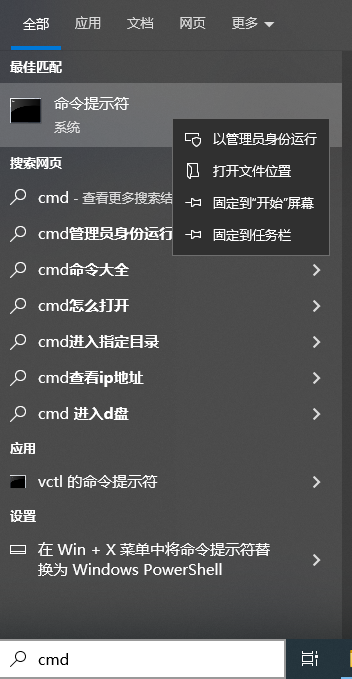
1、在搜索框中输入CMD,并右键管理员打开;
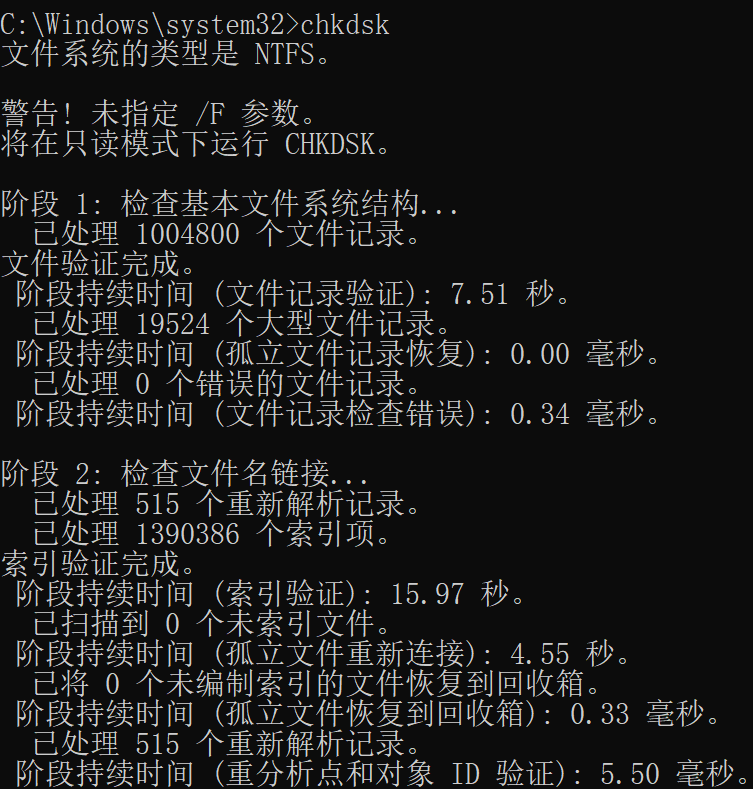
2、在命令行中输入chkdsk,执行磁盘检查并修复错误,记得不要添加参数,这样会导致一些错误无法修复;
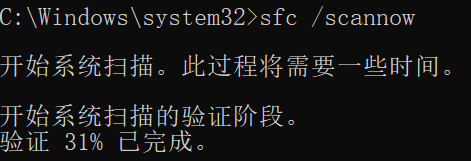
3、检查完毕后,输入sfc /scannow
命令解释:
chkdsk是Windows操作系统内置的磁盘检查与修复命令,全称为Check Disk,主要用于检测和修复磁盘文件系统错误及坏扇区。
具有文件系统检查、坏扇区修复、自动修复。
常用命令格式:
基础检查:chkdsk [盘符](如chkdsk C:);
修复错误:chkdsk [盘符] /F(如chkdsk D: /F);
深度修复:chkdsk [盘符] /R(包含/F功能,同时扫描坏扇区);
强制卸载卷:chkdsk [盘符] /X(解除占用以执行修复)。
注意事项:
系统盘修复:需重启进入恢复环境执行(如修复C盘时提示“无法锁定当前驱动器”);
耗时问题:大容量磁盘或严重损坏时可能需数小时完成;
局限性:仅能处理逻辑错误,对物理损坏无效;
该命令适用于U盘、机械硬盘和固态硬盘(SSD),是维护磁盘健康的常用工具;
sfc /scannow 是 Windows 操作系统内置的系统文件检查器(System File Checker)命令,用于扫描并修复受保护的系统文件完整性,以解决因文件损坏导致的系统故障或异常。
也是Windows 系统文件检查器(SFC)的核心命令,属于 Windows 文件保护(WFP)功能组件。
具有扫描系统文件完整性、自动修复问题文件、维护系统稳定性的功能。
该命令通过以下机制运行:
扫描过程:立即启动全盘扫描,验证系统文件的签名和版本。
修复机制:若发现问题,自动从 Windows 缓存(默认路径为 %windir%\System32\dllcache)或 Windows 更新源下载并替换损坏文件。
日志记录:扫描结果保存至 %windir%\Logs\CBS\CBS.log,供用户查看修复详情。
系统故障排查:适用于 Windows 功能异常、启动失败或频繁崩溃等问题。
预防性维护:在病毒攻击、硬件故障或不当操作后,快速恢复系统文件。
兼容性支持:适用于 Windows Vista 至 Windows 11 的所有版本。

 浙公网安备 33010602011771号