
win10共享电脑
步骤1:修改注册表设置
打开注册表编辑器
按下 Win + R 组合键,弹出“运行”对话框,输入 regedit,然后点击“确定”进入注册表编辑器。
在注册表编辑器中,依次展开以下路径:
HKEY_LOCAL_MACHINE\SYSTEM\CurrentControlSet\Services\LanmanWorkstation\Parameters
新建DWORD值
在右侧空白处右键点击,选择“新建” -> “DWORD (32位) 值”,将新建的项命名为 AllowInsecureGuestAuth。
修改数值
双击刚刚创建的 AllowInsecureGuestAuth,将其值修改为 1,然后点击“确定”保存。
步骤2:启用网络发现和共享
打开网络和Internet设置
右键点击任务栏右下角的网络图标,选择“打开网络和Internet设置”。
进入网络共享中心
在设置页面中,点击“网络和共享中心”。
更改高级共享设置
在左侧菜单中,点击“更改高级共享设置”。
启用网络发现和文件共享
在“专用”和“来宾或公用”两个部分中,分别勾选“启用网络发现”和“启用文件和打印机共享”。完成后,点击“保存更改”。
步骤3:检查是否启用了“Function Discovery Resource Publication”服务。
按下 Win + R,输入 services.msc,找到该服务并确保其状态为“已启动”。
如果服务未启动,右键点击该服务,选择“启动”。
步骤4:确保共享文件夹的权限设置正确。
检查是否启用了“SMB 1.0/CIFS 文件共享支持”。在“控制面板” -> “程序” -> “启用或关闭Windows功能”中,勾选该选项并重启电脑。
Win11共享打印0x0000bc4的原因可能是系统策略限制或服务异常,需要通过组策略编辑器调整。
修改组策略与服务配置:
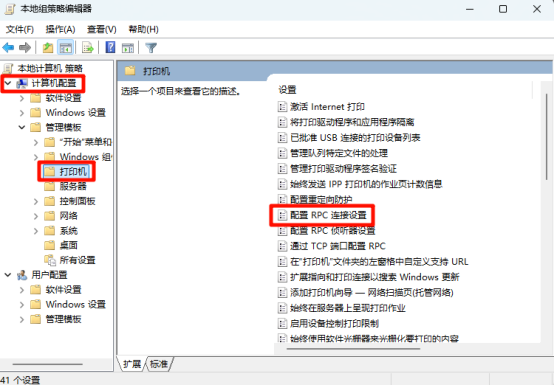
1、配置RPC连接
按 Win+R 输入 gpedit.msc 打开组策略编辑器;
依次展开「计算机配置→管理模板→打印机」,双击「配置RPC连接设置」;
选择「已启用」,在「RPC连接设置」中勾选「命名管道上的RPC」,保存后重启
2、修复Print Spooler服务
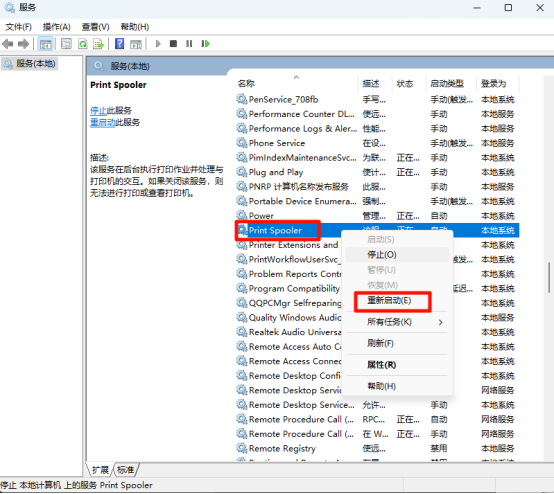
按 Win+R 输入 services.msc,找到「Print Spooler」服务;
若状态为「已停止」,右键选择「启动」,并将启动类型设为「自动」;
重启服务后,删除 C:\Windows\System32\spool\PRINTERS 路径下的临时文件,清除打印队列冲突。
家庭版Win11用户:组策略编辑器默认不可用,可通过「设置→Windows更新」安装累积更新,或手动导入注册表修复RPC配置。

 浙公网安备 33010602011771号