双系统:Windows7下安装Ubuntu系统所踩的坑!!!
相信在座的很多小白(大佬快溜)都会对Linux比较感兴趣,我就是其中的一个,既然感兴趣那就来操作一波。我的电脑很垃圾,之前装过VirtualBox虚拟机,实在是卡的要死,于是便想能不能把我这渣渣电脑也搞成实验室那样开机可以选择Windows或是XP系统的呢?
然后便开始疯狂百度,握了棵草,教程多的我看不过来,然后便找了一个我看起来比较靠谱的教程,先将硬盘分区,在分出来的部分,用U盘启动装个Ubuntu的系统就OK了,原文的链接我就不放上来了,因为我按照教程装失败了,前边一切都没问题,最后卡在正在配置系统文件上了,然后我又去百度说我缺少什么grub,
最后找到了一种不用U盘启动的安装方法
参考:https://blog.csdn.net/xlf13872135090/article/details/24093203 作者:xlf13872135090
需要准备的软件及安装包:
1.Ubuntu 18.04 64位
2.UltraISO软碟通
3.EasyBCD 2.3
4.分区助手 6.3 (最好备一个,可能会用到)
以上软件都可以在官网上下载到,如果你懒请点链接(请叫我雷锋):
https://pan.baidu.com/s/19Ypz4t1p_gsabdynocgwqw 密码:9pzt
照着上面的教程走一般不会有什么问题,需要注意的是在安装过程中分区时的一些操作:
1. / 是“根目录”的意思,用来存储用户的一些基本配置文件,软件设置文件等等
2. home 的意思是用来存储用户的程序,文件,文档等等所有资源
3. SWAP 交换空间
4. Boot 大家应该很常见这个英文,是引导的意思。
我是一共从硬盘里分出了40G来装Ubuntu,/分了20G,home分了15G,swap分了4G,boot分了800M
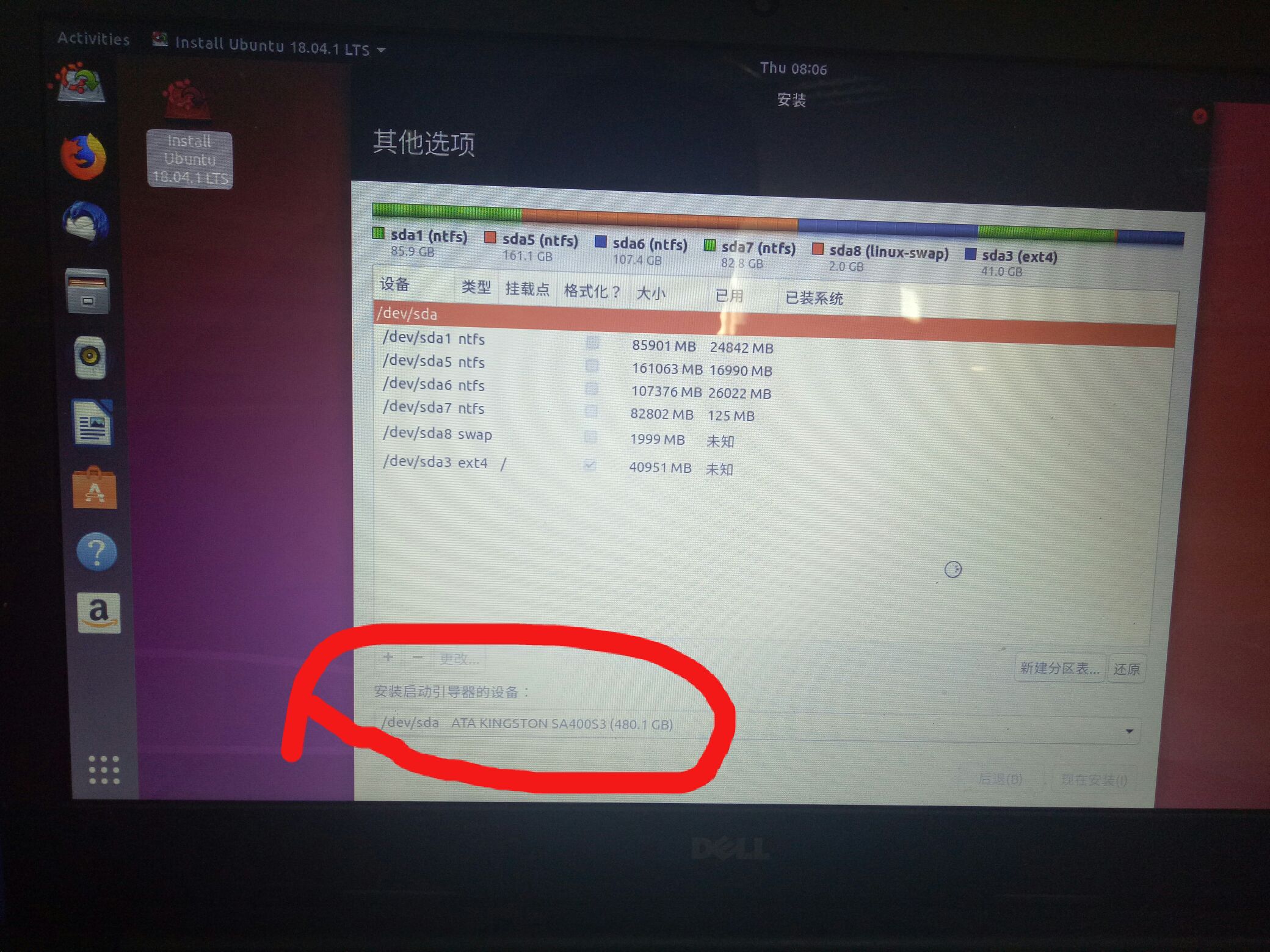
注意:
1. 一定要最后分boot分区,否则可能会导致空间不足
2. 安装启动引导器的设备一定要选择boot分区所在的设备,也就是boot所在的 /dev/sda/
这里都配置好之后就静静等待吧,系统安装完成后重启,用EasyBCD配置Ubuntu系统启动引导就可以了
如果你是像我一样第一次安装失败了,那么你第二次安装的时候很可能碰到“卸载分区失败”这样的问题,如下图
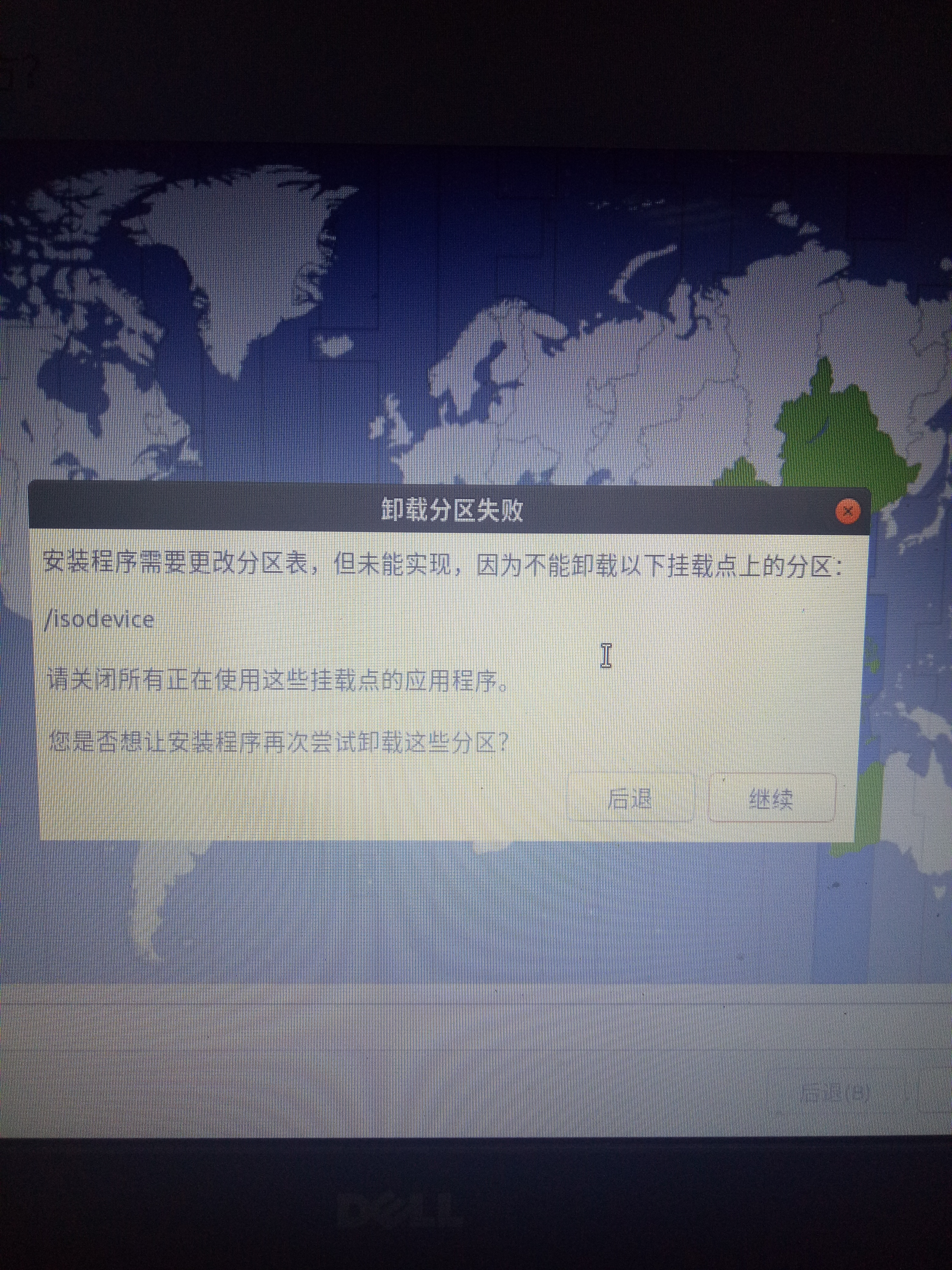
如出现这样的问题,那么分区助手就派上用场了,用分区助手将你从硬盘里压缩出来的部分重新放回去,然后格式化,再重新压缩就可以了
写在最后,安装完成后就慢慢体验Linux系统的乐趣吧,还有很长一段路要走,比如换个Mac的主题体验一下啊,美化一下终端什么的,慢慢百度吧!
以上内容如有侵权立马删!

 浙公网安备 33010602011771号