
TIA 博图V17 新项目创建典型步骤
本文就手把手教你使用博途V17,创建一个简单的PLC项目。
1、鼠标双击博途软件图标:
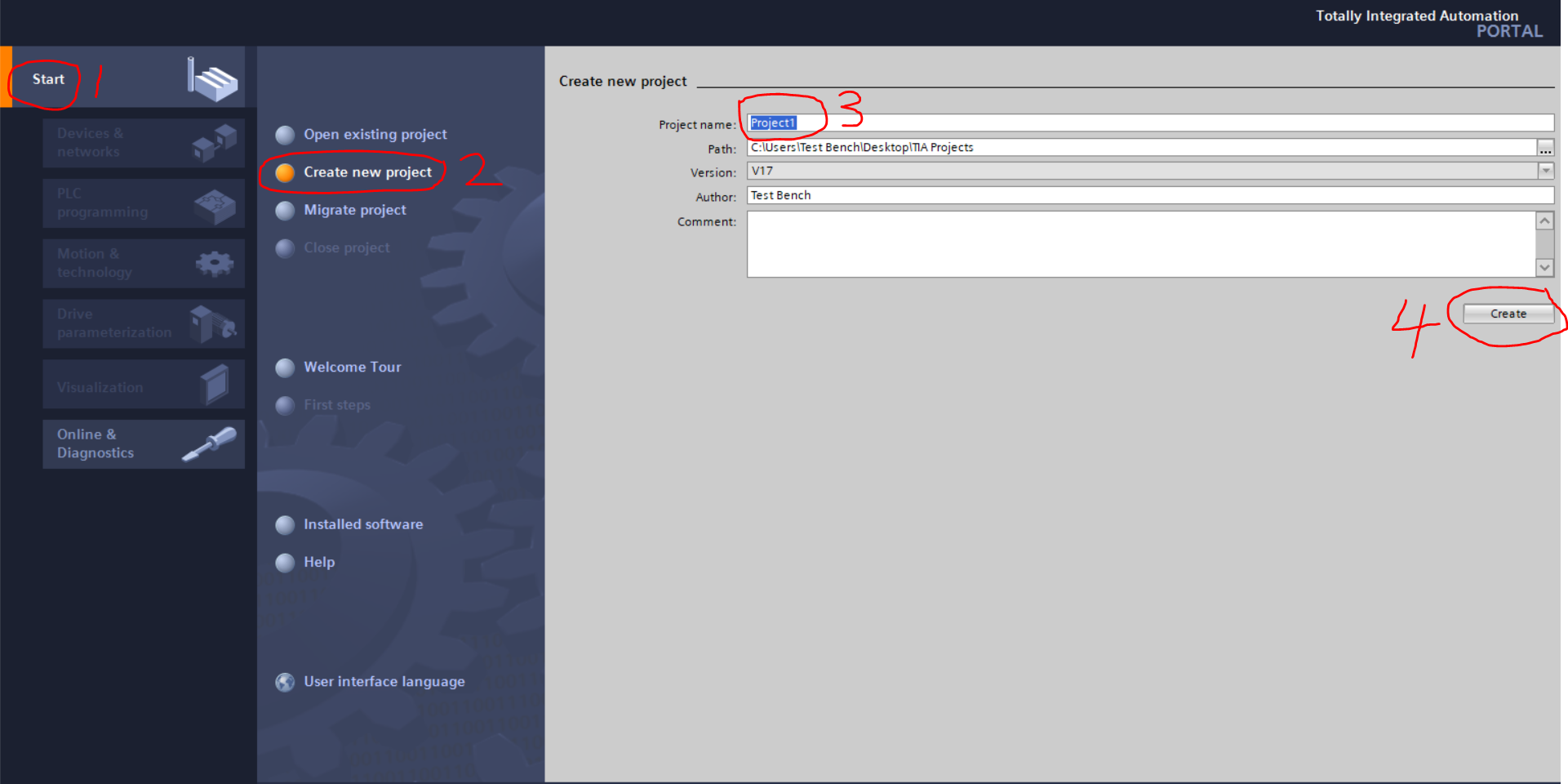
2、在博图视图下,依次选择“启动”- “创建新项目”
选择存放路径,并命名,最后点击创建。如图所示:
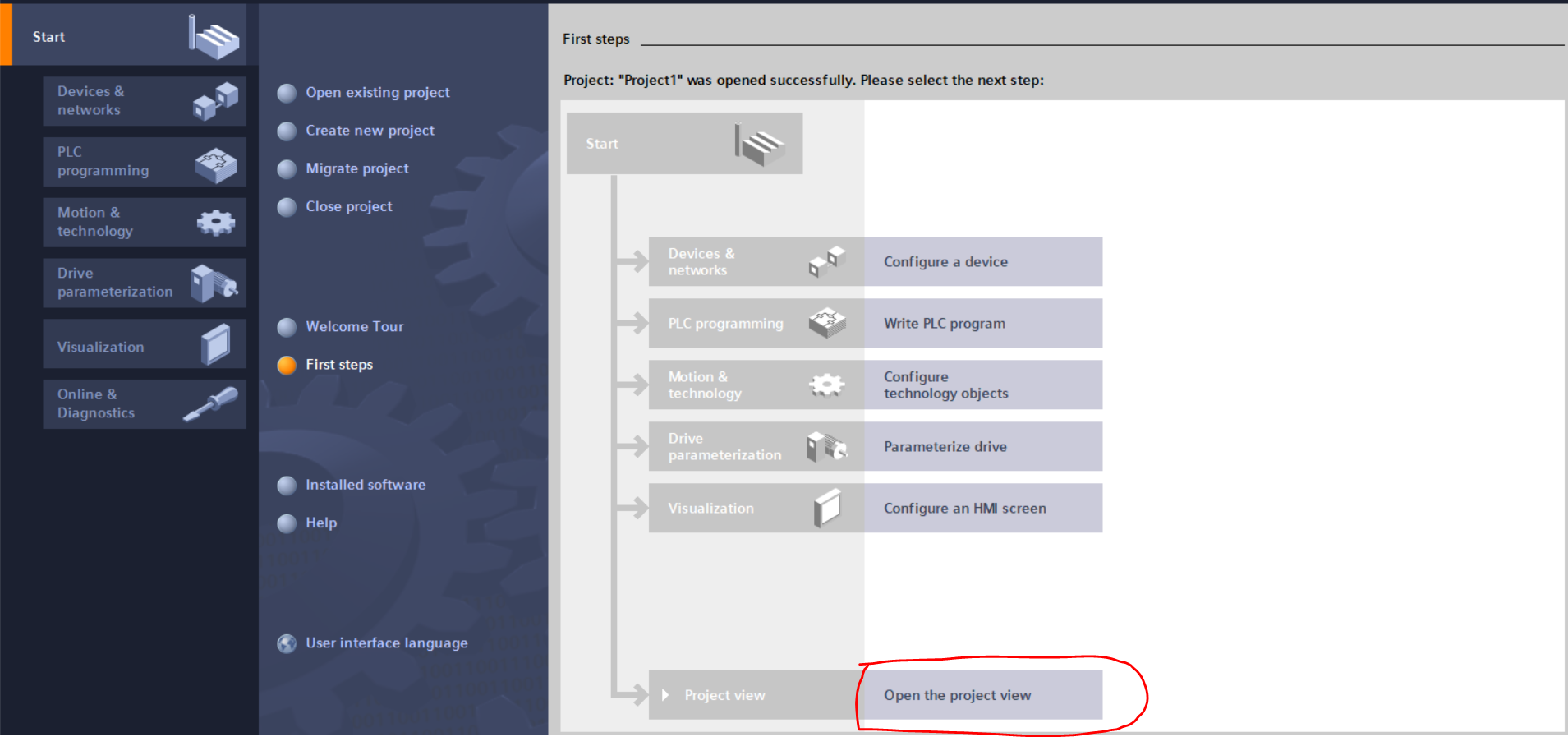
3、打开项目视图:
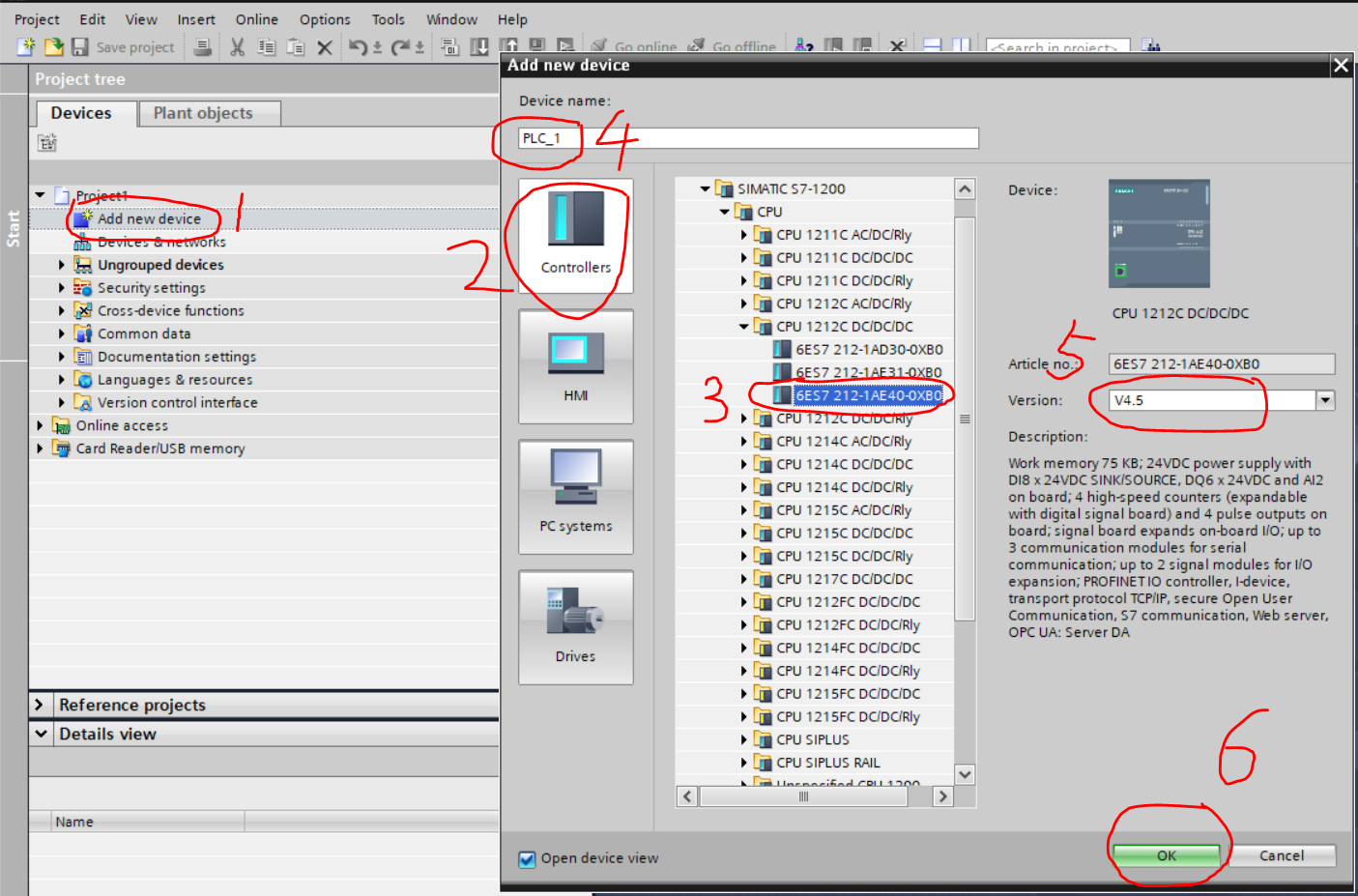
4、在项目树下,鼠标双击“添加新设备”,
在弹出窗口中选择“控制器”,依次选择对应的CPU型号,并确认名称和版本,最后点击确认,如图所示:
5、添加新设备后
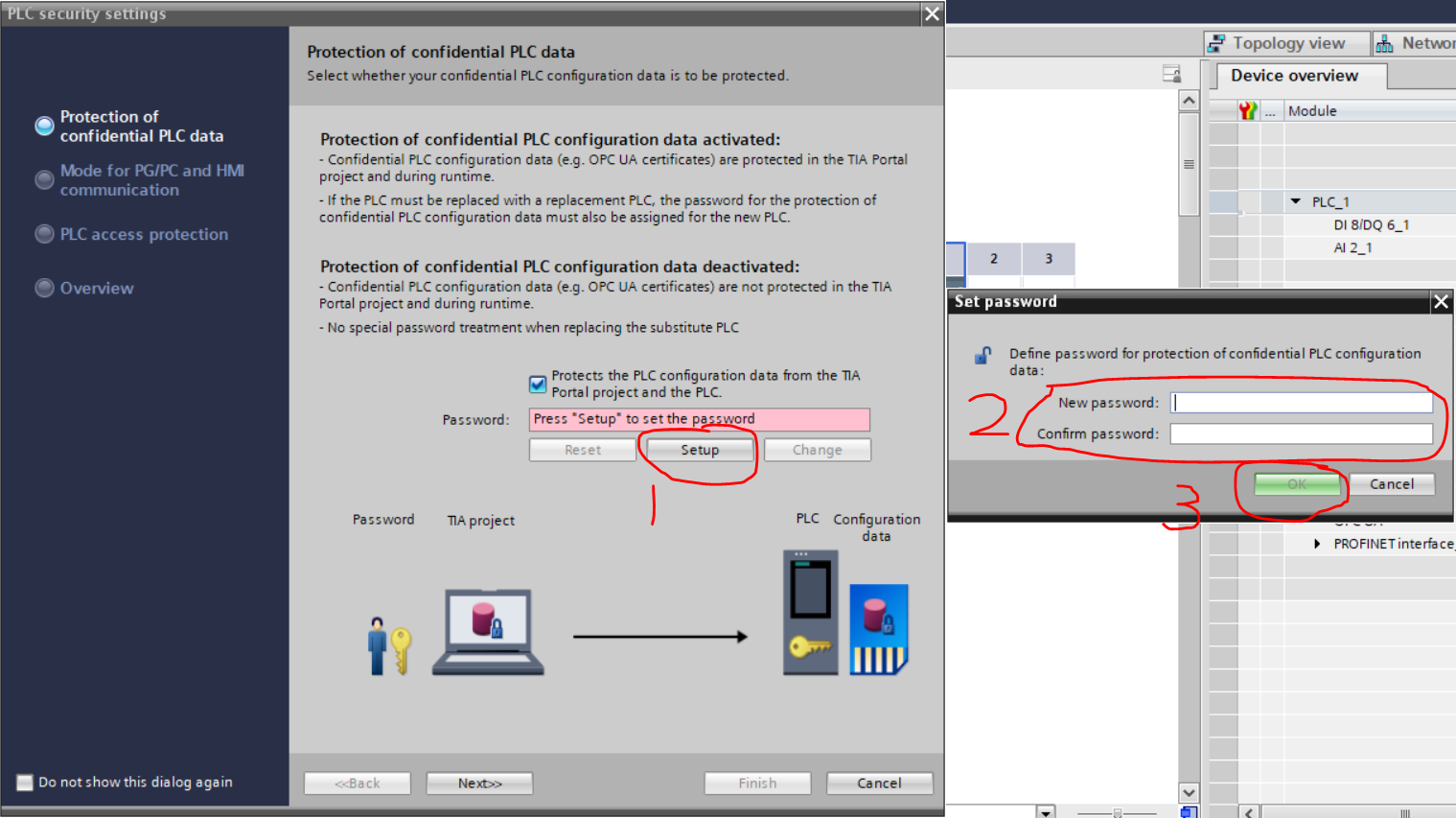
与博途V16其它版本不同的是,博途V17有一个弹出窗口,需要进行PLC安全设置。首先设置PLC数据密码,如图所示:
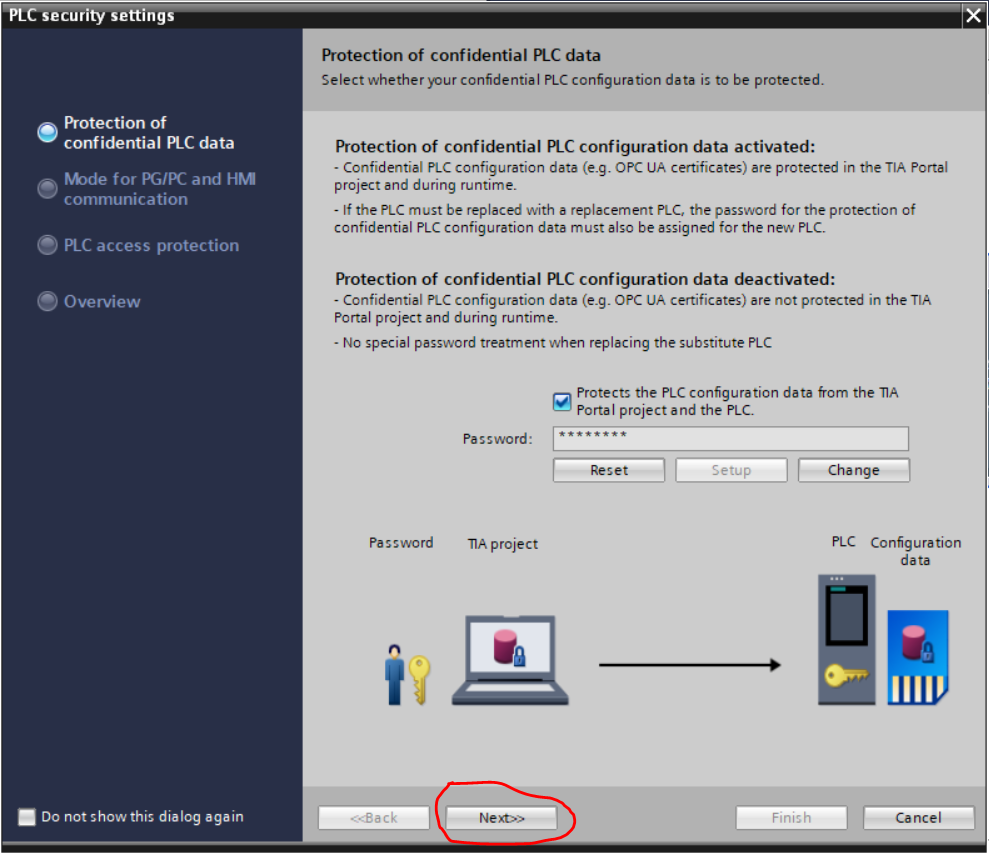
6、设置完毕,点击下一步,如图所示:
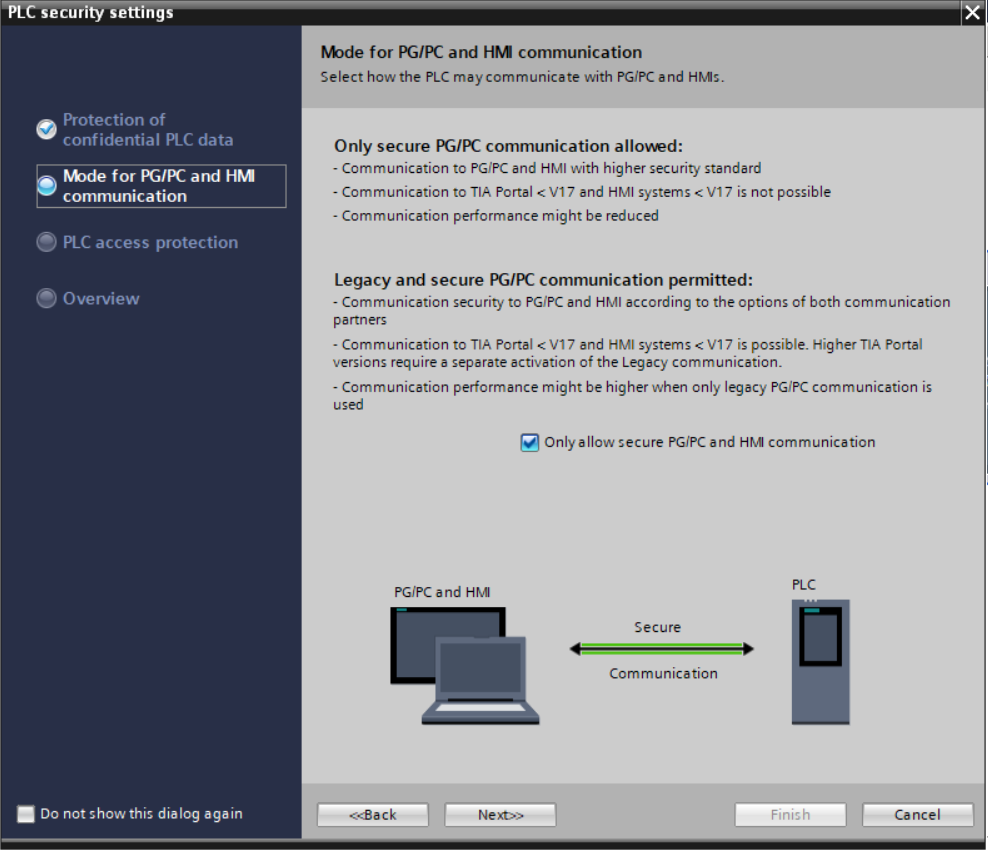
7、使用HMI安全通信,再点击下一步,如图所示:
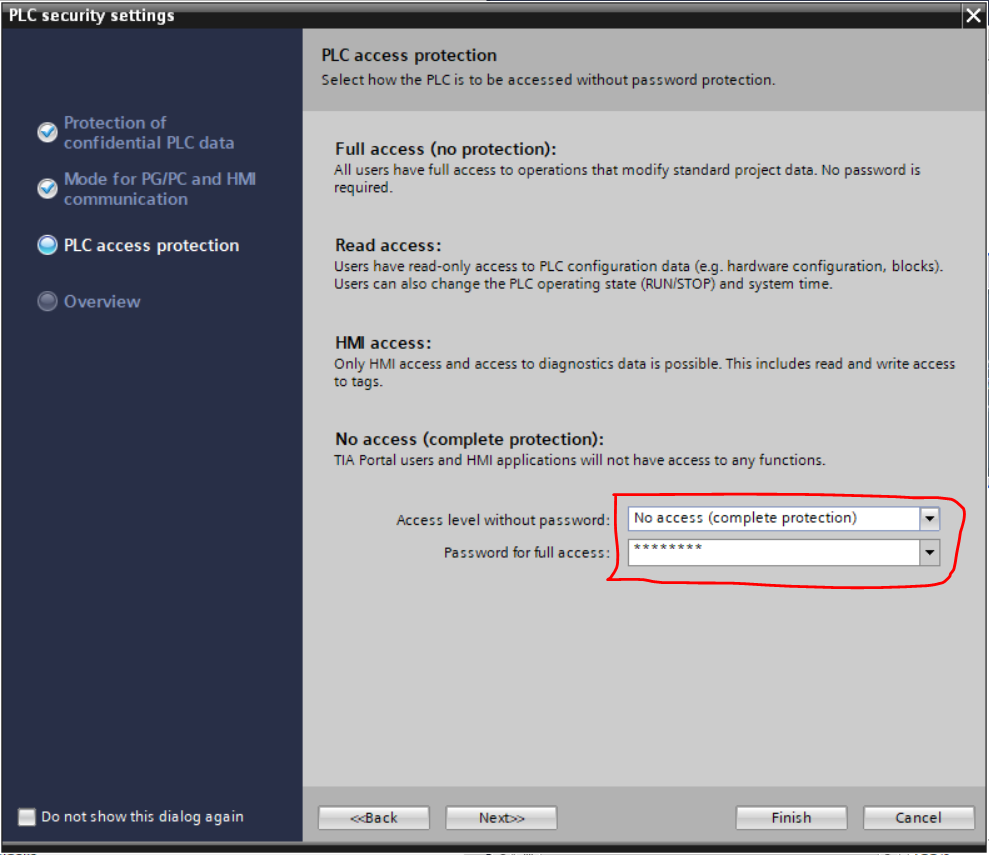
8、设置PLC访问密码,如图所示:
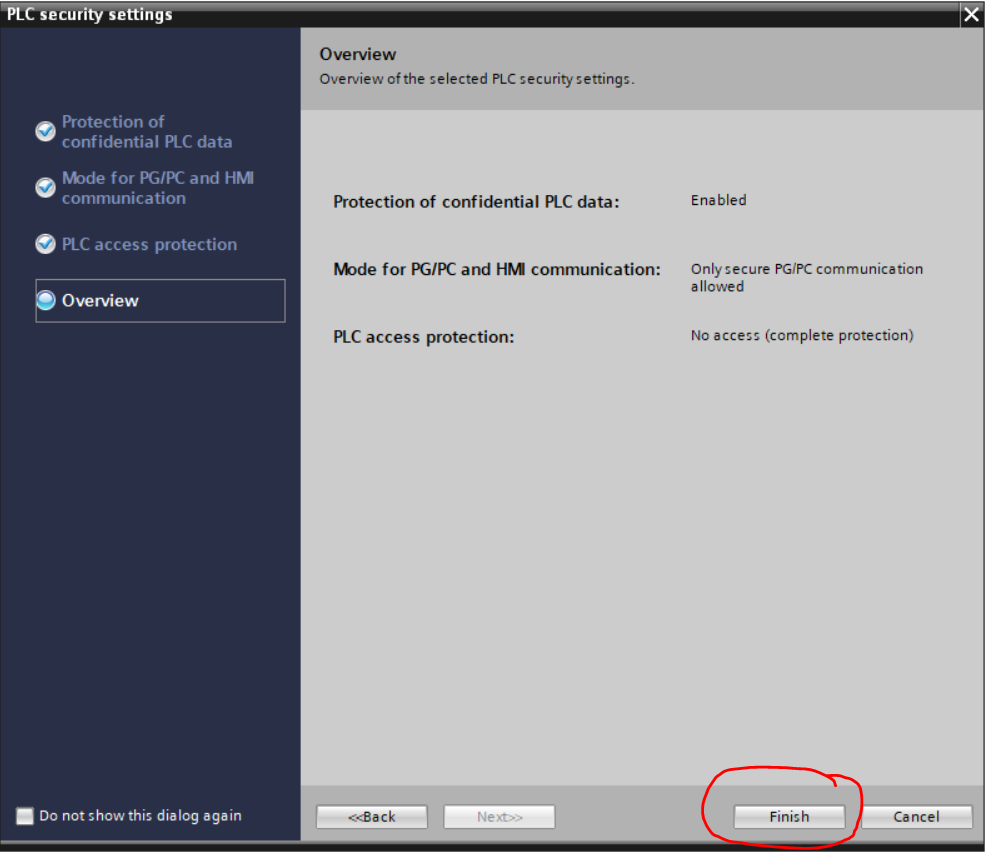
9、PLC安全设置完毕,点击完成
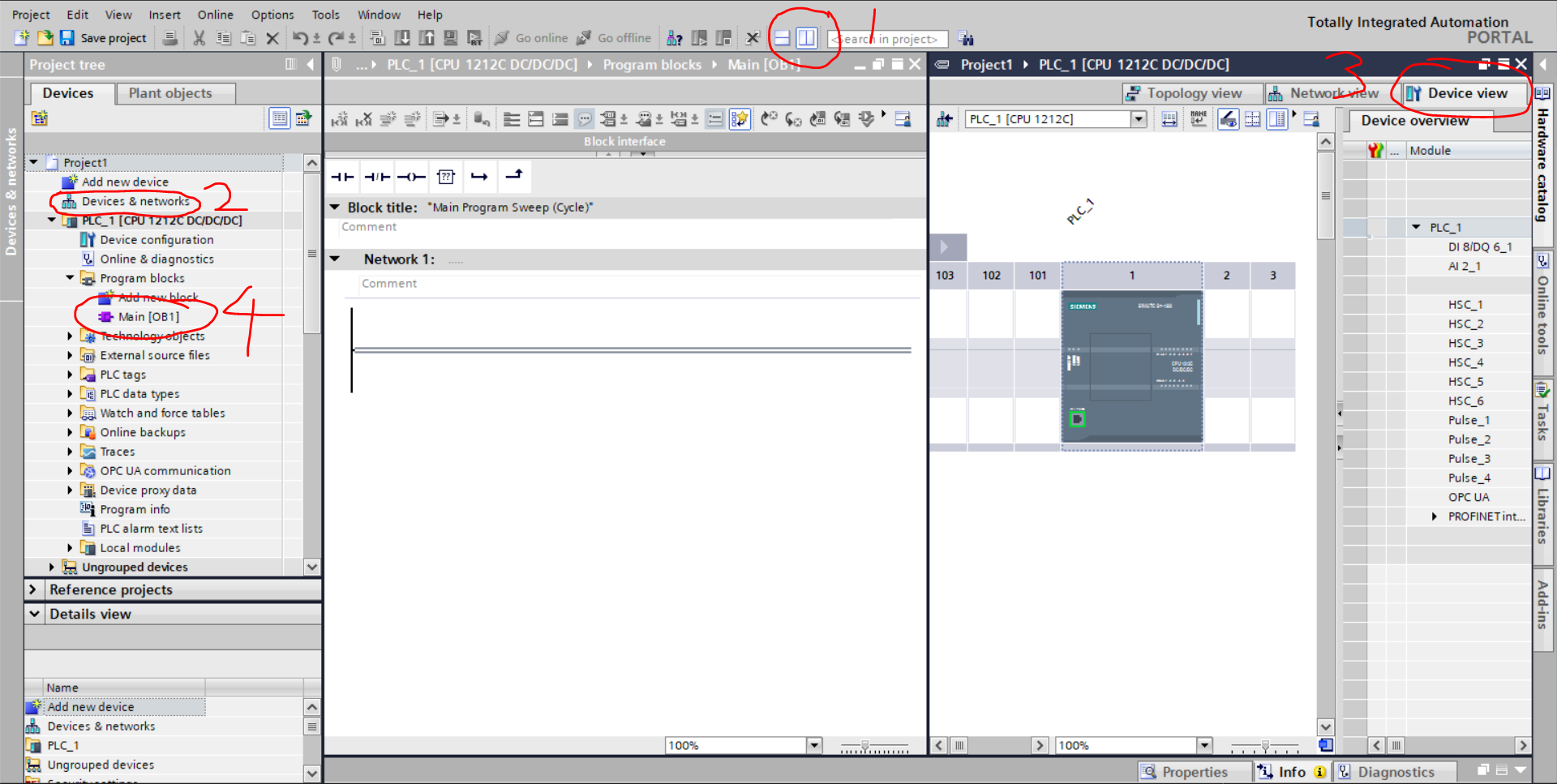
10、选择垂直分布的双视图编辑器
一边打开“设备和网络”-“设备视图”,一边打开“Main”程序块,如图所示:
10、选择垂直分布的双视图编辑器,
一边打开“设备和网络”-“设备视图”,一边打开“Main”程序块,如图所示:
10、选择垂直分布的双视图编辑器,
一边打开“设备和网络”-“设备视图”,一边打开“Main”程序块,如图所示:
11、在程序段1中
选择该编程线,在点击“常开触点”指令,如图所示:

12、选中编程线,再选择“常闭触点”
如图所示:

13、选中编程线,再选择“赋值”
如图所示:

14、选中编程线,再选择“打开分支”
如图所示:

15、选中编程线,再选择“常开”,
如图所示:

16、选中编程线,再选择“嵌套闭合”,
如图所示:

17、从设备视图中的输入和输出信号,
选中并拖入到程序中,如图所示:

18、右击符号地址,重命名变量,
如图所示:

19、编译(可以理解检查程序有没有错)一下程序,
查看编译的结果,如图所示:

编译无误后,该程序则编写完毕。也实现了在博途V17软件中,编写第一个PLC程序。接下来就是下载PLC程序了。在本文中,不展开说明。

 浙公网安备 33010602011771号