

lvm格式化挂载分区
1、从物理磁盘创建lvm分区
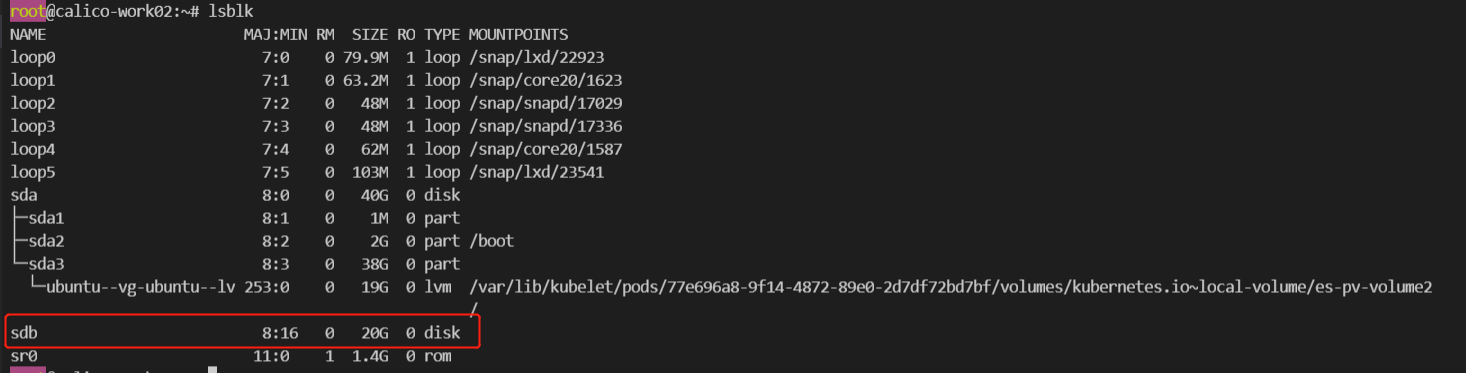
物理磁盘 /dev/sdb 20G
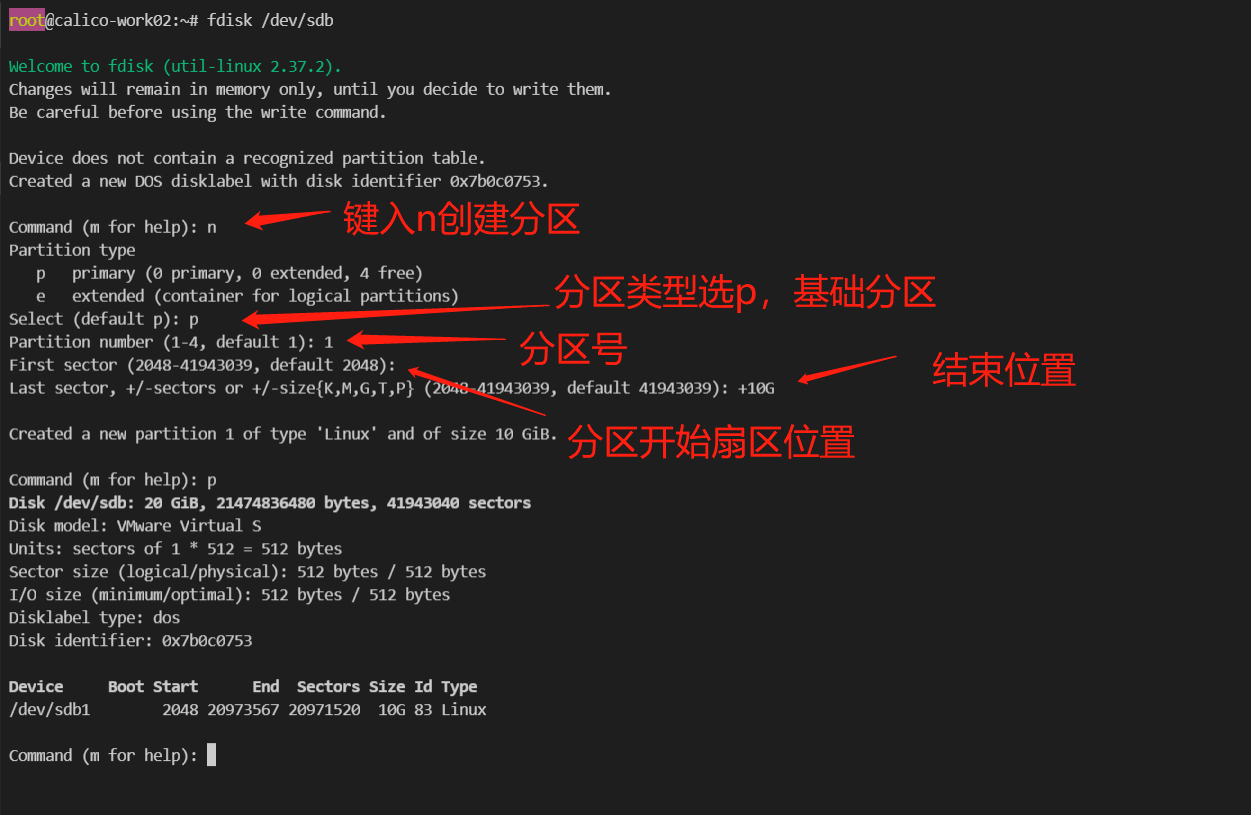
2、使用fdisk工具创建lvm分区
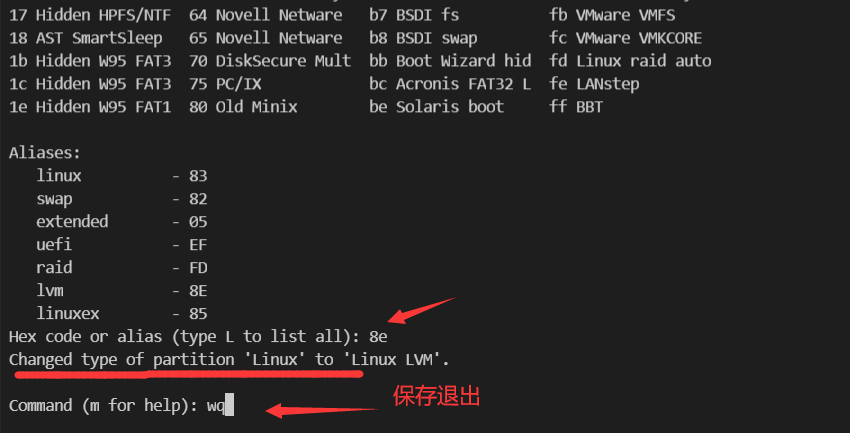
3、修改默认的分区类型

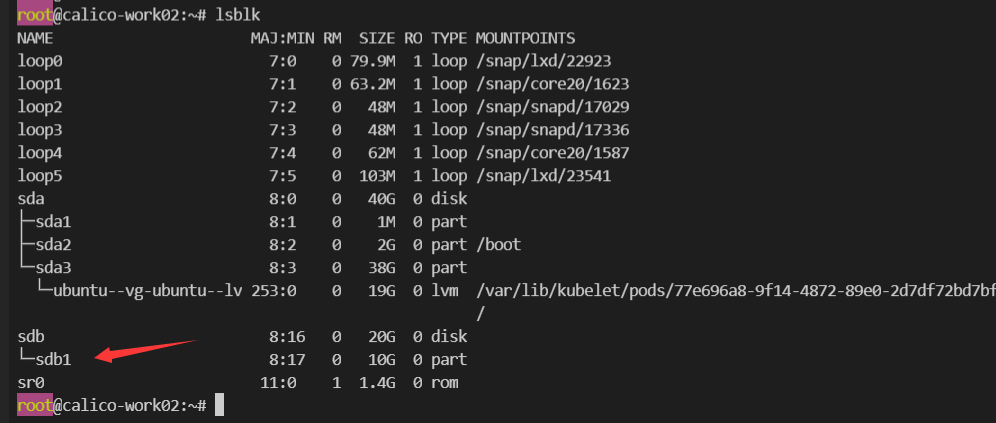
4、查看新建的分区
5、创建物理卷pv

6、创建逻辑卷组vg,并查看详情,记录PE的数量,创建lv的时候指定大小
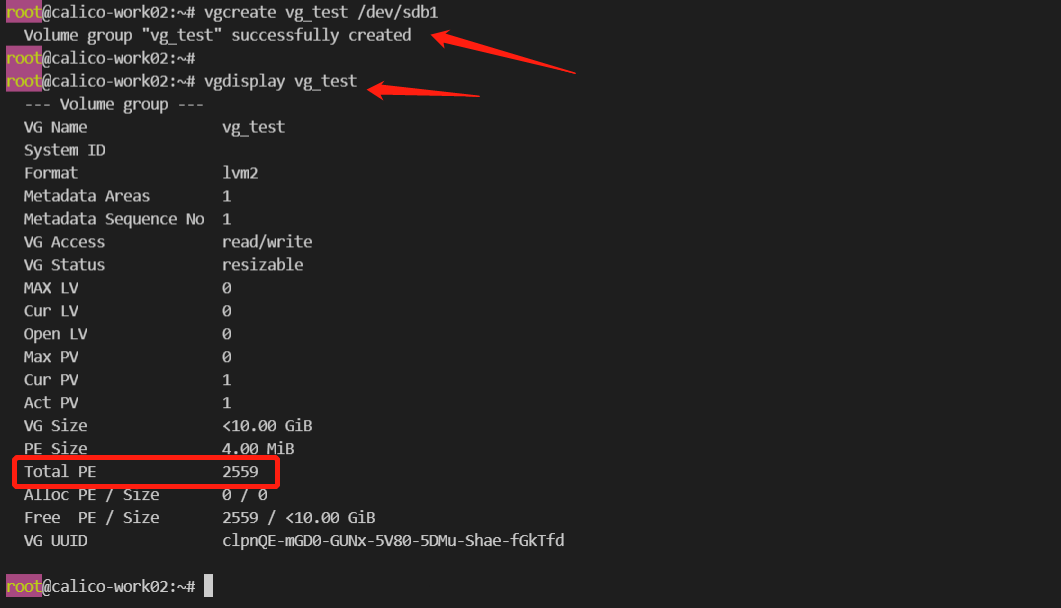
7、创建l
8、格式化逻辑卷并挂载
7、创建lv逻辑卷,-l指定大小
lvcreate -l 2559 -n lv_test vg_test
## 也可这样直接分配所有卷组空间给lvm
lvcreate -l 100%VG -n lv_test vg_test
#格式化刚刚创建的LV
mkfs -t xfs /dev/vg_test/lv_test
#创建目录并挂载
mkdir /test
mount /dev/vg_test/lv_test /test
9、查看
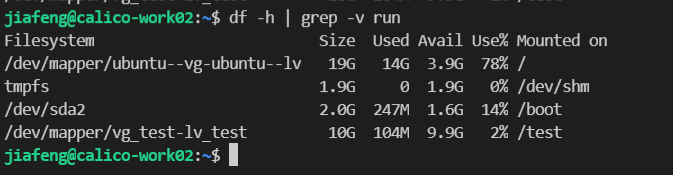
10、lvm扩容
可以看到vdb共2T大小,分了两个区vdb1和vdb2,且两个分区合并在一起组成了逻辑卷挂载到了/data目录
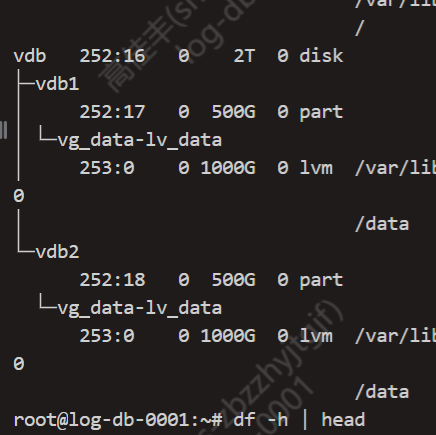
现在我们要做的是在这vdb这个设备上再新建一个分区vdb3,分500G大小,扩容这个/data目录
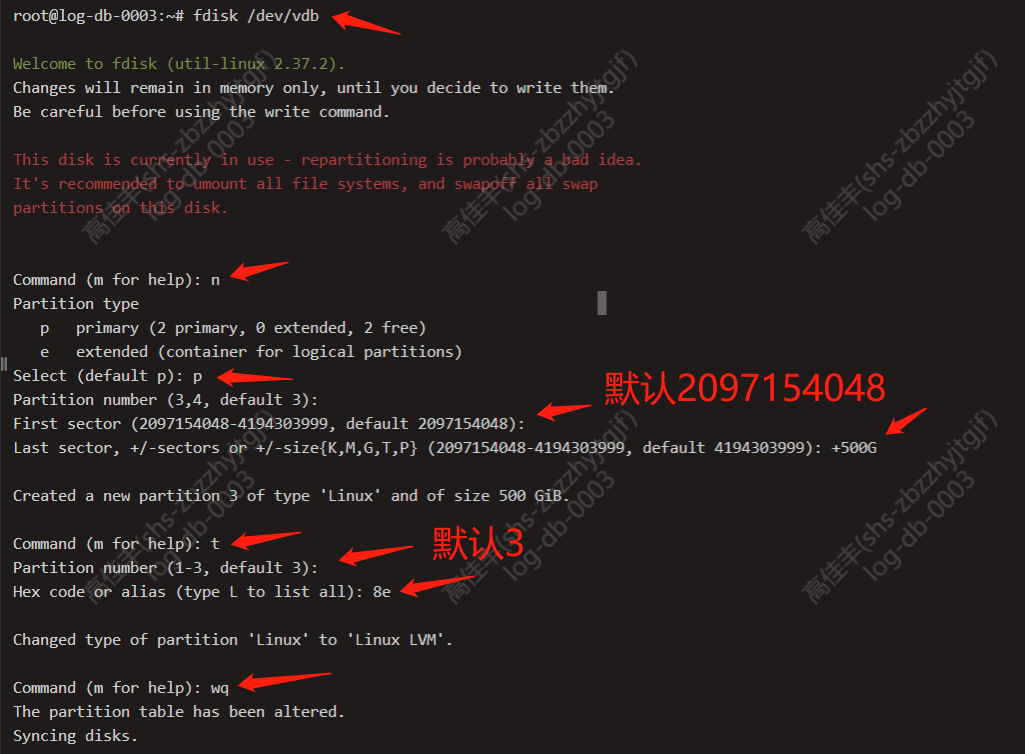
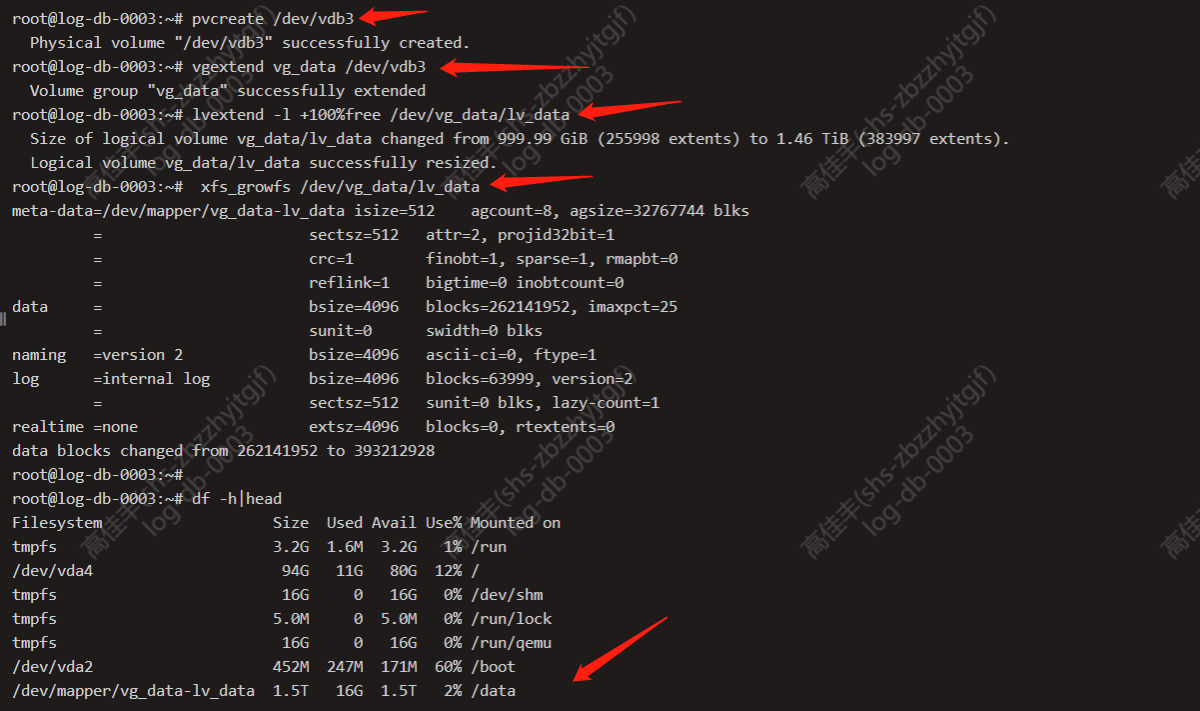
pvcreate /dev/vdb3 # 创建物理卷
vgextend vg_data /dev/vdb3 # 扩展逻辑组
lvextend -l +100%free /dev/vg_data/lv_data # 扩展逻辑组卷
xfs_growfs /dev/vg_data/lv_data # 同步逻辑卷
注意: 此处分区文件系统是xfs,所以同步用xfs_growfs,如果是ext4格式的就用resize2fs命令

 浙公网安备 33010602011771号