VMware Windows 7 虚拟机安装 USB 3 驱动安装问题
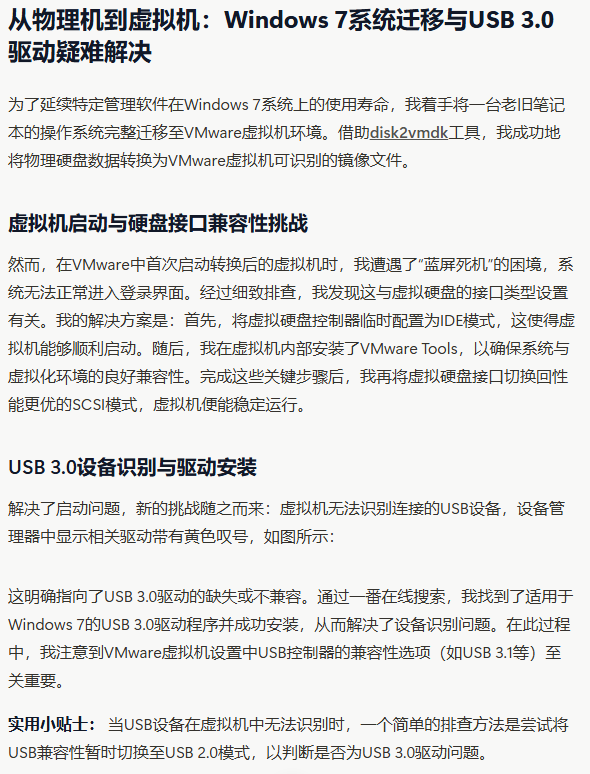
由于老旧笔记本淘汰,同时需要利用 win7 系统中的某个管理软件,所以用 disk2vmdk 软件制作了该笔记本系统的虚拟机镜像。
然后,使用vmware配置相关信息,并打开。期间遭遇蓝屏无法登录界面问题,先换成设置ide虚拟硬盘类型,安装vmware tools,然后再关机转成scsi方式的硬盘接口。
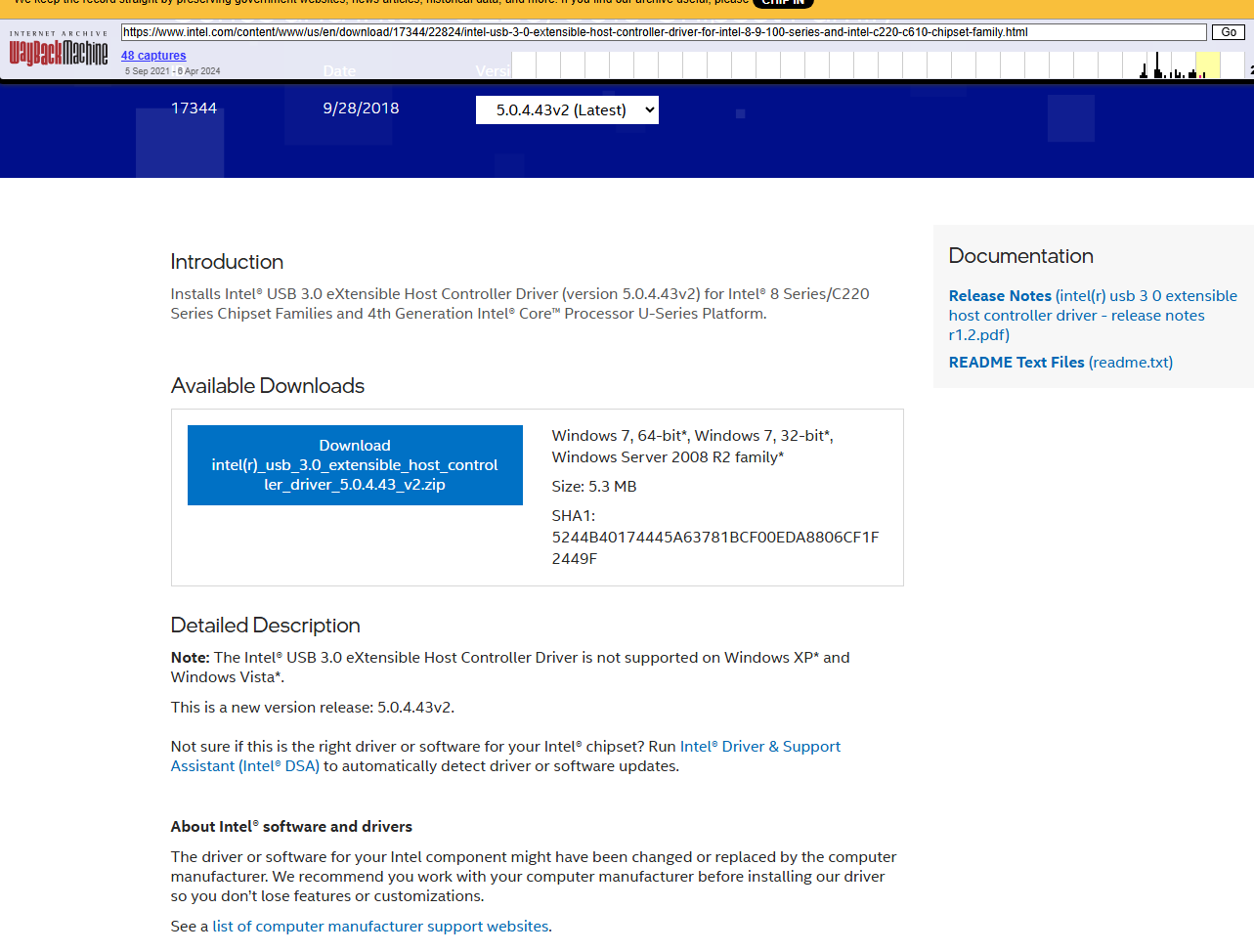
然后开机,虚拟机访问优盘,发现无法识别,驱动黄色叹号。搜索Intel USB 3.0 Driver Windows 7 vmware,可以发现一些笔记本厂商有提供驱动下载,使用网上下载的驱动,问题解决。注意USB控制器的兼容性设置,USB 3.1 等。
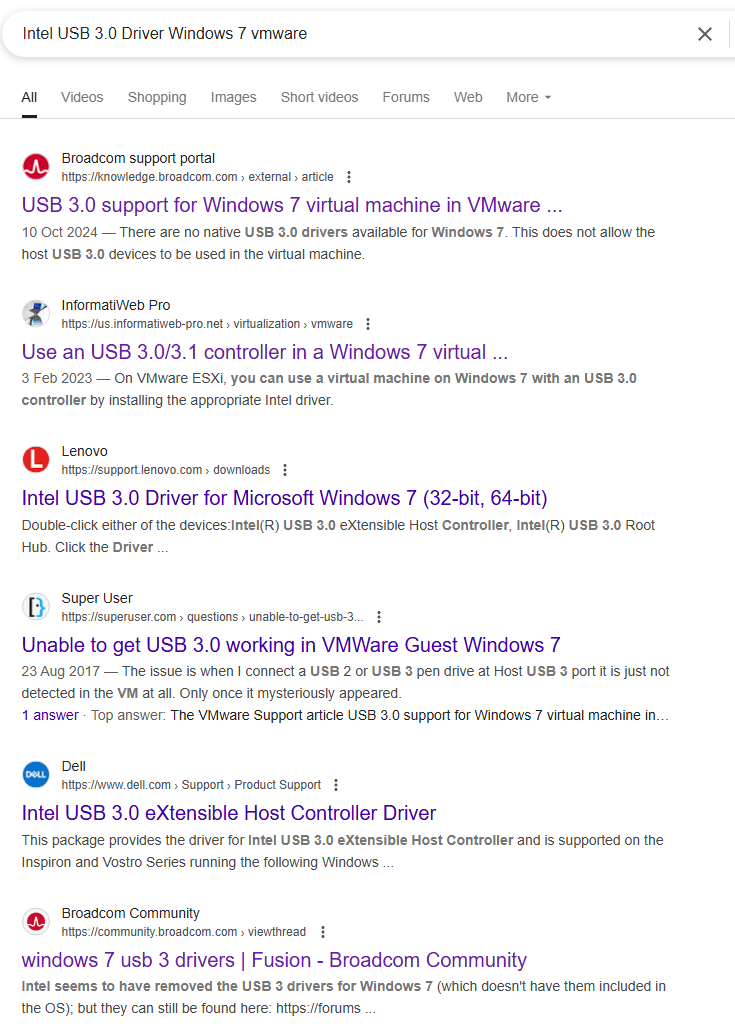

设备不识别时,可以先切换 USB 兼容性为 USB 2.0 看看。
这里提供一个备用下载链接 USB3和NVME驱动(来自朱玛12345678的驱动)
最后可以愉快地使用 ECHELON U10/U20 USB Network Interface 了。
+++++++++++++++++++++++++++++++++++++++++++++++++++++++++++++++++++
VMware Windows 7 虚拟机安装 USB 3.0 驱动指南
引言
在VMware虚拟机中运行Windows 7时,有时会遇到USB 3.0设备无法识别或工作不正常的问题。这通常是由于Windows 7本身不包含原生的USB 3.0驱动程序所致。本指南将详细介绍如何在VMware Workstation/Fusion 或 ESXi 虚拟机中为 Windows 7 安装 USB 3.0 驱动,以确保 USB 3.0 设备能够正常使用。
准备工作
在开始安装之前,请确保您已完成以下准备工作:
- 关闭虚拟机: 在进行任何配置更改之前,务必关闭您的Windows 7虚拟机。
- 备份虚拟机: 强烈建议在进行任何系统更改之前备份您的虚拟机,以防万一出现意外情况。
安装步骤
步骤一:修改虚拟机USB控制器兼容性
- 打开VMware Workstation/Fusion 或连接到 ESXi 主机。
- 选择您的Windows 7虚拟机,然后点击“编辑虚拟机设置”(或“虚拟机”>“设置”)。
- 在虚拟机设置窗口中,选择“USB控制器”。
- 将“USB兼容性”选项更改为“USB 3.0”。
- 对于VMware ESXi用户: 如果您之前使用的是USB 2.0控制器,可能需要先移除旧的USB控制器,然后添加新的USB控制器并选择“USB 3.0”。此时可能会出现警告,提示“此虚拟机配置仅支持 1 个 USB 2.0 设备”或“所选的 USB 控制器不受此客户机操作系统支持”,请忽略这些警告。
- 点击“确定”保存设置并退出。
步骤二:下载Intel USB 3.0驱动程序
由于Windows 7不包含原生的USB 3.0驱动,我们需要从Intel官方网站下载适用于Windows 7的USB 3.0可扩展主机控制器驱动程序。请注意,VMware Workstation Pro 12.x 和 VMware Fusion 8.x 开始支持 Windows 7 虚拟机中的 Intel 控制器 USB 3.0。
- 启动您的Windows 7虚拟机。
- 打开浏览器,访问Intel官方下载中心。您可以通过搜索引擎搜索“Intel USB 3.0 Driver Windows 7”来找到官方下载页面。VMware也提供了指向Intel驱动的链接:
https://www.vmware.com/go/dl_intel_usb3_driver(该链接已失效,可以通过webarchive获取,如Intel® USB 3.0 eXtensible Host Controller Driver for Intel® 8/9/100 Series and Intel® C220/C610 Chipset Family)。- 重要提示: Intel可能已从其官方网站移除该驱动程序。如果无法从官方渠道下载,您可以尝试从Archive.org等存档网站获取,例如:Intel(R)_USB_3.0_eXtensible_Host_Controller_Driver_4.0.0.36.zip。
- 在下载页面中,找到并下载适用于您的Windows 7系统的Intel USB 3.0可扩展主机控制器驱动程序。
- 将下载的驱动程序保存到虚拟机中的任意文件夹。
步骤三:安装Windows 7更新 (KB2758857)
在安装Intel USB 3.0驱动程序之前,如果您的Windows 7系统不是最新状态,特别是没有安装Service Pack 1,可能会遇到“Setup.exe - 找不到入口点”的错误。为了避免此问题,您需要安装Windows 7更新KB2758857。
- 在Microsoft Update Catalog中搜索“KB2758857”。
- 根据您的Windows 7系统版本(32位或64位)下载相应的更新包。
- 双击下载的
.msu文件安装此更新。 - 安装完成后,系统会提示您重启虚拟机。请按照提示重启虚拟机。
步骤四:安装Intel USB 3.0驱动程序
- 在Windows 7虚拟机中,双击下载的Intel USB 3.0驱动程序安装文件(通常是
.exe文件)。 - 按照屏幕上的提示完成驱动程序的安装。安装过程中,您可能会看到多个驱动程序被安装,例如Intel(R) USB 3.0 Root Hub、Intel(R) USB 3.0 eXtensible Host Controller等。
- 安装完成后,系统可能会提示您重启虚拟机。请按照提示重启虚拟机。
- 重启后,如果出现关于“iusb3mon.exe”进程的安全警告,您可以取消勾选“始终在打开此文件前询问”并点击“打开”。
常见问题与故障排除
- 驱动安装失败,提示“此系统不符合安装该软件的最低要求”: 这通常是因为您下载的驱动程序版本不兼容您的VMware版本或Windows 7系统。请确保您下载的是适用于Windows 7的正确驱动程序,并且您的VMware版本支持USB 3.0。
- 驱动安装失败,提示“找不到入口点”: 请确保您已按照“步骤三”安装了Windows 7更新KB2758857。
- USB 3.0设备仍然无法识别: 确保您已将虚拟机设置中的USB兼容性更改为USB 3.0。如果问题仍然存在,尝试重新安装VMware Tools,并检查设备管理器中是否存在任何带有黄色感叹号的未知设备。
总结
通过以上步骤,您应该能够在VMware虚拟机中的Windows 7系统上成功安装USB 3.0驱动程序,从而正常使用USB 3.0设备。如果遇到任何问题,请参考常见问题与故障排除部分,或查阅VMware和Intel的官方文档以获取更多帮助。
参考及阅读
【XP到Win10系统全兼容】通用NVMe和USB3驱动分享
USB basics and troubleshooting
windows 7 usb 3 drivers
vmware-esxi-6-7-use-an-usb-3-0-3-1-controller-with-win-7
Win7系统下Vmware虚拟机无法使用USB设备问题的解决方法

 浙公网安备 33010602011771号