
如何在 Gmail 中启用自定义键盘快捷键
截至目前,有数百种电子邮件服务。然而,在所有这些中,Gmail 脱颖而出。与所有其他电子邮件服务相比,Gmail 非常易于使用,并且提供了一些独特的功能。
最近,在使用 Gmail 时,我们发现了另一个最佳功能,它允许您使用键盘快捷键执行特定操作。例如,您可以直接按键盘上的“C”键打开一个新的撰写窗口。同样,您可以设置“R”键来回复特定的 Gmail 对话。
但是,要在 Gmail 中使用键盘快捷键,您首先需要从 Gmail 设置中启用该功能。因此,如果您有兴趣在 Gmail 中启用键盘快捷键,那么您正在阅读正确的文章。
在 Gmail 中启用自定义键盘快捷键的步骤
在本文中,我们将分享有关如何在 Gmail 中启用键盘快捷键的分步指南。我们来看看。
第 1 步。首先,从您的网络浏览器前往 Gmail 网站。
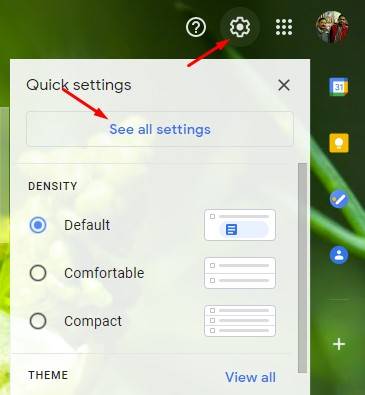
步骤 2.接下来,单击如下所示的设置图标并选择“查看所有设置”。
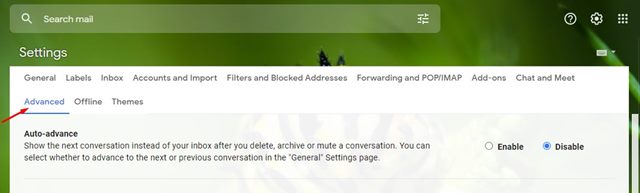
步骤 3.在“设置”页面上,单击“高级”选项,如下面的屏幕截图所示。
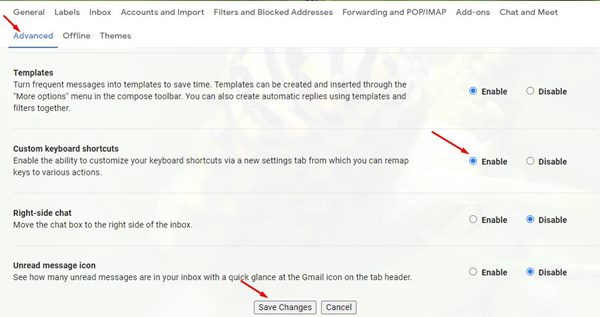
第 4 步。现在向下滚动并在“自定义键盘快捷键”上选择“启用”完成后,单击“保存更改”按钮。
第 5 步。现在网页将重新加载,您将在“设置”页面上找到一个新的“键盘快捷键”选项。

步骤 6.单击“键盘快捷键”并根据需要设置键盘快捷键。
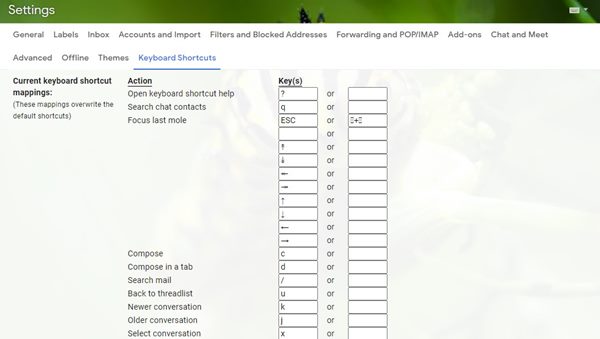
步骤 7.要打开键盘快捷键指南,请在键盘上键入问号 (Shift+/)键。
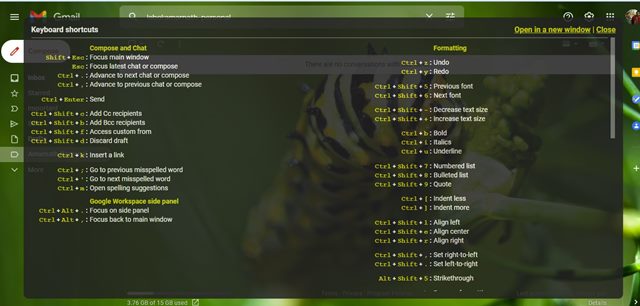
就是这样!你完成了。这是您可以启用、查看和自定义 Gmail 键盘快捷键的方式。
因此,本指南是关于如何在 Gmail 中启用键盘快捷键的。希望这篇文章对你有帮助!也请与您的朋友分享。如果您对此有任何疑问,请在下面的评论框中告诉我们。

 浙公网安备 33010602011771号