
手机投屏到电脑----Scrcpy开源安卓手机投屏工具
今天需要把Android 手机投屏到Mac上,于是搜索了开源项目Scrcpy, 顺便记录安装过程,对项目作者表示感谢。
Scrcpy可以显示并控制通过 USB (或 TCP/IP) 连接的安卓设备,支持 GNU/Linux, Windows 和 macOS全平台。

一、电脑端客户端安装
- 对于Linux和Mac, 使用平台的包管理工具即可,当然也可以从源码构建,参考编译帮助文档;
- Windows可以直接从Github发布页面下载对应系统架构的zip压缩包。
Linux系统如Ubuntu直接apt install scrcpy,ArchLinuxyay install scrcpy...等诸多用系统包管理工具安装即可,平台覆盖还是很全的。
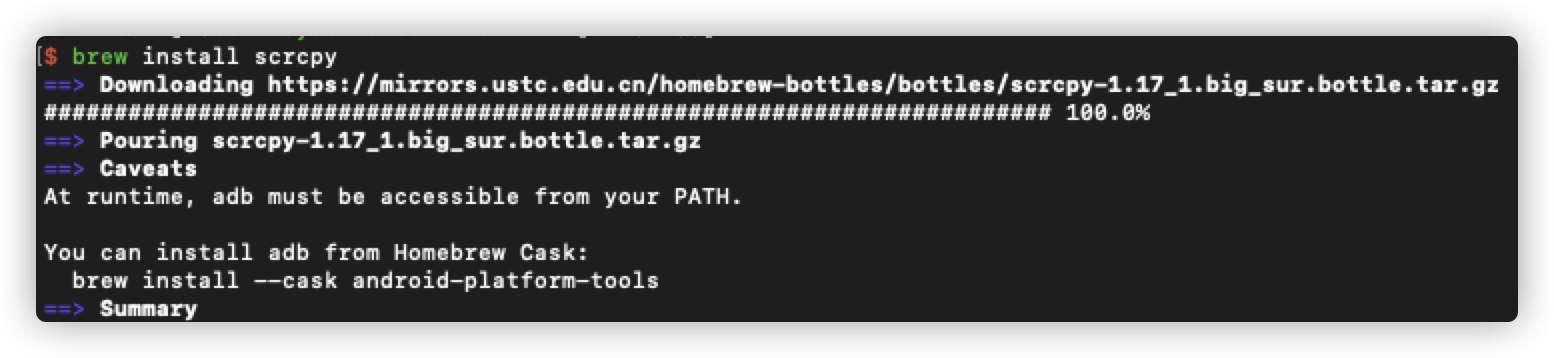
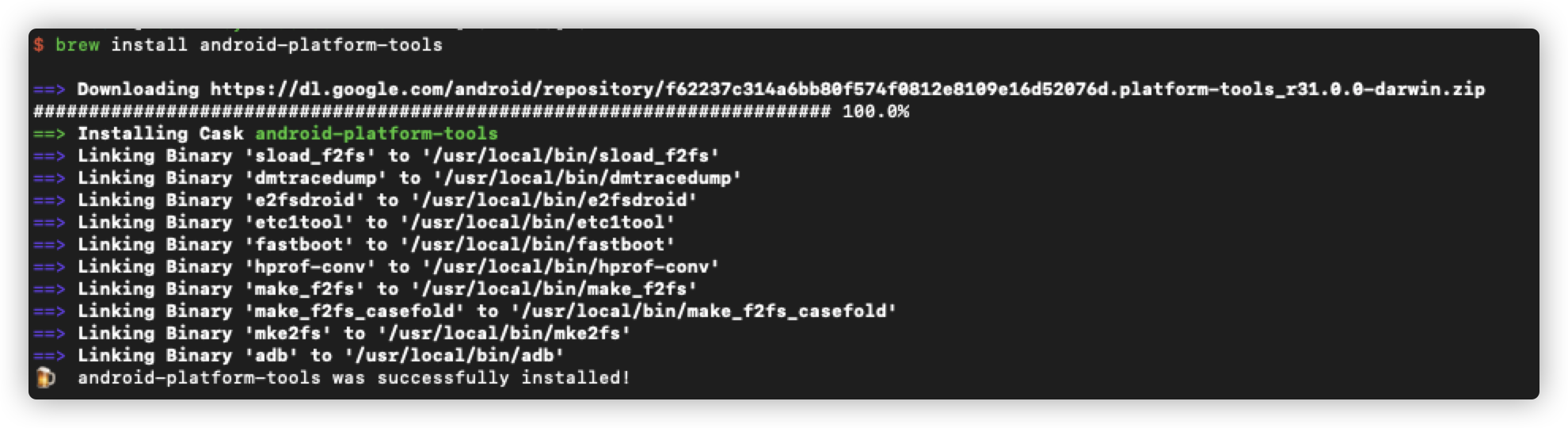
如图,我的是Mac系统,用brew安装,安装这两个包即可。
brew install scrcpy
brew install android-platform-tools
二、安卓手机端设置
手机端不需要Root权限,只有一个需求,就是打开USB调试权限,至于如何打开,各个手机各异,请对应百度即可。一般是在系统设置的关于手机里,狂点软件版本号...
-
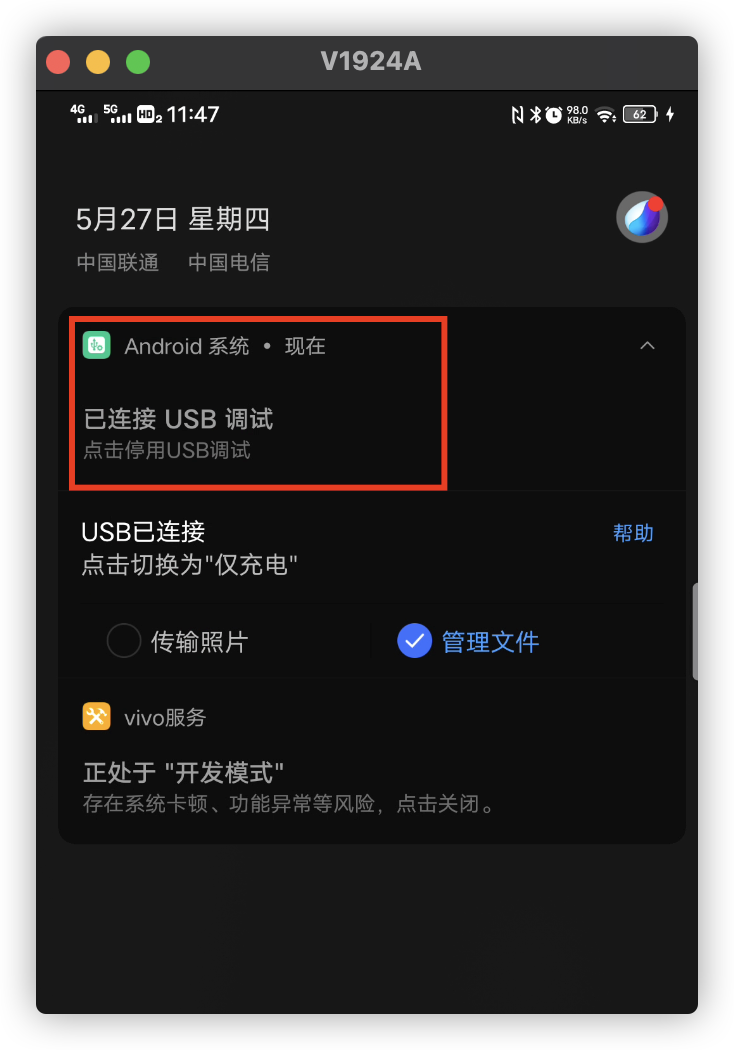
用数据线连接电脑和手机,在下拉窗口打开USB调试;
-
查看设备
adb devices
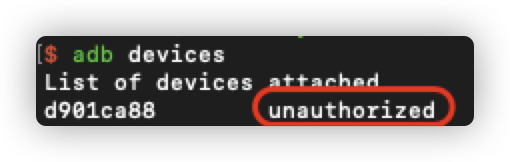
输入上面命令查看设备,
- 如果没有那么请检查数据线连接和usb调试是否打开;
- 如果如图提示
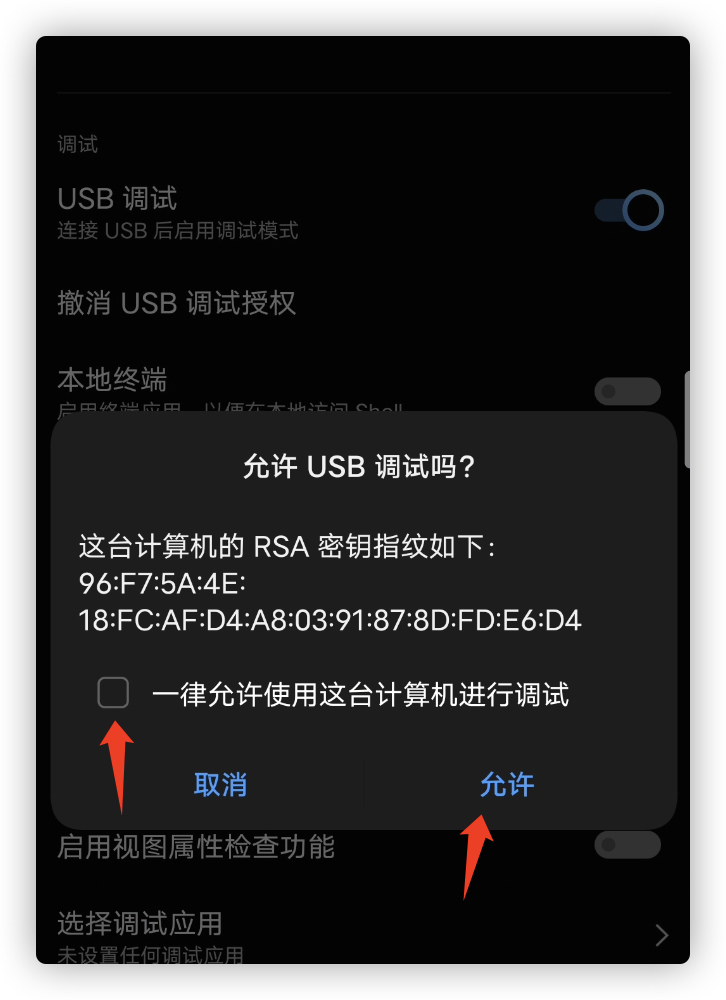
unauthorized未授权,那么此时手机上应该弹出了一个弹窗,勾选确定即可。
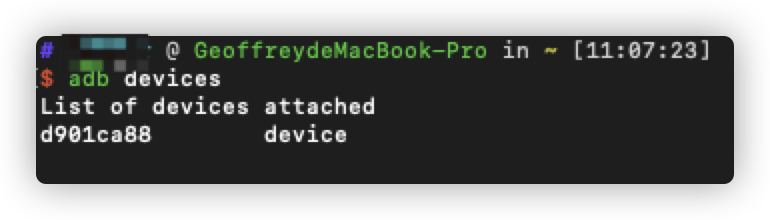
正常情况是:
三、连接
下面介绍USB和WIFI局域网两种投屏方式
3.1 有线连接
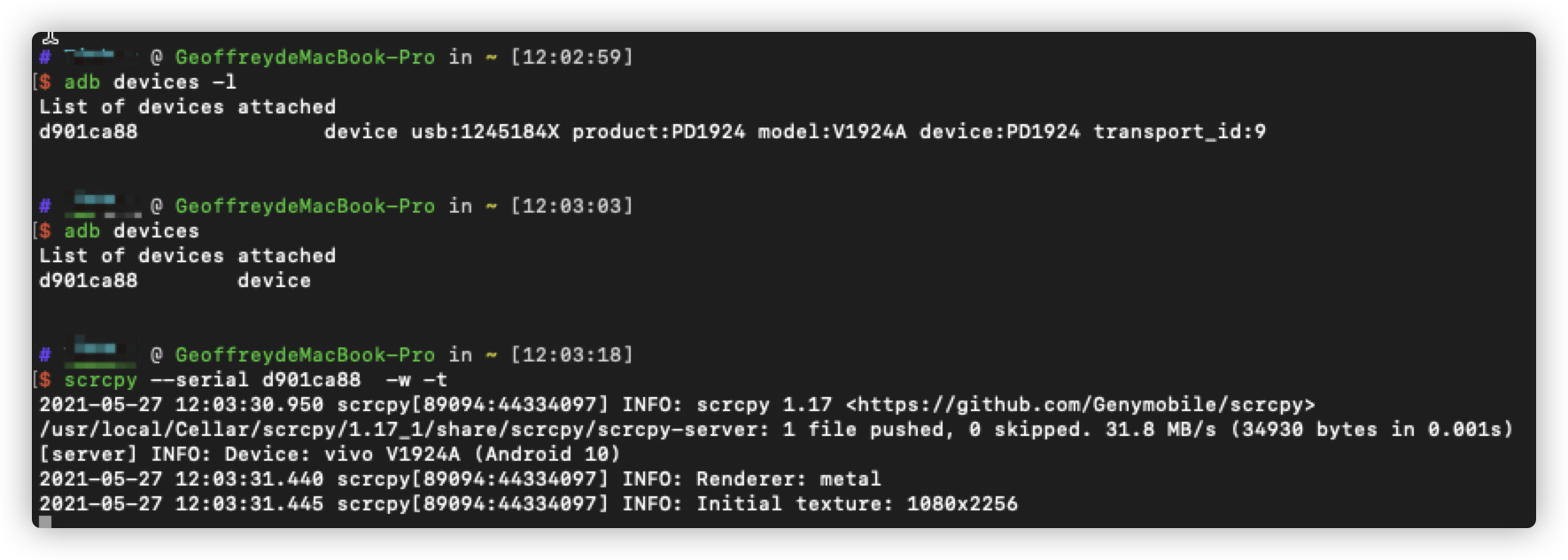
- 查看设备连接状态
adb devices
2. 运行scrcpy
scrcpy
注意如果有多个的话, 需要加-s 或者--serial参数指定; 常见的参数有 -r 录屏, -w 禁用关屏断开连接, -t显示触屏位置,更多参数这里不做赘述,请查看官方文档。
3.2 无线连接
- 无线连接需要确保PC和手机在同一WIFI中;
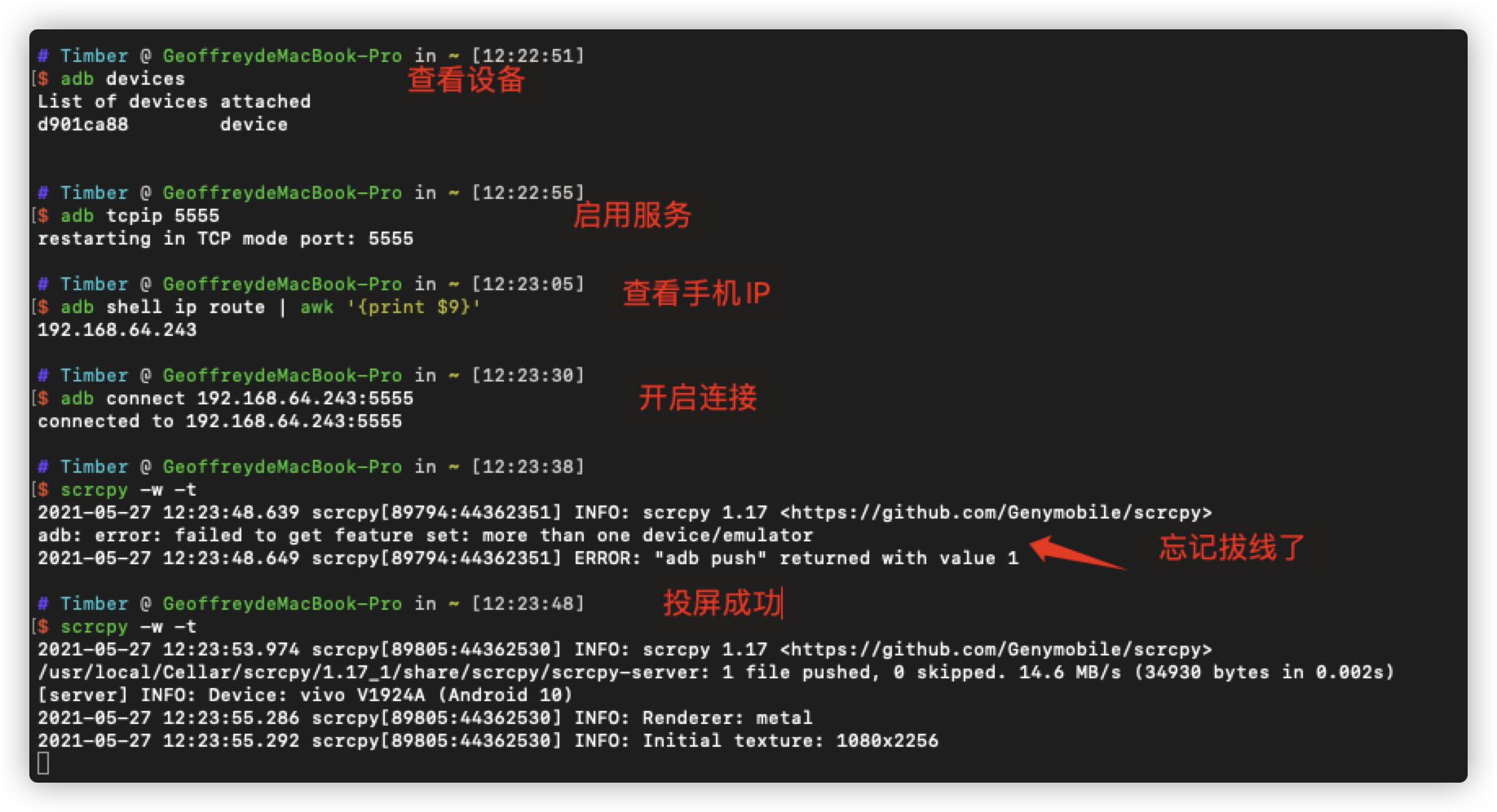
- 获取手机IP地址DEVICE_IP;
这里有两种方法,一种是直接打开手机wifi链接界面查看;
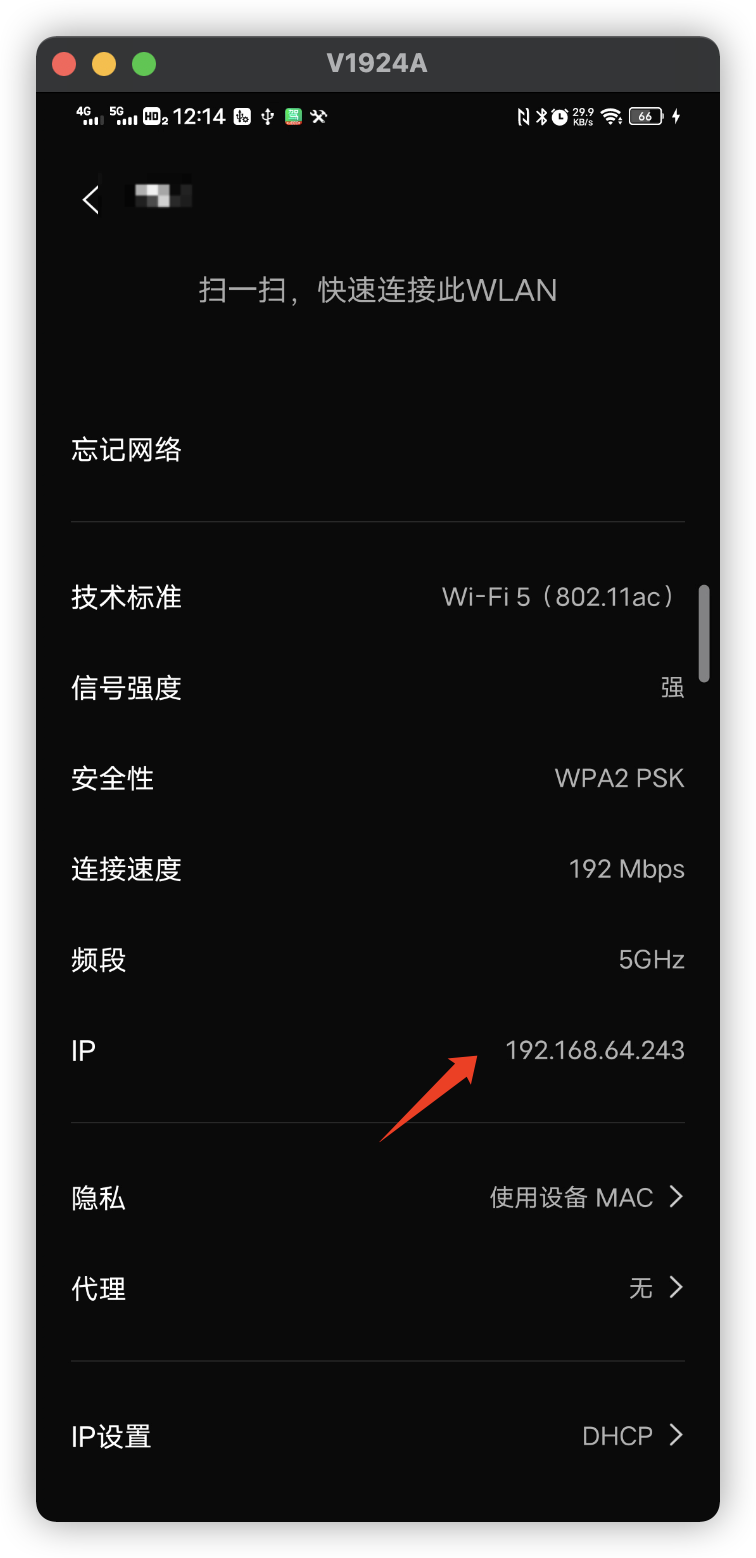
另一种是电脑端执行命令adb shell ip route | awk '{print $9}':
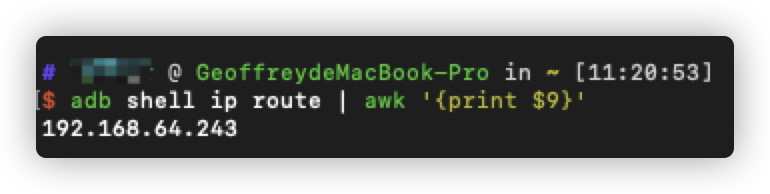
如图,两种方法都可以得到我的手机IP地址(${DEVICE_IP})是192.168.64.243;
3.在PC上运行 adb tcpip 服务端口,如端口为5555,端口号可自定义
adb tcpip 5555
- 连接手机设备
# 其中${DEVICE_IP}需要替换成上一步的手机IP地址
adb connect ${DEVICE_IP}:5555
- 拔出USB数据线,否则会失败;
- 执行
scrcpy开启远程投屏

 浙公网安备 33010602011771号