
AnyCAD使用
 C# + AnyCAD 实现画点、线、圆及三维模型展示。
C#+AnyCAD实现画点、线、圆及三维模型展示。
(一) anycad.net.sdk.2020.09.30
1.1 准备引用
去AnyCAD官网下载 .net SDK包,解压后复制所有bin文件夹下的dll文件到项目对应目录。
这里以 x64CPU 的 Release 版本为例。

1.2 添加引用
在解决方案资源管理器选中引用,单击右键添加引用,将 AnyCAD.Exchange.Net、AnyCAD.Foundation.Net、AnyCAD.Presentation.Net 这三个主要的添加进来。

1.3 界面设计
界面设计暂时包含一个菜单栏和一个 3D 显示面板,菜单栏提供 STEP、STL 等 3D 模型文件的加载,模型显示、画点、线、圆的测试以及图形清除功能:

1.4 效果预览
先看看运行效果预览:

尝试导入一个 STEP 文件:

1.5 三轴刀具轨迹
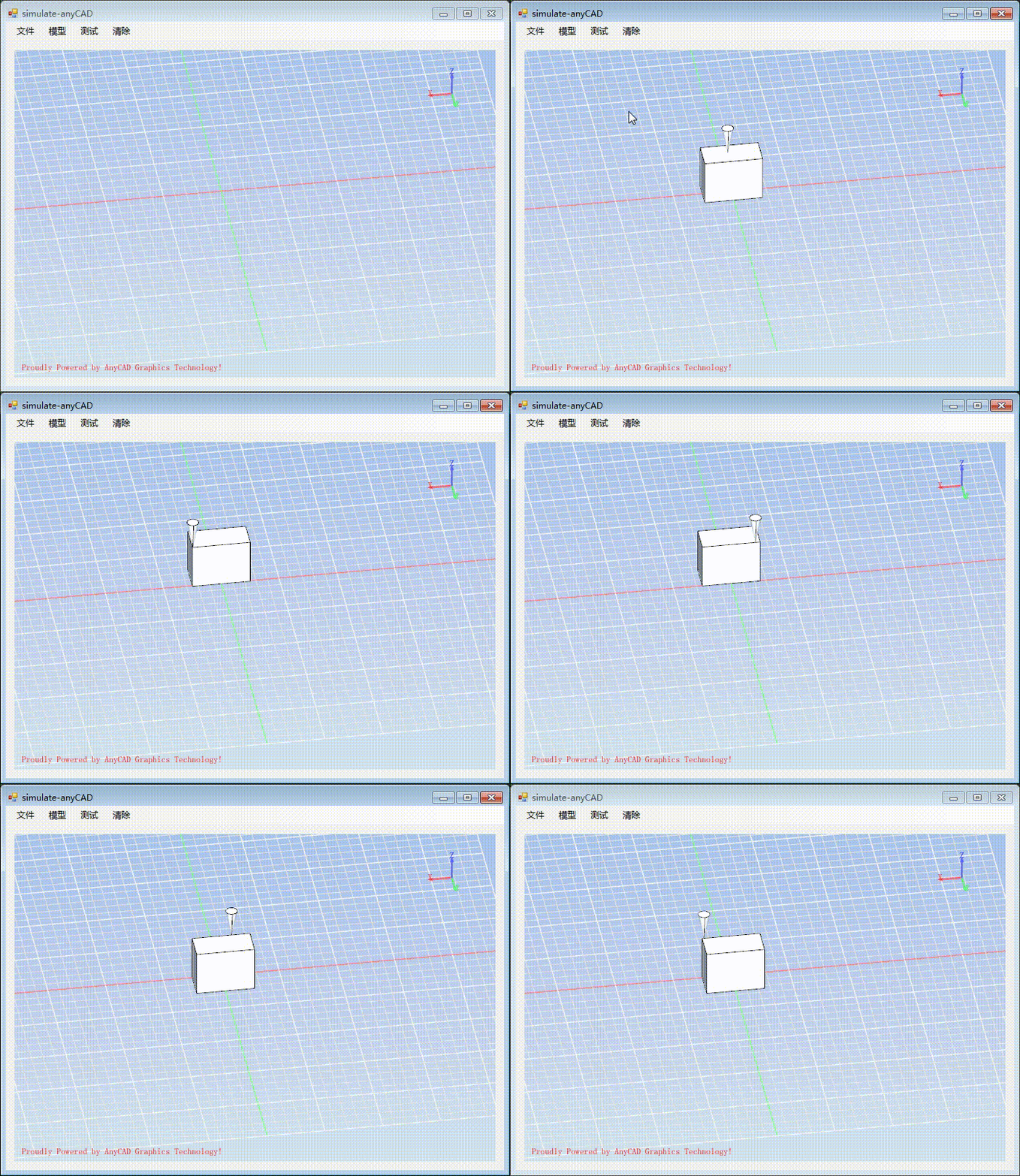
(二) anycad.rapid.net.sample
2.1 下载vc_redist
在 Windows下,AnyCAD Rapid 使用基于 VC++ 编译,运行时候依赖 Vistual C++ 运行时库。因此,64位版本需要在客户机上安装VC_Redist/x64/VC_redist.x64.exe,32 位版本需要安装 VC_Redist/x86/VC_redist.x86.exe。
2.2 使用nuget添加程序集引用
官网下载最新nuget(AnyCAD.Rapid.Net.2020.10.27.nupkg)。
Visual Studio 2013 中点击工具 -> NuGet程序包管理器 -> 程序包管理器设置:

编辑程序包源
名称:nuget
源:包含 nupkg 的本地路径
点击更新后,确定
Visual Studio 2013 中点击工具 -> NuGet程序包管理器 -> 管理解决方案的NuGet程序包
在联机栏点击nuget,安装 AnyCAD.Rapid.Net,安装完成后如下图所示:

2.3 设置工程项目属性
为满足三维应用程序的高性能要求,建议设置项目首选 64 位环境,即禁用首选 32 位选项,如下图所示:

2.4 SDK初始化
在窗体设计中添加一个 panel 容器用来显示三维内容,只要在窗体的构造函数后添加几行代码就可以将三维控件添加到窗体容器中。
public FormMain()
{
    InitializeComponent();
    // 初始化, 指定三维控件的容器
    this.renderView = new RenderControl();
    this.renderView.TabIndex = 1;
    this.panel1.Controls.Add(this.renderView);
    this.renderView.Dock = DockStyle.Fill;
}
三维界面渲染效果:

文章作者:GentleTK
原文链接:https://gentletk.gitee.io/AnyCAD使用

 浙公网安备 33010602011771号