随笔 01 VS Code配置Python
不为无益之事 何以遣有生之涯
最近有点颓废,没怎么干正经工作。
比较早就申请了博客,本想写一些东西,但迟迟没有开始。
今天,做一些改变,开始第一篇随笔。并且希望以后每月都能至少写一篇。
前段时间接触了python,记录下基本的东西。
一、IDE选择
1、Pycharm IDE
Pycharm专业版是收费的,社区版免费,但会砍掉一部分功能。
社区版官方下载地址:
https://www.jetbrains.com/pycharm/download/#section=windows
2、Anaconda
Anaconda提供了很多用于科学计算的模块。
下载地址:https://www.continuum.io/downloads
3、Visual Studio Code配合Python插件
vscode提供python官方插件。
vscode下载地址:https://code.visualstudio.com/
4、其他IDE
Spyder IDE等,不再赘述。
由于我的电脑已经安装了vscode,平时的工作也不涉及python,所以我选择vscode配合插件的方式。
二、环境搭建
1、安装vscode(已安装)
2、安装Python官方插件
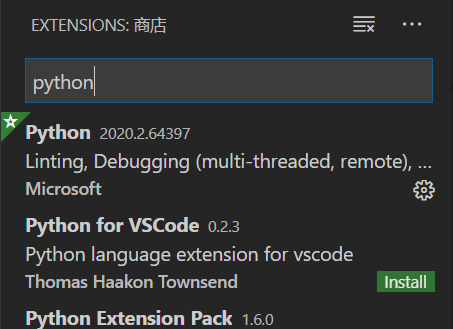
还有一些其他插件,暂时用不到。
3、安装Python
Python是一门解释型语言,不需要编译和链接,代码在运行时通过解释器来翻译成机器语言执行。
官方下载地址:https://www.python.org/
安装完之后可能需要手动设置环境变量,先验证,win+r,cmd,输入python,如果提示不是内部或者外部命令,就需要手动设置环境变量了。
我的电脑是win10系统,输入python之后跳转到应用商店了,显然也不正确。我的电脑——属性——高级系统设置——环境变量——编辑系统变量下的path项,添加python安装路径,如C:\Users\Leon\AppData\Local\Programs\Python\Python38\,设置完再通过cmd输入python查看应该显示类似下面的信息:

(安装时貌似有Add python.exe to Path的选项,当时没看到)
三、在vscode中进行配置
微软vscode中配置python工作空间的官方文档(英文):
https://code.visualstudio.com/docs/python/environments
1、配置launch.json文件
vscode 是基于文件夹的编辑器,新建一个文件夹,用于保存配置文件,文件——打开文件夹,选择刚才新建的文件夹,调试——添加配置,弹出选择框,选择python,就打开了launch.json文件,我也没深究到底需要配置哪些项,只配置了路径,形如"pythonPath": "python.exe文件的绝对路径",注意路径中需要使用"/"或者"\\"(测试发现,不添加任何内容,使用默认配置貌似也是可以的)。还有,如果想让调试器在程序开始时停在第一行,可添加一条配置"stopOnEntry": true。配置完毕保存。
2、关于task.json
据说“launch.json用于调试,task.json用于编译”,暂未配置task.json。
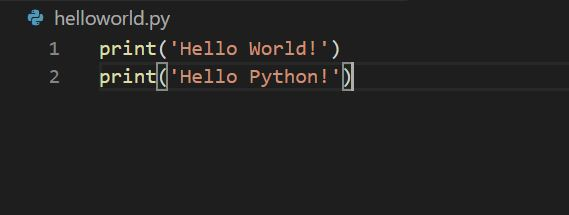
3、国际惯例 Hello World!

四、参考
IDE介绍相关:https://www.jianshu.com/p/0bd0bc73eff2
Better late than never.
2020.11.19

 浙公网安备 33010602011771号