
2.6k Star,一款开源免费的AI神器,可轻松生成美观可用的PPT文稿!
简介
Presenton是一款创新的开源工具,它能够将简单的提示词或文档自动转换为精美的演示文稿。与传统的PPT制作工具不同,Presenton的核心优势在于其AI驱动的内容生成能力,同时保持了完全的本地运行特性,确保了用户数据的隐私安全。
一、核心功能
1、智能内容生成
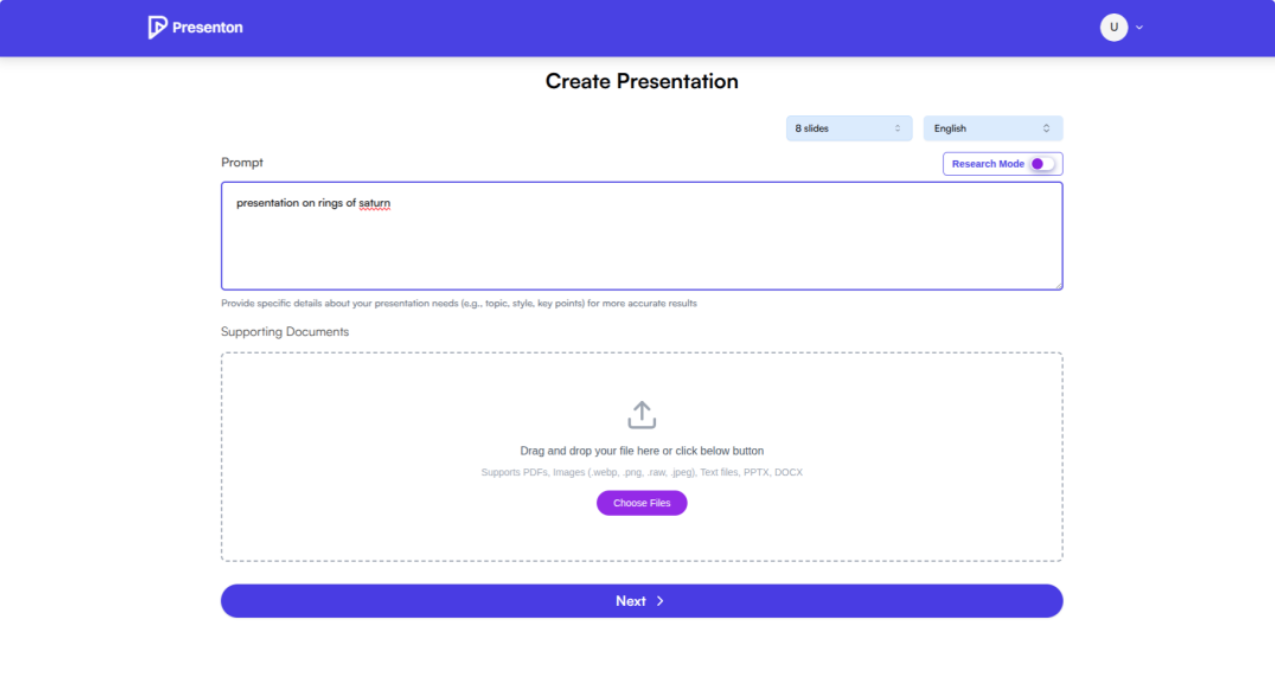
用户只需提供简单的提示词或上传文档,Presenton就能自动生成结构合理的演示内容,包括文字和配图,大幅提升工作效率。它支持多种文档格式上传,包括PDF、Text、PPTX、DOCX等主流格式,用户可以轻松将现有内容转化为演示文稿。
2、多样化主题支持
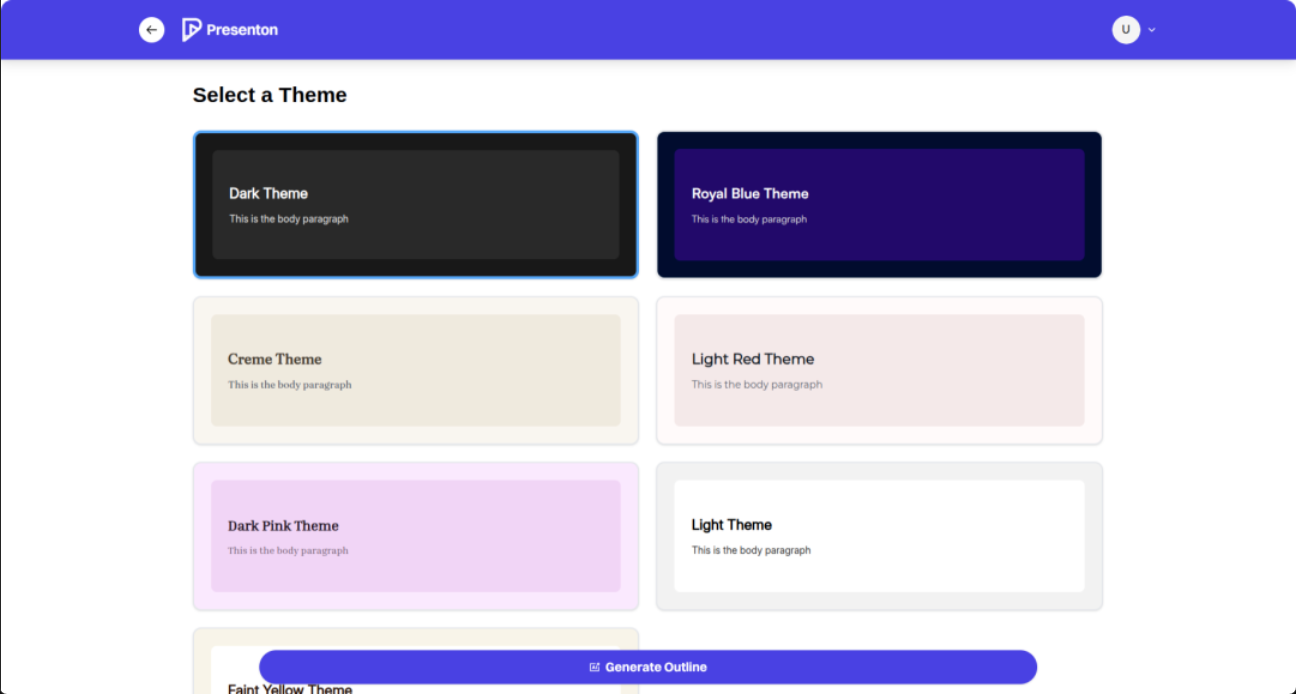
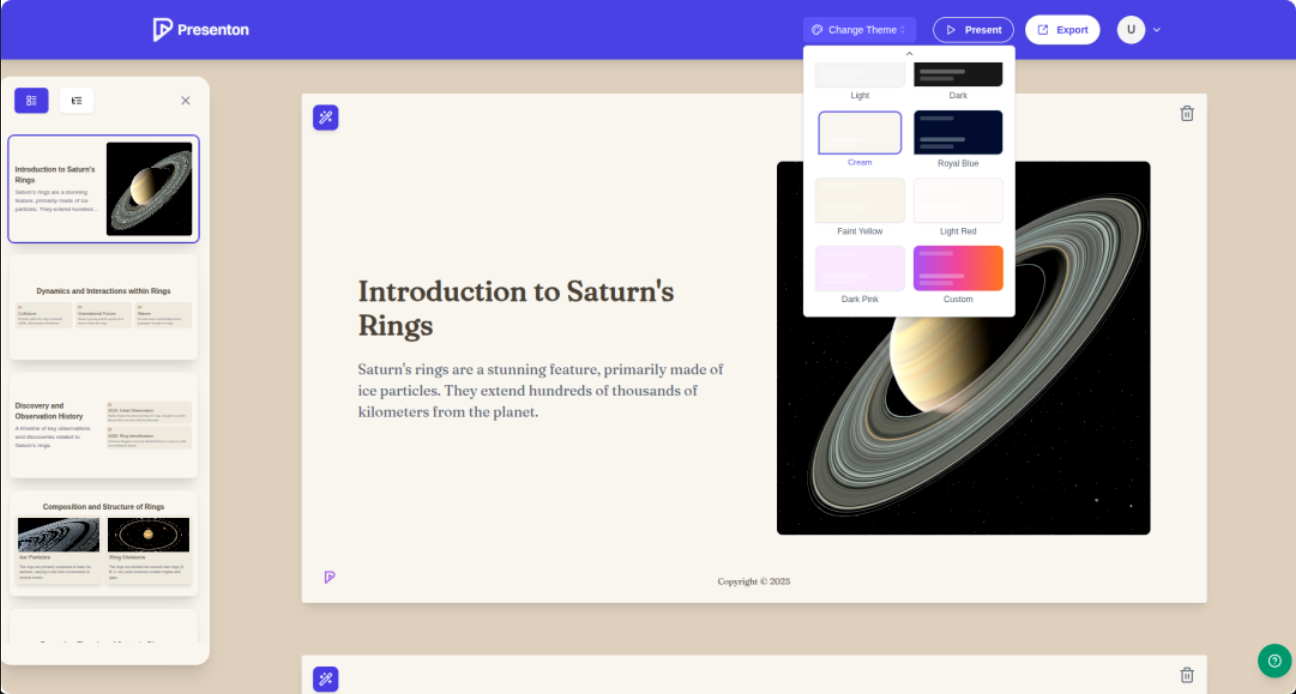
首批版本即提供了7种精心设计的主题模板,满足不同场景的视觉需求,从商务汇报到学术展示都能找到合适风格。用户还可以通过HTML和Tailwind CSS创建无限的自定义演示文稿设计。
3、灵活的导出选项
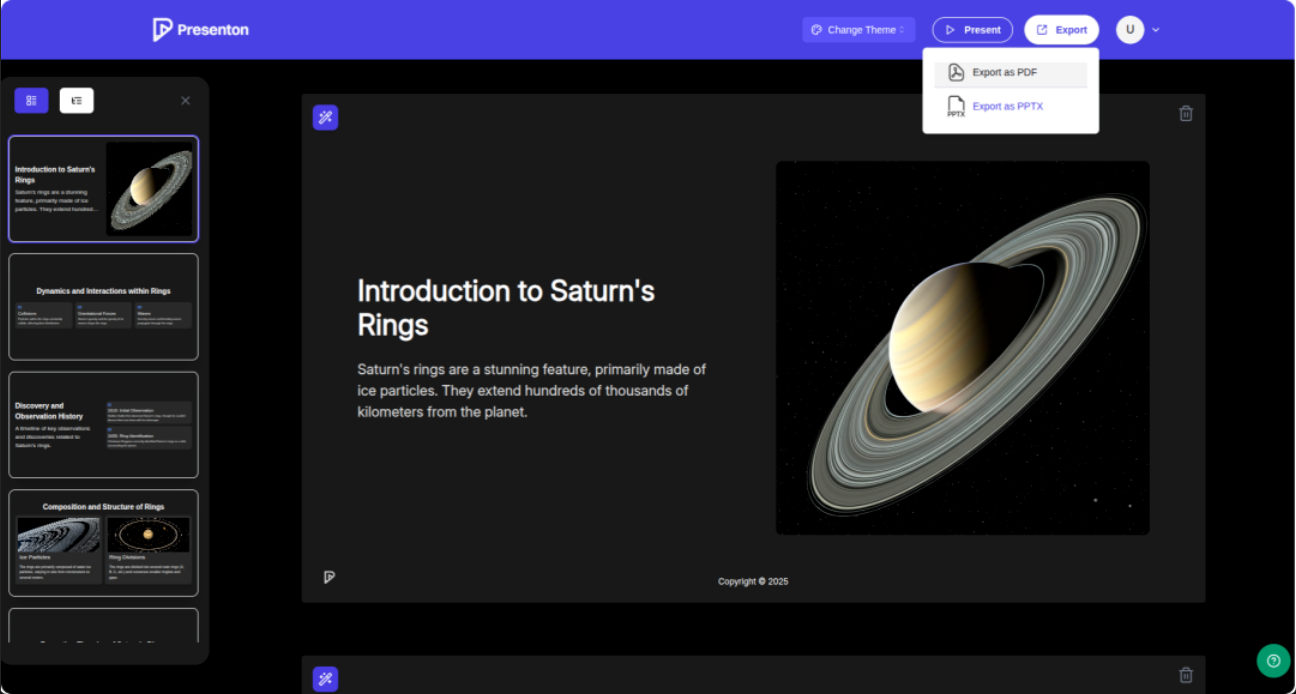
生成的演示文稿可以导出为标准PPTX格式或PDF文档,方便与不使用Presenton的同事共享内容。这意味着你可以用Presenton快速生成初稿,然后在其他主流演示软件中进行进一步细化。
4、强大的AI模型支持
Presenton支持多种大型语言模型(LLMs),包括OpenAI、Google Gemini、Anthropic、Ollama以及任何OpenAI兼容的提供商。这种灵活性让用户可以根据自己的需求和预算选择最合适的模型。
5、离线生成能力
当与Ollama结合使用时,Presenton可以提供GPU加速的完全离线生成体验,使用开源模型,确保数据完全不离开本地环境。
二、安装部署
Docker一键启动(推荐新手)
这是最省心的方式,不需要安装额外依赖:
1、拉取镜像并启动
Linux/macOS(打开终端输入):
docker run -it --name presenton -p 5000:80 -v "./app_data:/app_data" ghcr.io/presenton/presenton:latestWindows(打开PowerShell输入):
docker run -it --name presenton -p 5000:80 -v "${PWD}\app_data:/app_data" ghcr.io/presenton/presenton:latest这里的5000是端口号,如果你电脑的5000端口被占用,换成8080或其他数字即可。
2、访问应用
打开浏览器,输入http://localhost:5000,就能看到Presenton的操作界面,不需要注册登录,直接使用。
3、配置AI模型(可选)
如果想指定用OpenAI或Google模型,启动时加上环境变量即可。比如用GPT-4生成文本,DALL-E 3出图:
docker run -it --name presenton -p 5000:80 \
  -e LLM="openai" -e OPENAI_API_KEY="你的API密钥" \
  -e IMAGE_PROVIDER="dall-e-3" -e CAN_CHANGE_KEYS="false" \
  -v "./app_data:/app_data" ghcr.io/presenton/presenton:latest
用Ollama本地模型也很简单,只需指定模型名称:
docker run -it --name presenton -p 5000:80 \
  -e LLM="ollama" -e OLLAMA_MODEL="llama3.2:3b" \
  -e IMAGE_PROVIDER="pexels" -e PEXELS_API_KEY="你的API密钥" \
  -v "./app_data:/app_data" ghcr.io/presenton/presenton:latest
三、使用教程
1、添加提示,选择幻灯片数量和语言
2、选择主题
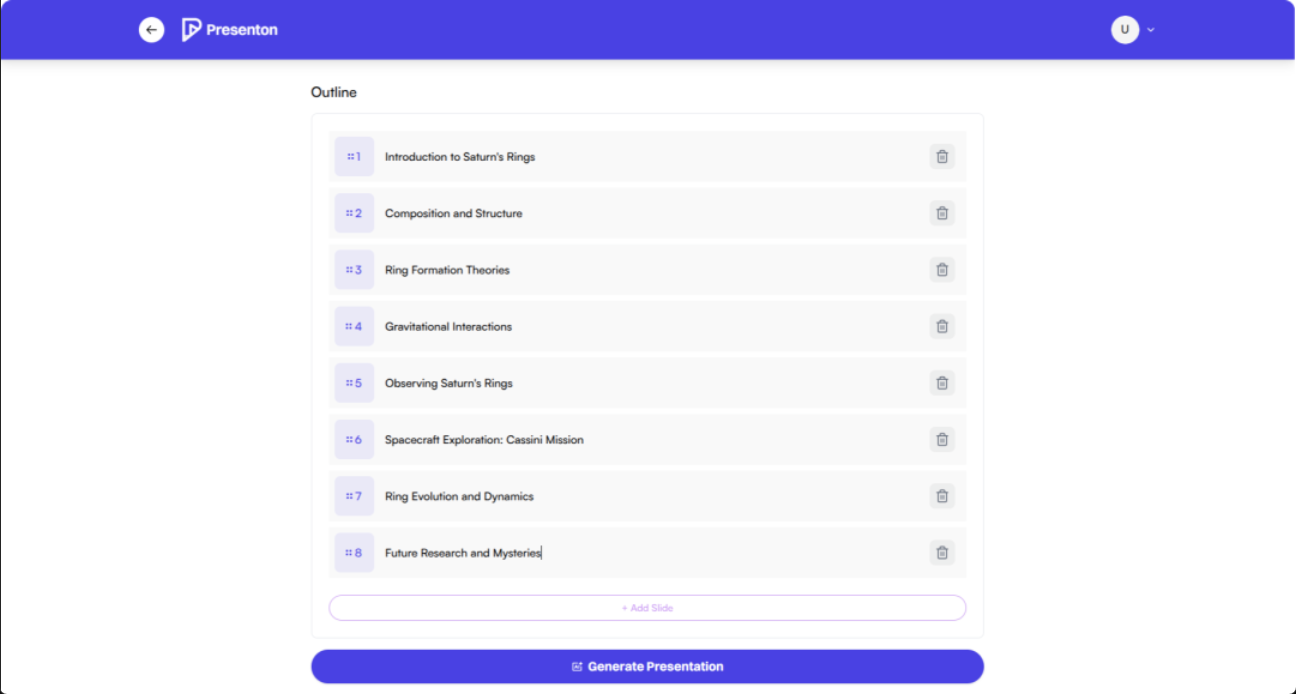
3、审阅并修改大纲
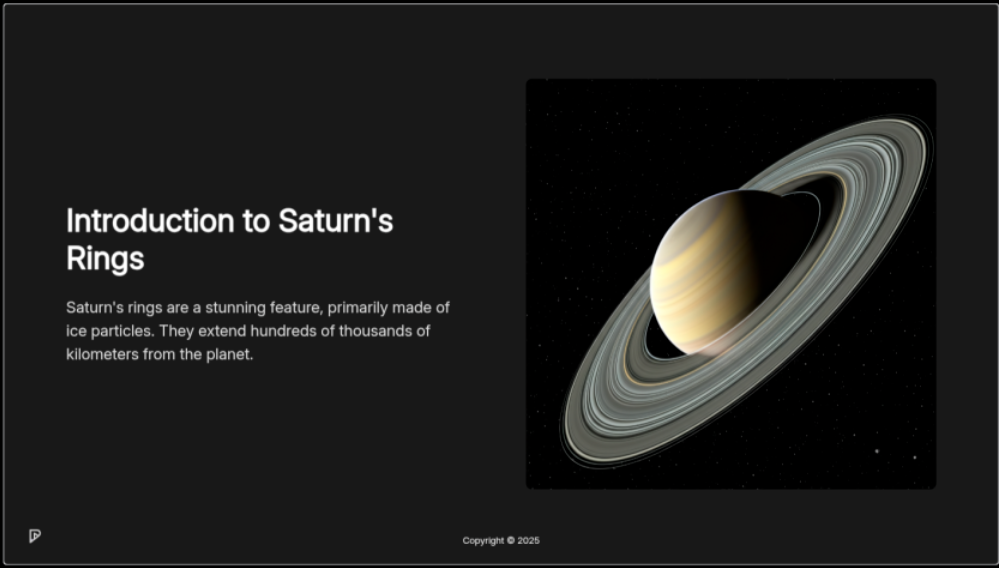
4、在应用程序上展示
5、更改主题
6、将演示文稿导出为 PDF 和 PPTX
原文地址 https://gegeblog.top/开源地址https://github.com/presenton/presenton

 浙公网安备 33010602011771号