
WPS/Office完美集成DeepSeek,提升工作效率的秘密武器!
大家好,今天给大家带来一款超实用的办公神器——DeepSeek!如果你还在为繁琐的文案、翻译、数据分析等任务头疼,那这篇文章绝对不容错过。今天我们要介绍的这款工具——DeepSeek,通过强大的 AI 功能,帮你在 WPS 或 Office 中实现无缝办公,不管是写文案、做策划、翻译校对,还是进行深度推理,它都能助你一臂之力!更棒的是,集成过程非常简单,完全不需要繁琐的本地部署,只需通过 OfficeAI 插件 连接 DeepSeek,几步操作就能开始使用。
准备好了吗?快跟我一起动手配置,开启高效办公之旅吧!
一、安装 OfficeAI 插件:一步到位
首先,咱们要做的第一步就是下载并安装 OfficeAI 插件。这个插件是专门为 WPS 和 Office 用户设计的,可以让你在文档、表格等各种办公软件中,轻松实现 DeepSeek 的功能。
1.1 下载 OfficeAI 插件
点击以下链接,直接下载 OfficeAI 插件:
下载好之后,双击打开安装包,按照系统的提示一步步安装就可以了。整个过程超级简单,几分钟就能搞定,完全不需要担心操作复杂。
二、获取 DeepSeek 的 API Key:解锁强大 AI 功能
完成插件安装后,我们还需要从 DeepSeek 官网 获取一个 API Key,这是连接 DeepSeek 和 OfficeAI 插件的“钥匙”。不用慌,拿到这个 Key 后,DeepSeek 就可以随时为你提供各种 AI 支持了。
2.1 获取 API Key
-
进入 DeepSeek 官网:https://www.deepseek.com/
-
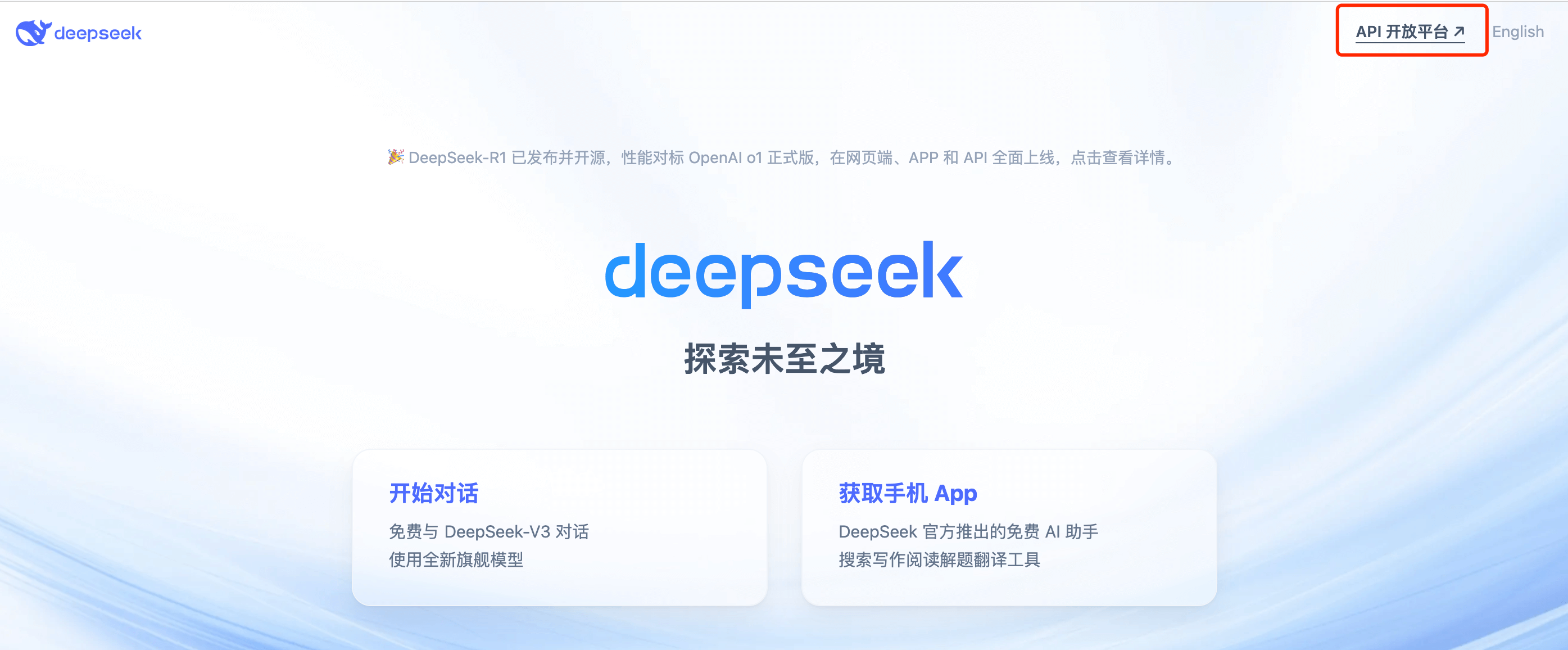
在官网右上角点击 “API 开放平台” 进入。如果你还没有账号,记得先注册一个。
![DeepSeek 官网登录]()
-
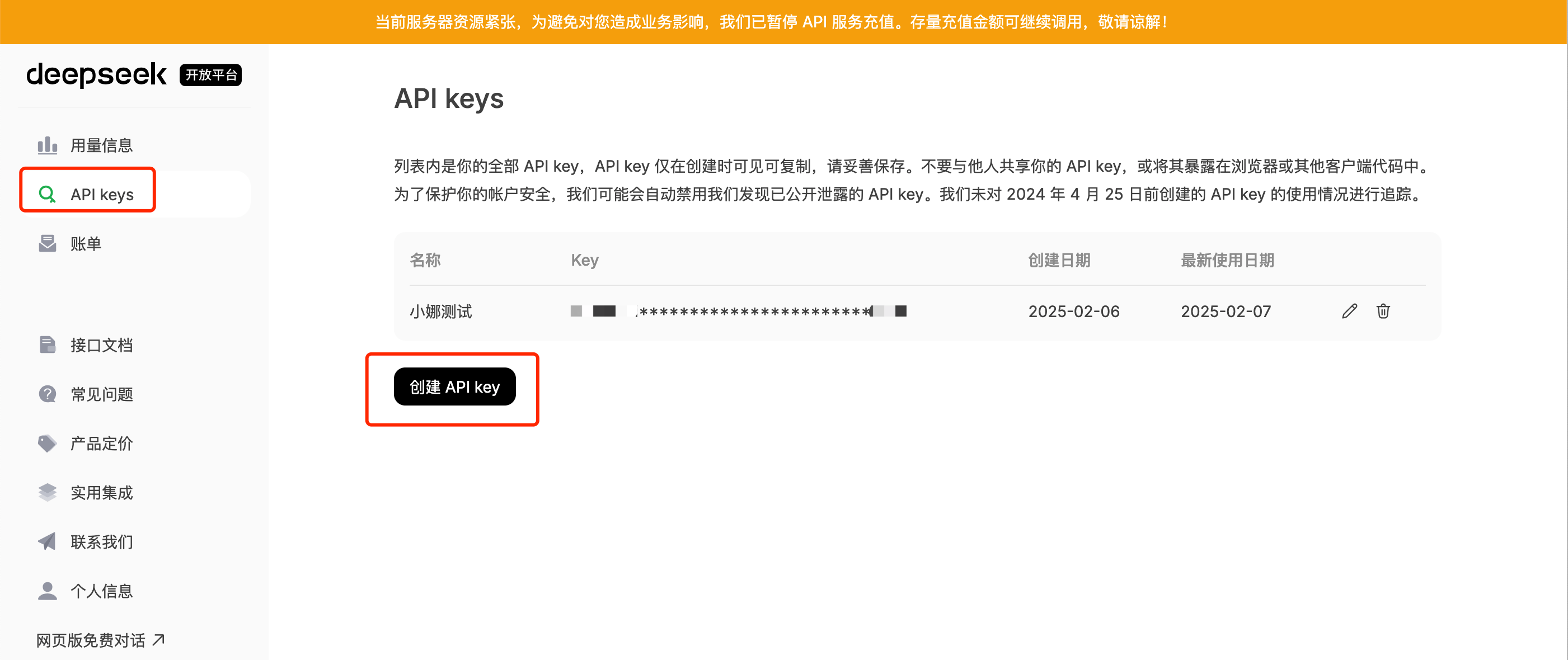
登录成功后,在左侧菜单找到 “API Keys”,然后点击 “创建 API Key”。给你的 API Key 起个名字,创建完成后,复制生成的 Key。
![生成 API Key]()
三、配置 OfficeAI 插件:AI 功能启动!
获取了 API Key 后,接下来就是配置插件,连接 DeepSeek,让 AI 功能瞬间生效。配置起来也很简单,照着步骤来就行。
3.1 打开 WPS 配置
-
安装并启动 OfficeAI 插件 后,打开 WPS。你会在 WPS 的顶部看到多了一个 “OfficeAI” 的选项卡。
-
点击 “OfficeAI”,然后点击 “设置”。
![OfficeAI 设置]()

3.2 配置大模型设置
-
进入设置界面后,点击 “大模型设置”,打开 “本地部署”,然后选择 APIKey 标签。
-
在 大模型 下拉菜单中,你会看到两个模型选项:
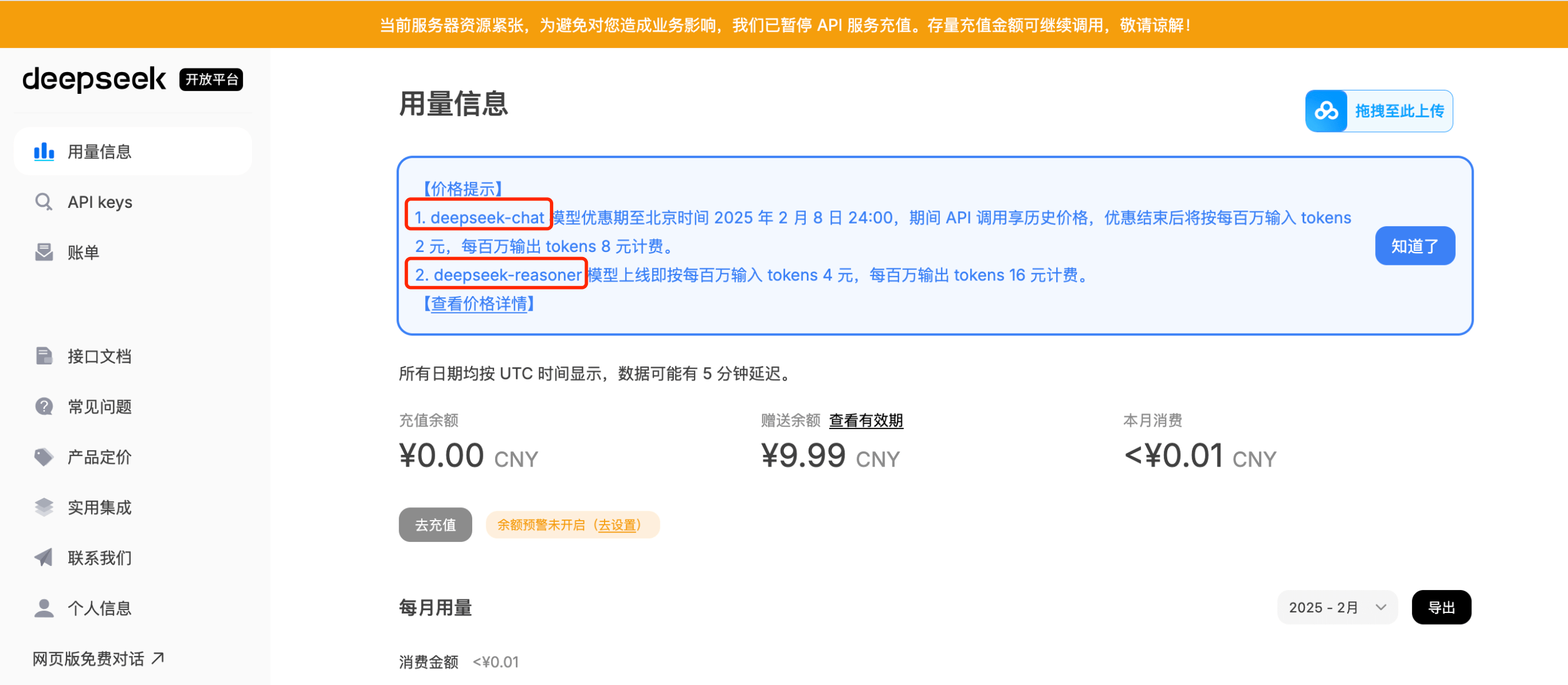
- deepseek-chat:适合日常对话、简单查询。
- deepseek-reasoner:适合需要深度推理、决策支持等复杂任务。
小贴士:如果你不确定用哪个模型,先选择 deepseek-chat 试试。如果觉得以后需要更强的推理能力,再切换成 deepseek-reasoner。需要注意的是,reasoner 模型的费用比 chat 模型高。
-
在 DeepSeek 官网,你可以查看模型的使用费用。比如,chat 模型每输入 1 百万个汉字大约需要 2 元,输出 1 百万个汉字大约需要 8 元。另外,DeepSeek 会送你 10 元的 tokens,有效期为 30 天。
![大模型设置]()
3.3 输入 API Key
- 在 API_KEY 输入框中,粘贴你从官网复制的 API Key,点击 “保存”,就可以完成配置了。
补充说明:
- 如果你选择了 豆包模型,无需启用本地部署,直接选择 默认 标签即可。
- 配置完成后,你无需重启 WPS,设置会立即生效。
- 在 WPS 界面右侧,你可以看到当前正在使用的 AI 模型,如果有疑问,可以在聊天栏输入 “你是谁?” 来确认是否切换成功。
四、开始使用 DeepSeek:AI 助手上线
配置好了 DeepSeek 后,你就可以在 WPS 中轻松享受强大的 AI 助手啦!无论是写文案、翻译校对,还是深度推理,DeepSeek 都能助你高效完成。
4.1 使用 DeepSeek 校对和文案生成
-
配置完成后,点击 WPS 中的 “OfficeAI” 选项卡,然后选中需要处理的文本,点击 “生成”,DeepSeek 就会自动处理并生成相关内容,直接导入到文档中,简直不费吹灰之力!
![文案生成]()

4.2 使用聊天、文生图、创作功能
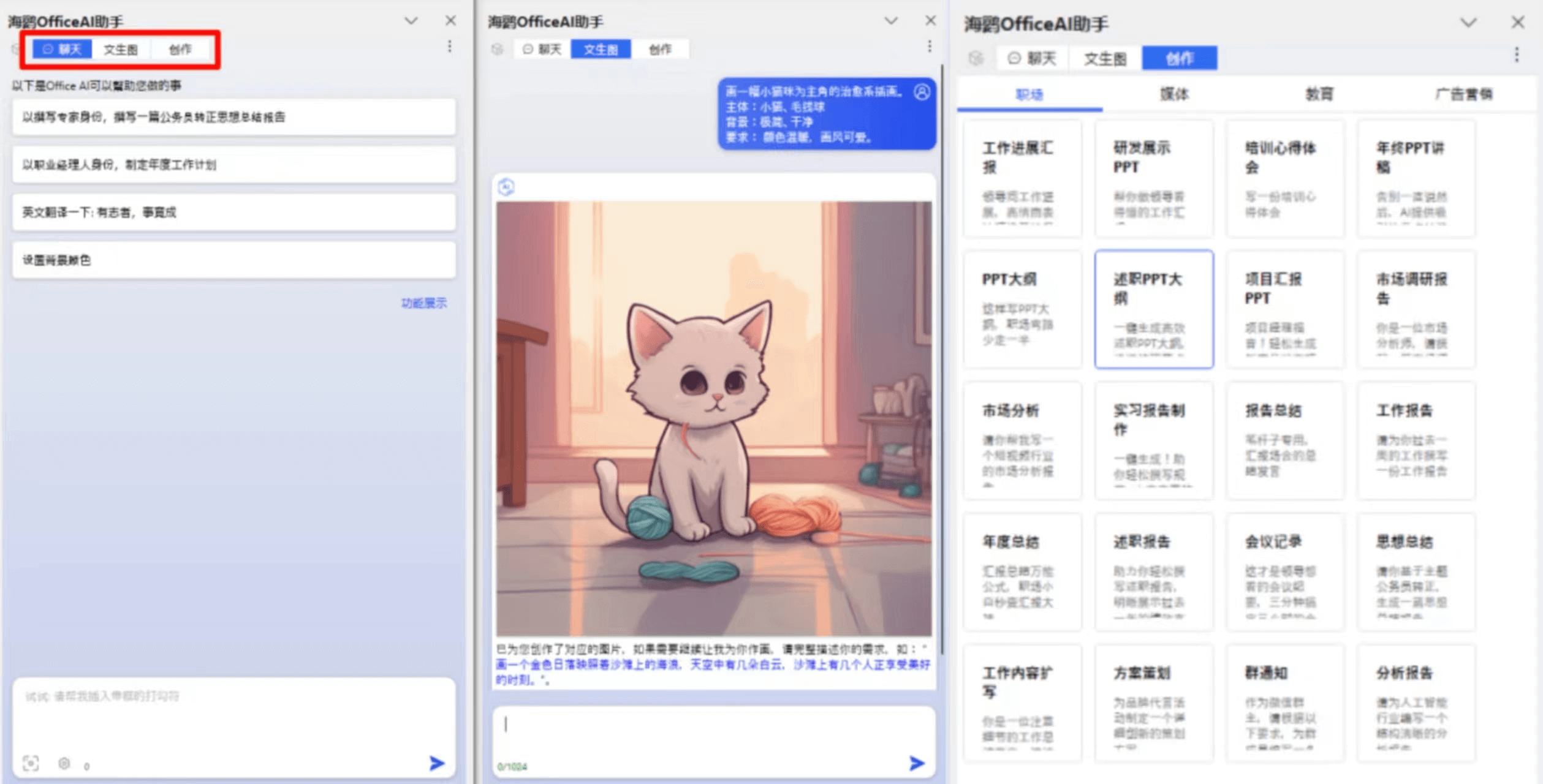
在 WPS 界面的右侧,你可以看到 OfficeAI 助手 提供了三个板块:
- 聊天:可以直接和 DeepSeek 聊天,解答各种问题,提供建议。
- 文生图:可以将文字转化为图像,帮助你创作各种有趣的图文内容。
- 创作:生成文章、报告、邮件等创作内容,轻松搞定写作任务。
点击 “导出到左侧” 按钮,你可以把生成的内容直接插入文档。
4.3 在 WPS 表格中使用 DeepSeek
在 WPS 表格中,你也可以使用 DeepSeek 来进行公式计算、数据分析等。无论是整理数据还是分析趋势,DeepSeek 都能帮助你节省大量时间,让办公效率爆棚!
五、常见问题
Q1:DeepSeek 有流量限制吗?
是的,DeepSeek 会有流量限制。如果你遇到 “服务器繁忙” 的提示,可以稍等一下,流量高峰期过去后再试。系统可能会限制同时处理多个复杂问题,但你可以稍后再继续。
Q2:DeepSeek 使用收费吗?
DeepSeek 会赠送 10 元的 tokens,然后根据你的使用量收费。比如,chat 模型每输入 1 百万个汉字大约需要 2 元,输出 1 百万个汉字大约需要 8 元。
Q3:WPS 中看不到 OfficeAI 选项怎么办?
如果你在 WPS 中没有看到 OfficeAI 选项,试试以下操作:
-
运行WPS,打开或新建任意文档;
-
左上找到文件菜单 -> 选项 ,在选项页面中找到信任中心:
-
勾上受信任的加载项, 如没找到下图的选项:
![WPS开启COM加载]() WPS开启COM加载
WPS开启COM加载 -
点确定保存对应设置后重开WPS一般会显示
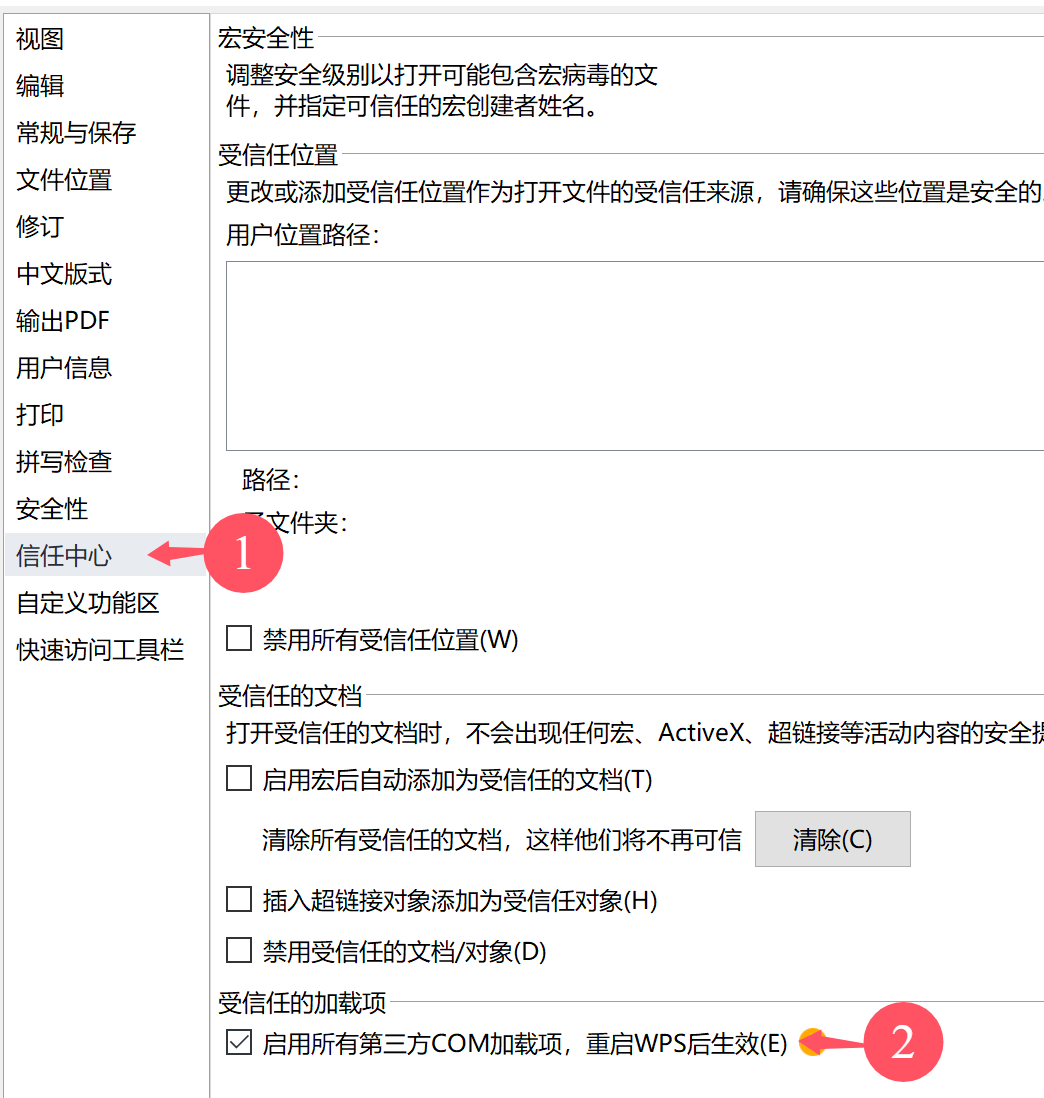 WPS开启COM加载
如以上方式尝试还是没显示,请在按如下操作:
-
在WPS的菜单中找到工具–> COM加载项-> 点击此处管理 (如果没有这项则忽略)
![启用插件]() 启用插件
启用插件 -
在COM加载项中找到HyWordAI、HyExcelAI,然后勾上/启用
![勾选插件]()
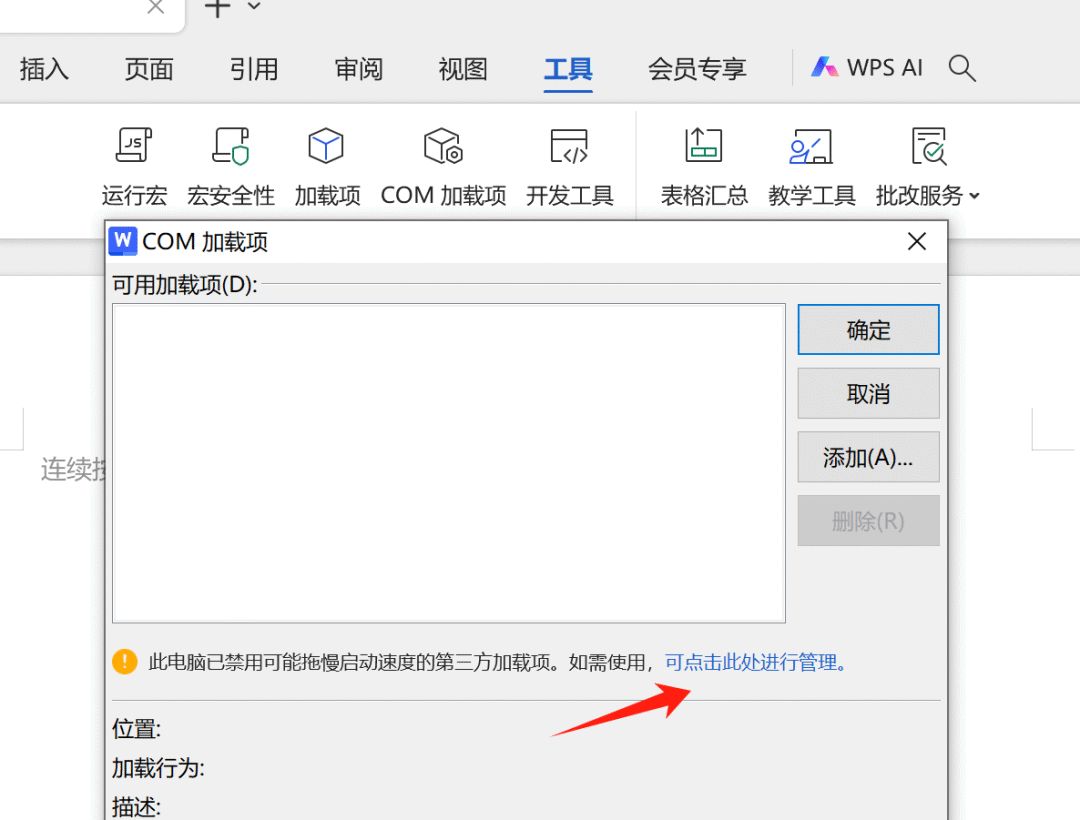 启用插件
启用插件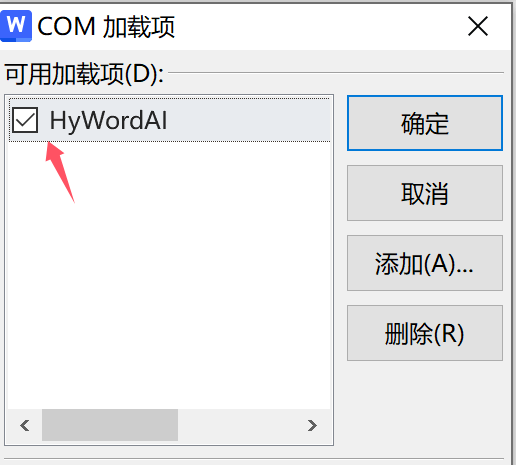
六、总结:高效办公,从 DeepSeek 开始!
好了,经过上述几步,你已经成功把 DeepSeek 集成到 WPS 中,开启了超级高效的办公模式!文档校对、文案生成、深度推理等工作现在都能轻松搞定。赶紧配置起来,告别低效办公,让工作变得更轻松!希望大家通过这篇

 浙公网安备 33010602011771号