
使用appuploader工具流程(Windows版本)


转载:
目录
转载:使用appuploader工具流程(Windows版本)


一.登录apple官网,注册账号
1.注册苹果账号
2.登录开发者中心 ,出现协议弹框,同意即可。
二.下载Appuploader和登录
3.下载Appuploader

4.把压缩包解压,双击应用程序即可打开工具。
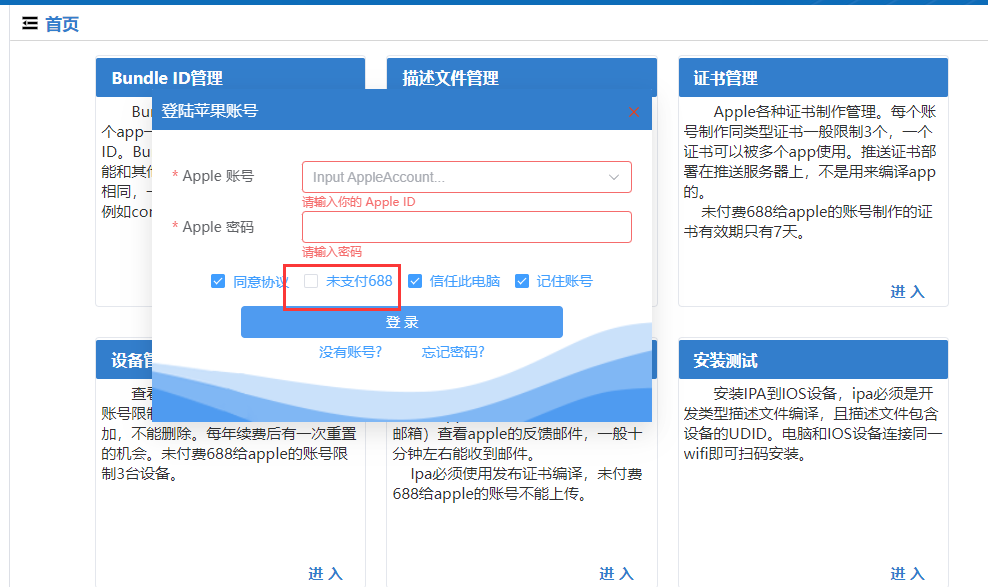
5.登录刚刚申请的苹果账号 ,要选未支付688(正式的开发者账号每年要支付
688)
三.bundle ID
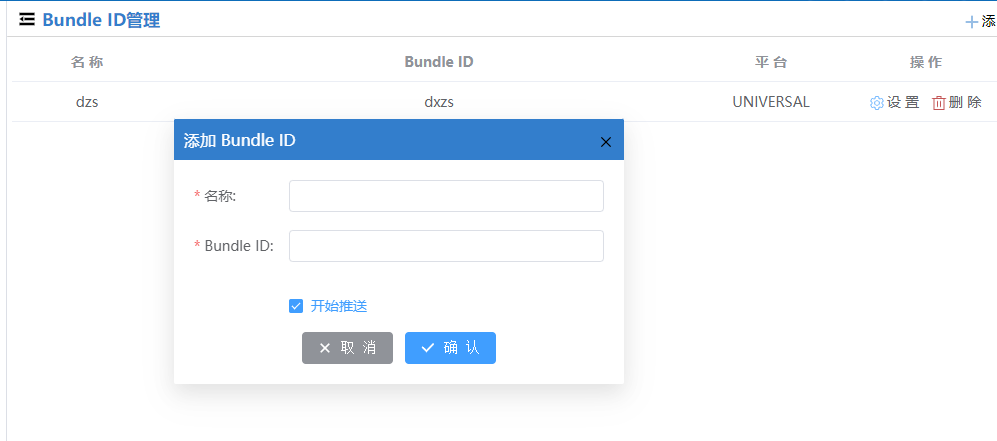
添加bundleid ,名称随意,id是hbuilder的appid
四.设备管理
添加测试设备,有两种方法获取,第一种是安装iTunes,手机自动获取,第二种是
苹果手机扫码获取udid。(推荐是扫码获取方便)

五.证书管理
6.进入证书管理
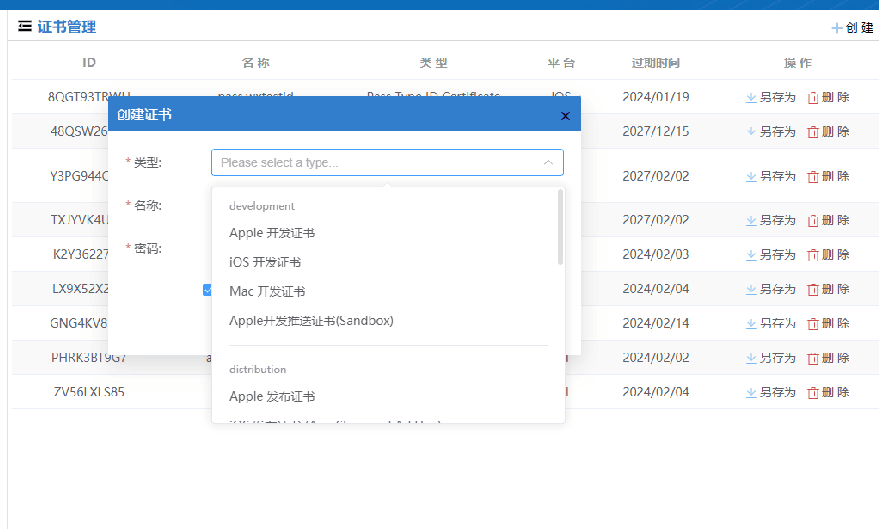
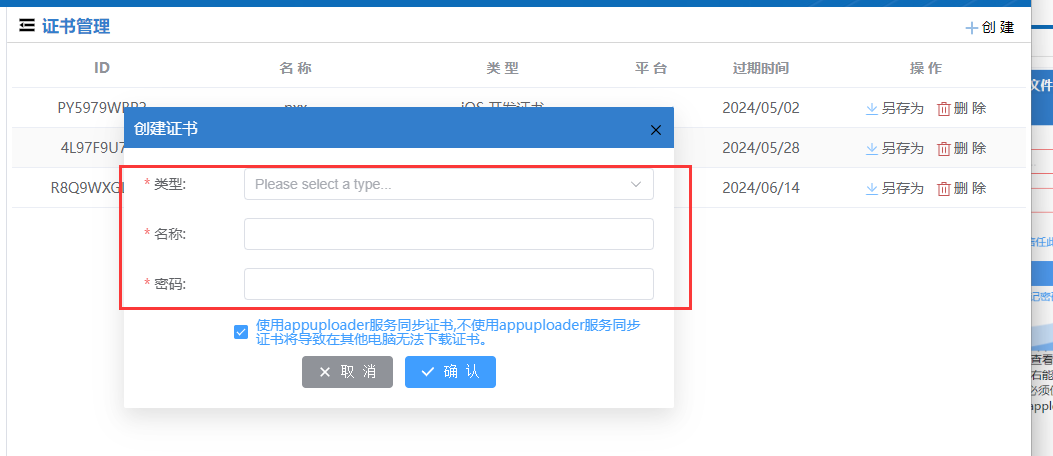
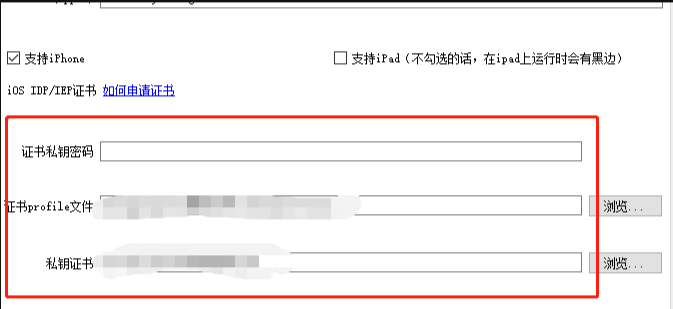
7.进入证书管理,创建证书,名称密码随便填,但密码要记住,对应的是hbuilder
打包时候的私钥密码
六.描述文件管理
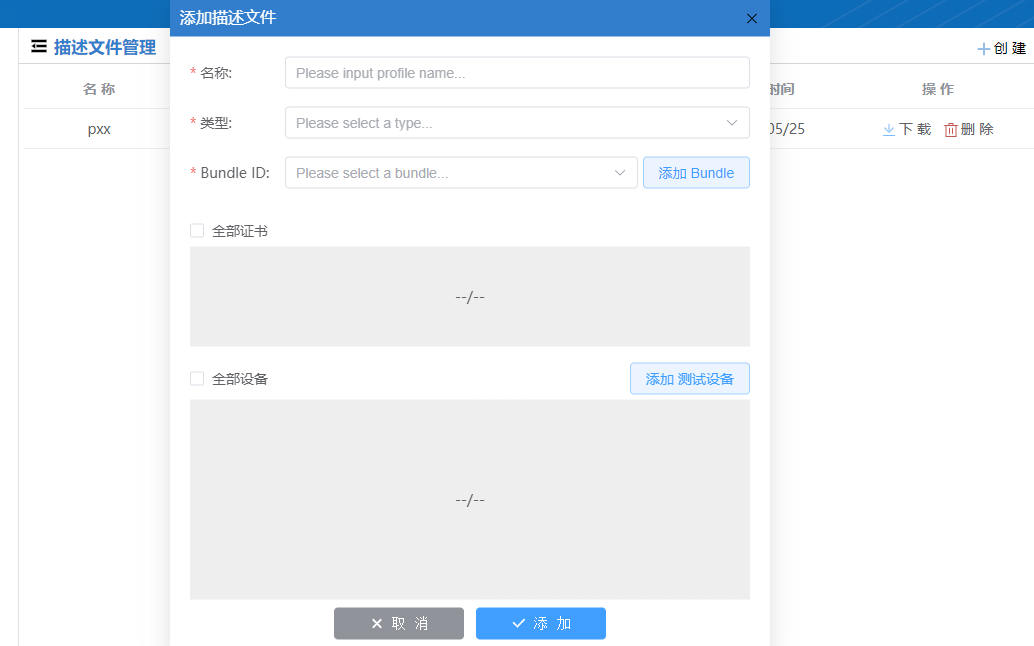
8.进入描述文件管理,添加描述文件,名称随意,类型选择对应的就行,证书和设
备全部勾选就行。
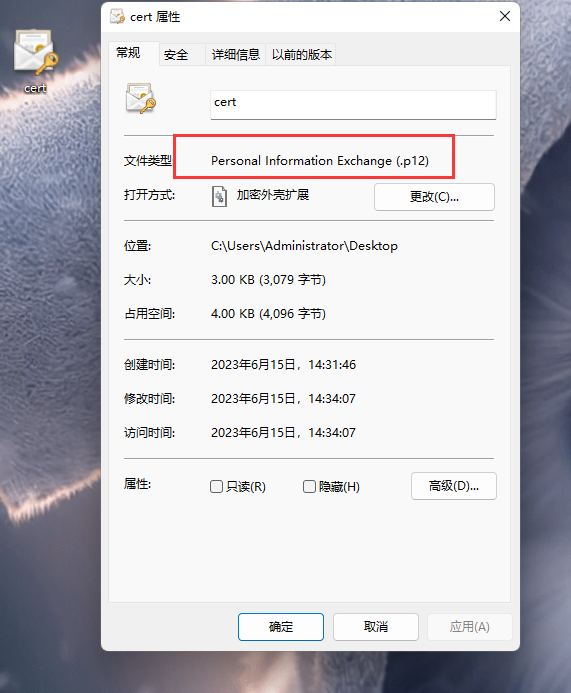
9.将生成的证书和描述文件都下载下来(PS:证书是p12类型的)
七.打包
10.hubidler打包
八.安装测试
11.安装
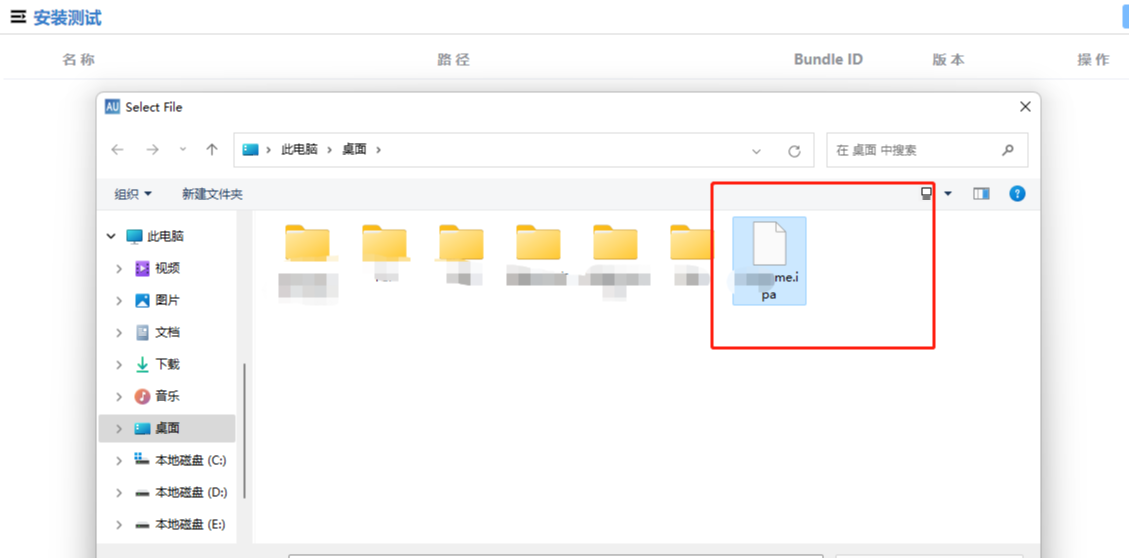
使用Appuploader有两种安装方法。
1.未支付apple 688的可以下载iTunes,连接上手机,进入下载中心,选择ipa包安装
2.已支付apple 688d1可以扫码安装测试。
(PS:第一次安装成功会显示不受信任,进入设置-通
用-vpn与设备管理信任开发者app,然后进入“隐私与
安全性”界面,点击“开发者模式。)


 浙公网安备 33010602011771号