
App Uploader_win和iCloudSetup下载安装新手使用教程
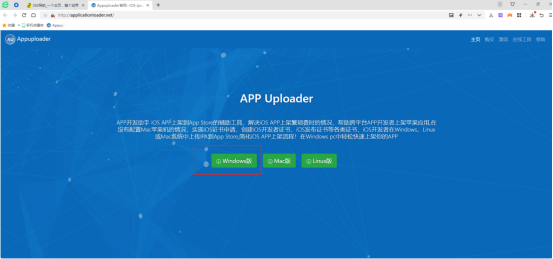
步骤 1: 在浏览器输入App Uloader官网,点击“Windows版本”下载 。
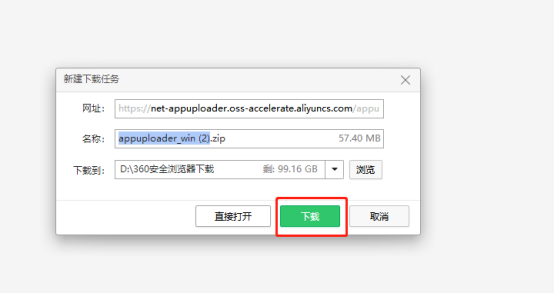
步骤 2: 在弹出框中点击“下载”。
步骤 3:在弹出框中点击“文件夹”打开。

步骤:4:右键选择“解压全部文件”。

步骤5:选择“提取”。

步骤6:双击应用程序

步骤7:选择“更多信息”。

步骤8:进入AppUloader主界面

步骤9:按照图片步骤1,2,3操作,能够切换中/英文。

步骤10:如果没有APP账号的话,点此链接复制到浏览器打开appleid.apple官网,然后点击“创建您的APP ID” 。

步骤11:填写完下面资料,密码的注意事项在红圈区域。

步骤12:填写完信息点击“继续”。

步骤13:依次输入邮箱收到的验证码。

步骤14:输入短信验证码。

步骤15:进入这个页面。

步骤16:在App Uloader页面中,点击登录,弹出提示需要iCloud下载。


步骤17:接受同意安装,安装后点击“结束”按钮,系统自动重启。

步骤18:登录iClould.

步骤19:弹出提示“”。

步骤20:查找APP ID

步骤21:登录成功进入iClould界面。

步骤22:在App Uloader页面中,点击“苹果证书”。

步骤23:点击“新增”,需注意1,2,3,4中花红圈部分。
- iOS开发 apple development/ios app development类型
iOS发布 apple distribution/ios distribution(app store and ad hoc)
开发推送证书 apple push notification service ssl(sanbox)
发布推送证书 apple push notification service ssl(sanbox & production)(注意:带distribution的是发布类型,带development的是开发类型。app类型=ios+mac,所以开发时选择ios app development和apple development类型都是可以的。)
2.大部分是不需要证书bundle id的。(注意:不和APP关联的,而是通过描述文件profile文件关联APP的是不需要bundle id,否则需要bundle id。PS:66NJK4T32Y)
3.证书名称是为了区分列表的一个字符,可自己取名(注意:尽量是字母,数字之类,PS:dev)
4.证书密码可自己取名(注意:此密码不是账号密码,是保护证书的账户密码,是P12文件的密码,如文件密码只能删除证书重新制作。尽量是字母数字之类,PS:66NJK4T32Y)。


 浙公网安备 33010602011771号