


Nginx 实战实验:从基础配置到虚拟主机搭建 - 指南
实验 1 安装部署自己的nginx
1.先在客户端及服务器上下载nginx,关闭防火墙,关闭 SELinux 的强制 enforcement 模式,启动nginx服务。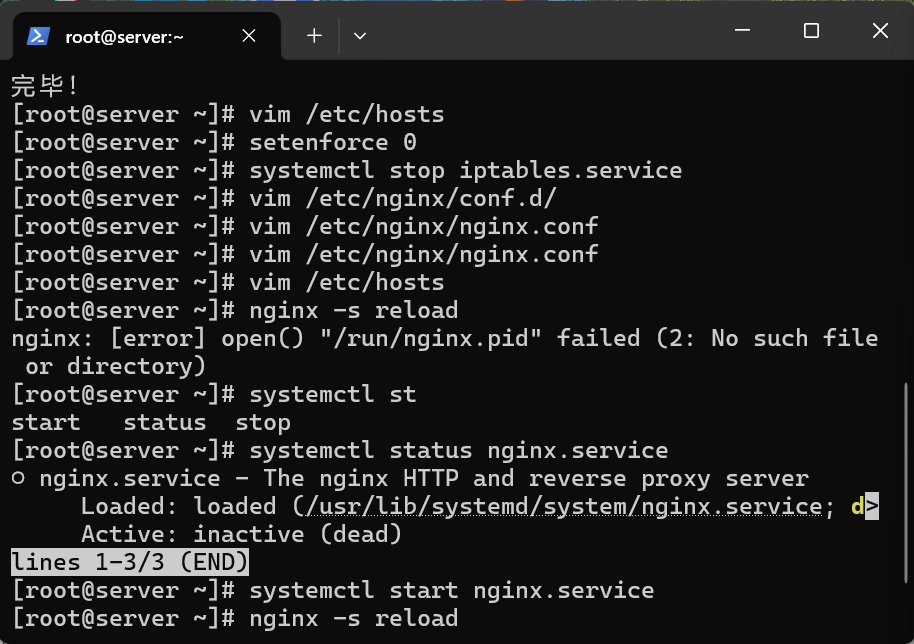
2. 修改nginx配置配置文件 /etc/nginx/nginx.conf 将服务运行在8080端口 监听的域名为www.xxx.com,修改 端口及 server_name
37 listen 8080;
39 server_name www.wm.com;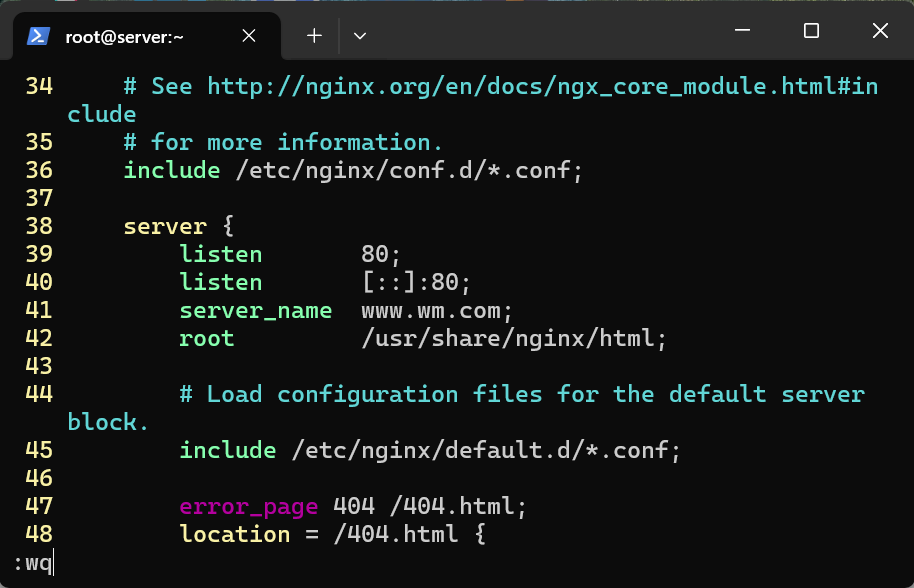
3.检查/etc/nginx/nginx.conf文件是否正确 重启nginx nginx -t
nginx -s reload(systemc restart nginx)
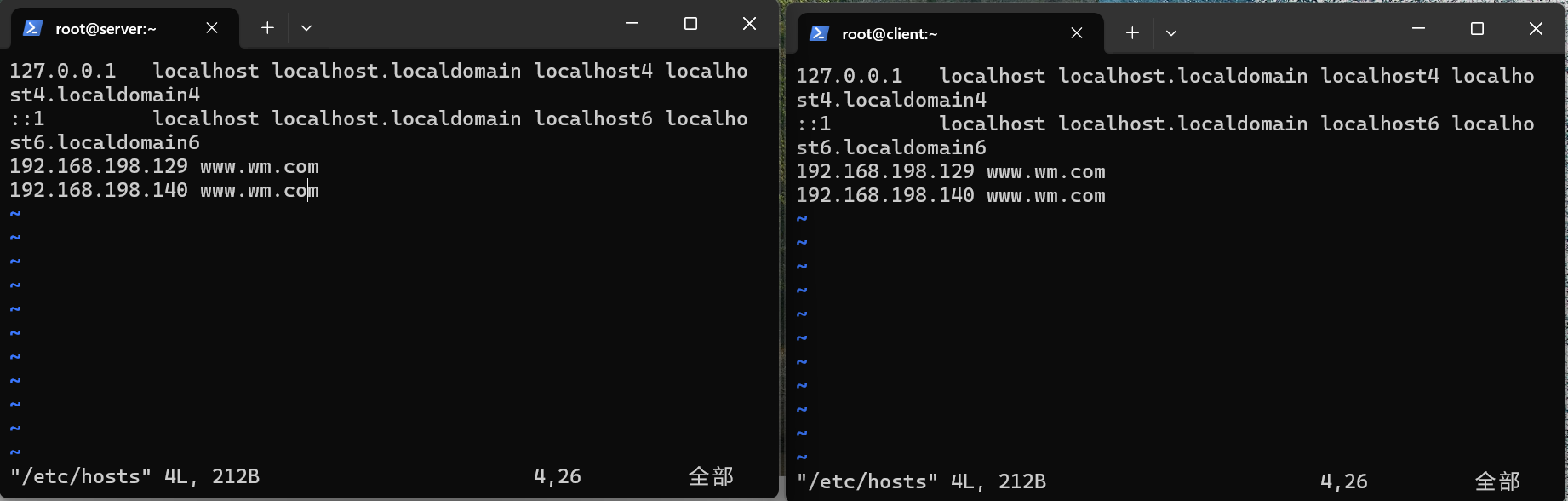
4. 给服务器和客户端添加域名解析,并且将服务器client的网关改成服务器的IP
vim /etc/hosts
######
xxx.xxx.xxx.100(服务器ip) www.xxx.com(服务器域名解析)
#######
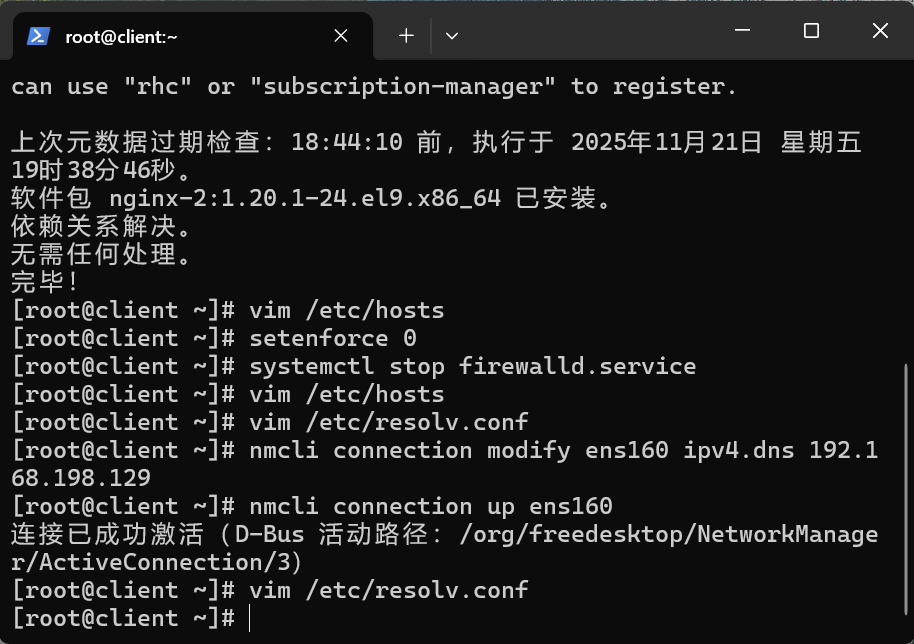
允许通过查看/etc/hosts文件来验证以及修改client服务器的网关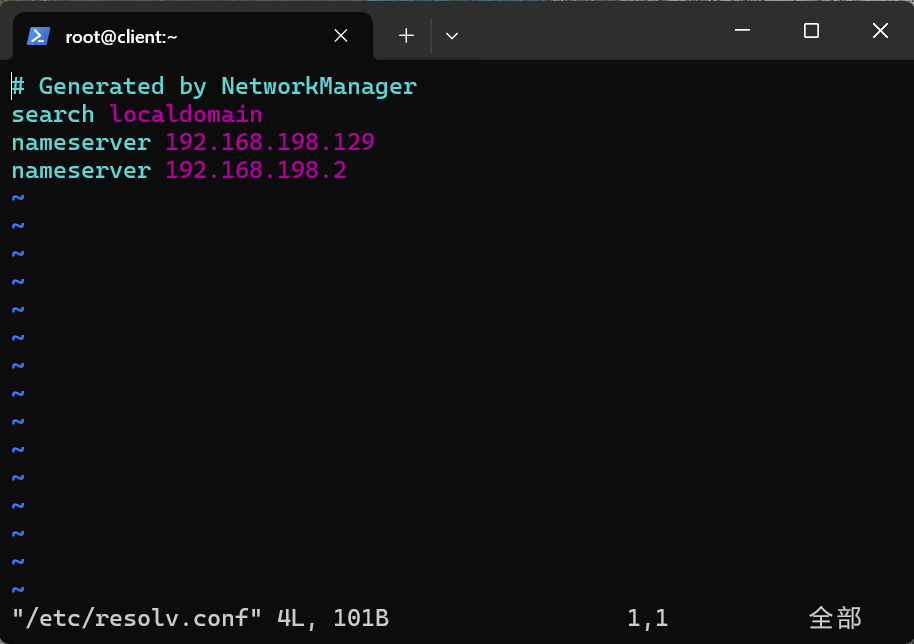
5.确认server默认发布目录
root /usr/share/nginx/html;
所以 www.lyh.com/image/1.png 本质就是访问/usr/share/nginx/html/image/1.png
进入到默认发布目录创建目录image 并在其中新增一张名为1.png的图片
cd /usr/share/nginx/html
mkdir image
cp nginx-logo.png image/1.png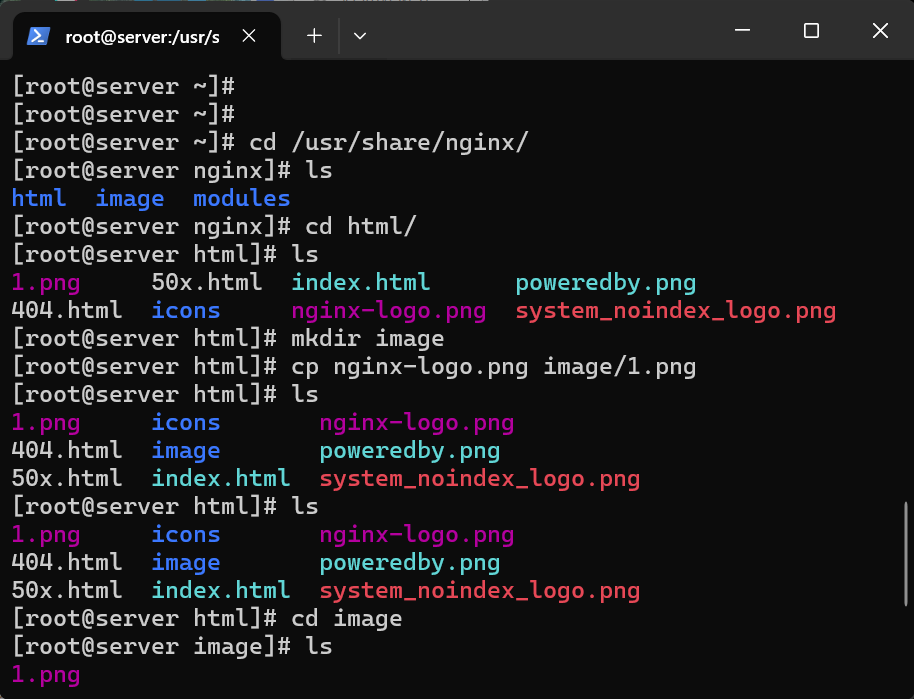
6.通过客户端的浏览器 访问 www.lyh.com:8080/image/1.png查看图片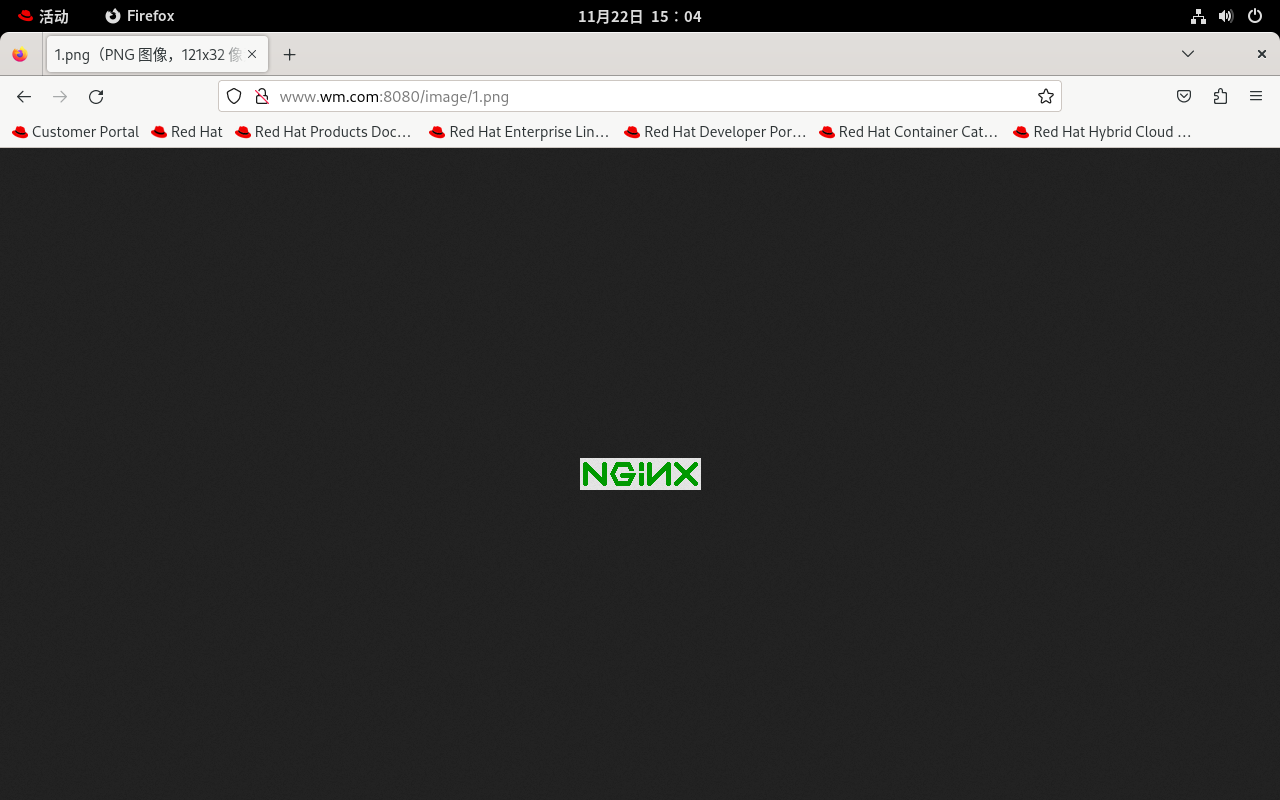
实验2 指定默认的发布目录和发布文件
1.指定虚拟主机的根目录是/web
mkdir /web
2.指定默认发布文件为1.png(从/usr/share/nginx/html/目录中复制一张图片过来)
cp /usr/share/nginx/html/nginx-logo.png /web/1.png
3.修改配置文件
vim /etc/nginx/nginx.conf
41 server_name www.wm.com;
42 root /web;
43 index 1.png;
4.检查配置文件是否正确,重新加载配制间
nginx -t
nginx -s reload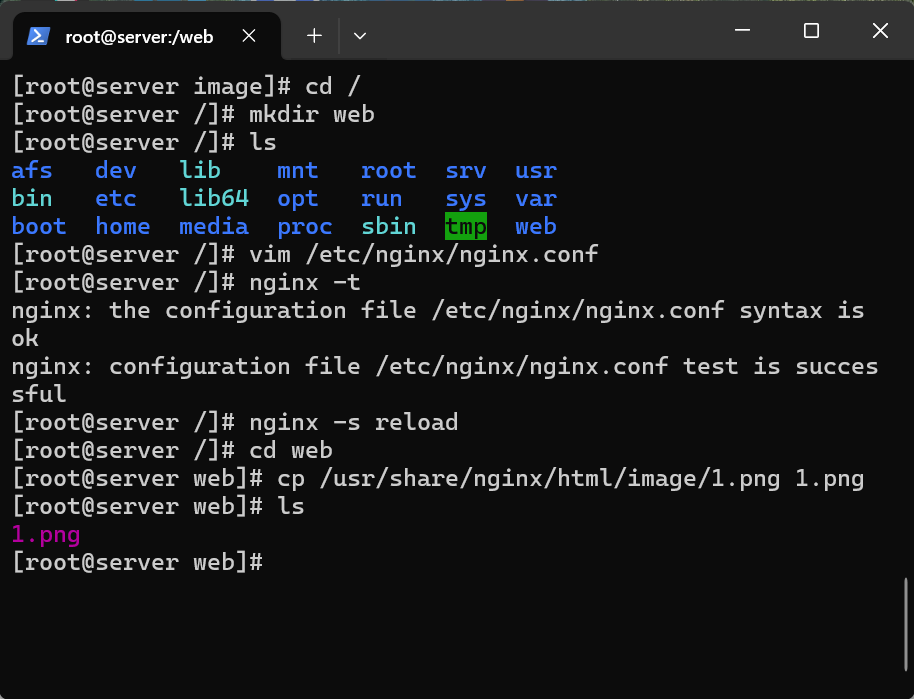
5.通过浏览器浏览 http://www.wm.com:8080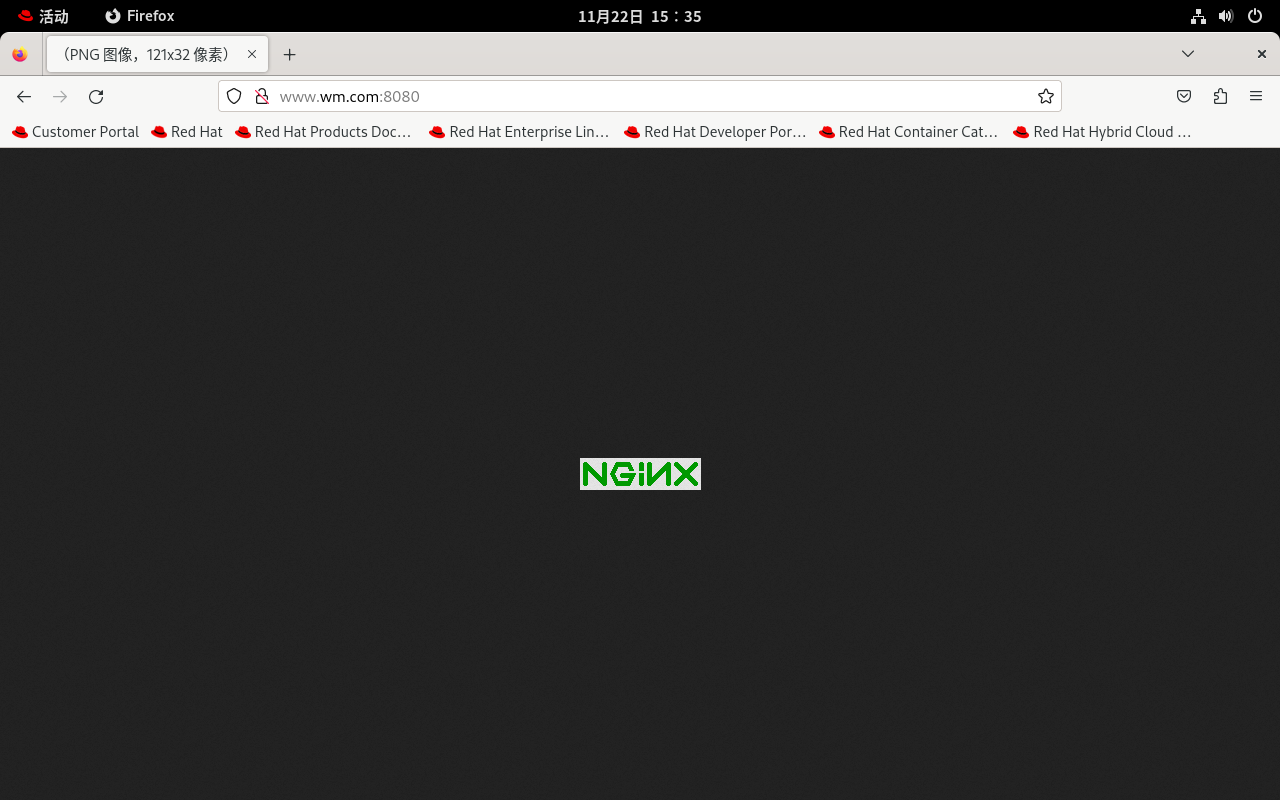
http://www.wm.com:8080/1.png
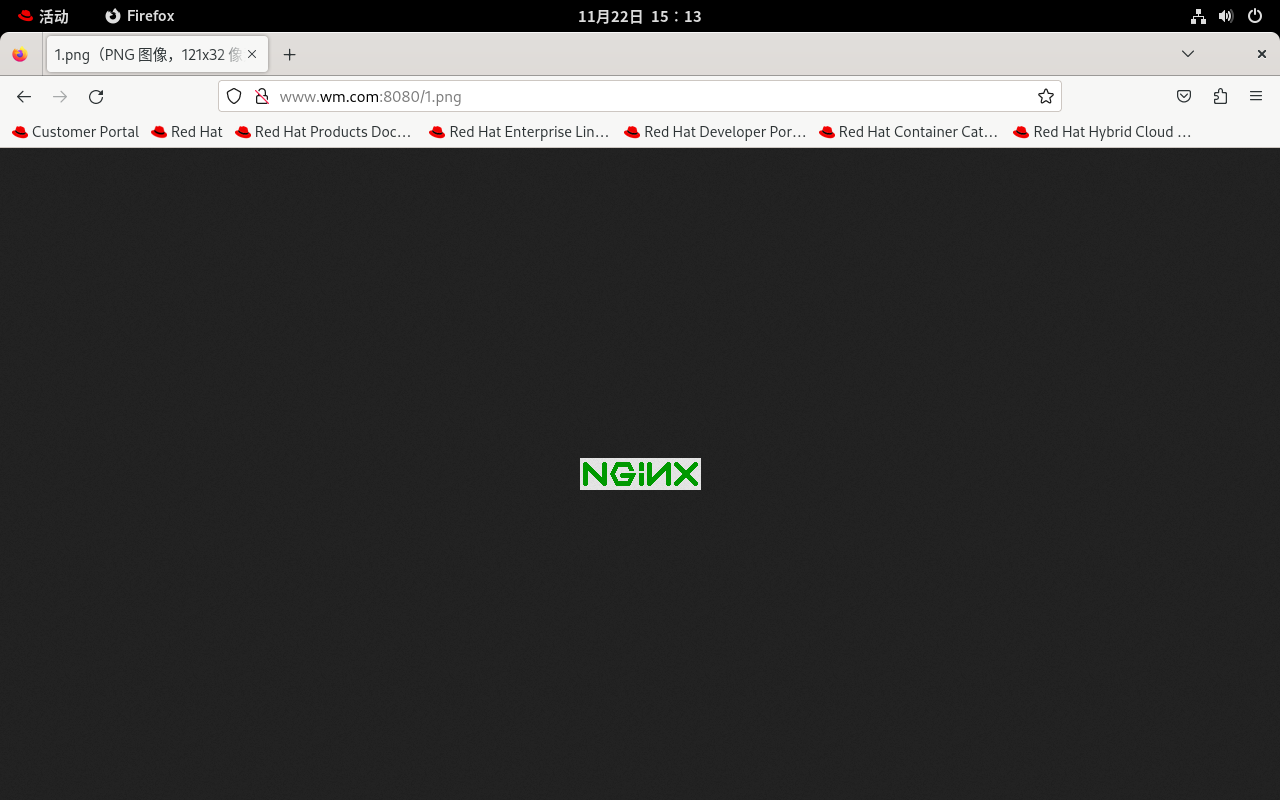
实验3 搭建带密码功能的网站
1 第一安装工具:httpd-tools
dnf install httpd-tools
2.新增一个专门管理网站登录的账户
useradd ly
passwd lyh
3.将网站和这个账户关联起来
4. 启用htpasswd 关联wm和网站
htpasswd -c /etc/nginx/passwd wm
New password:
Re-type new password:
Adding password for user wm
5. 修改nginx的配置文件
vim /etc/nginx/nginx.conf
43 auth_basic "please input your passwd"; # 登陆提示
44 auth_basic_user_file /etc/nginx/passwd; # 管理网站和密码文件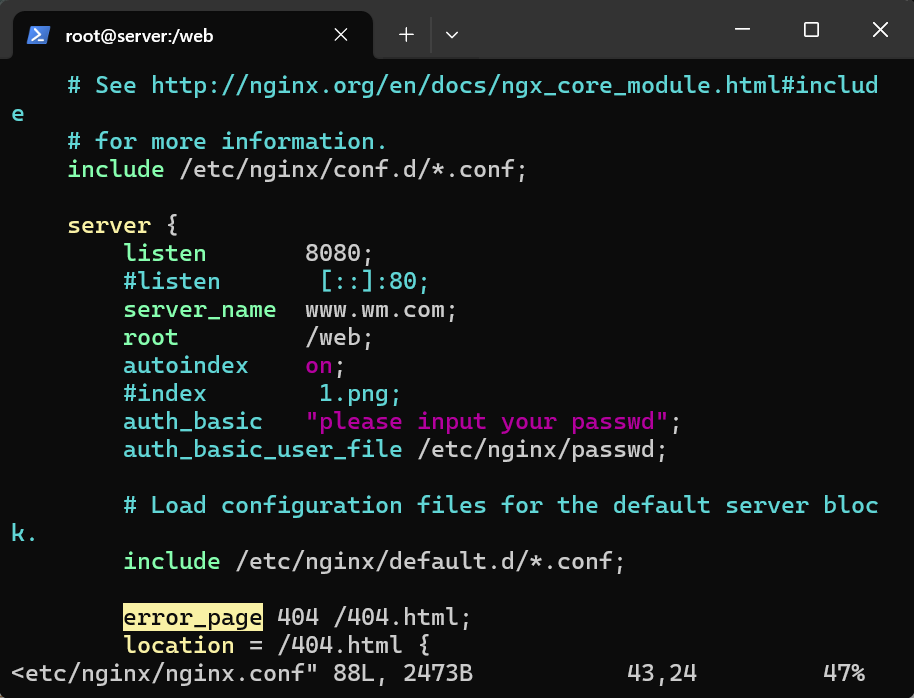
6. 检查正确与否 重新加载
nginx -t
nginx -s reload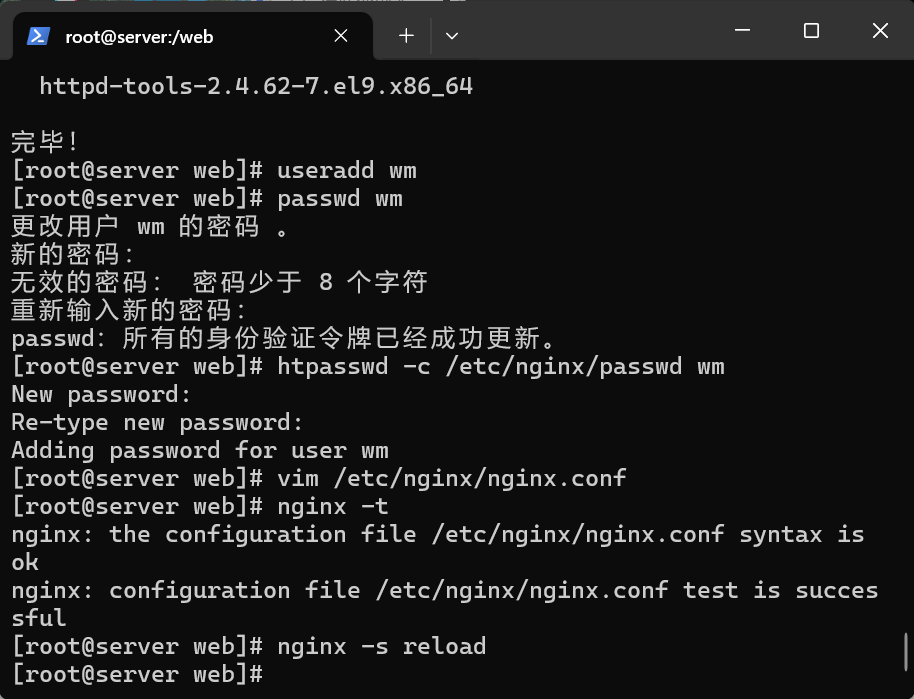
7. 通过浏览器验证
https:www.wm.com:8080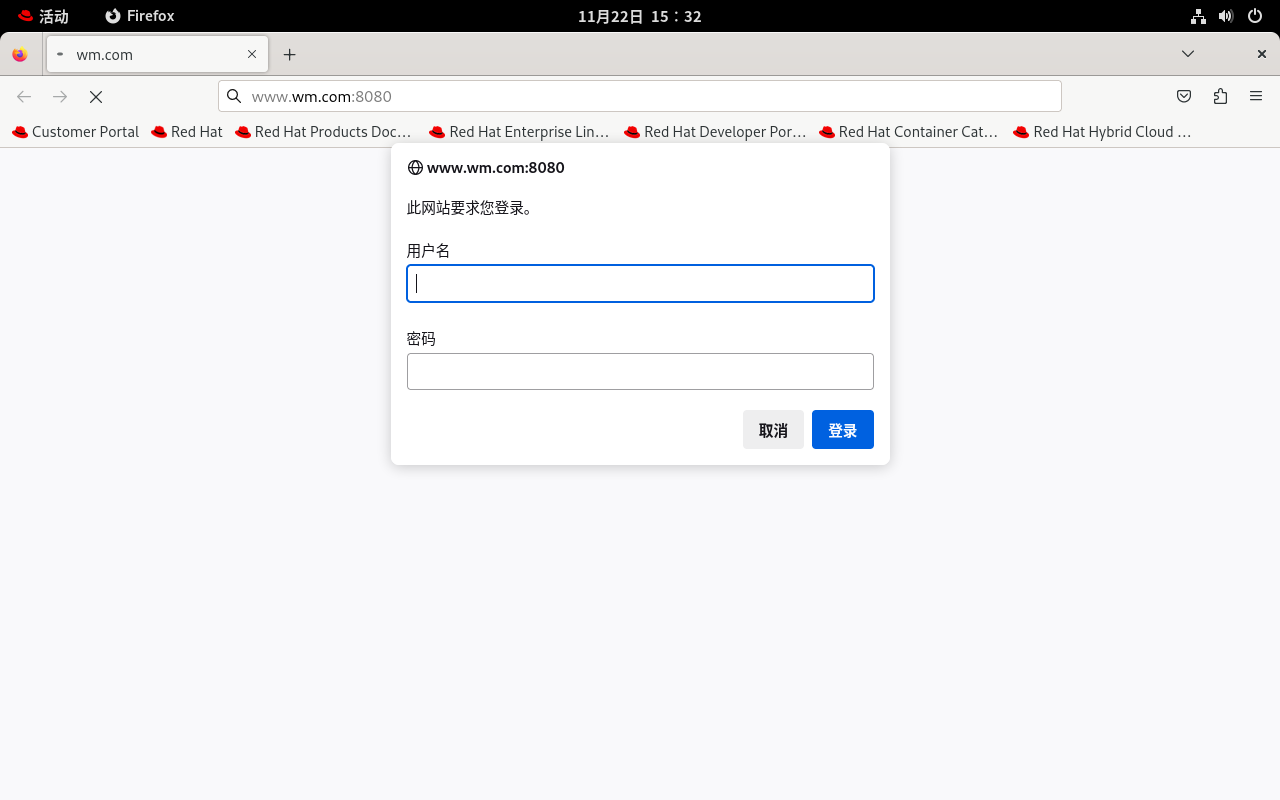
实验4 搭建一个下载网站
# 修改主配置文件,新增一个属性autoindex on表示开启下载列表
1. 下载列表中的内容就是 当前虚拟主机的root目录中的内容
vim /etc/nginx/nginx.conf
+++++++++++++++++++++++
44 autoindex on; # 新增该属性
45 #index 1.png; # 这个属性与autoindex有冲突,
++++++++++++++++++++++++
假设两个属性都存在则 autoindex失效 index有效
另外,假如目录中存在html文件,该目录也不能成为下载列表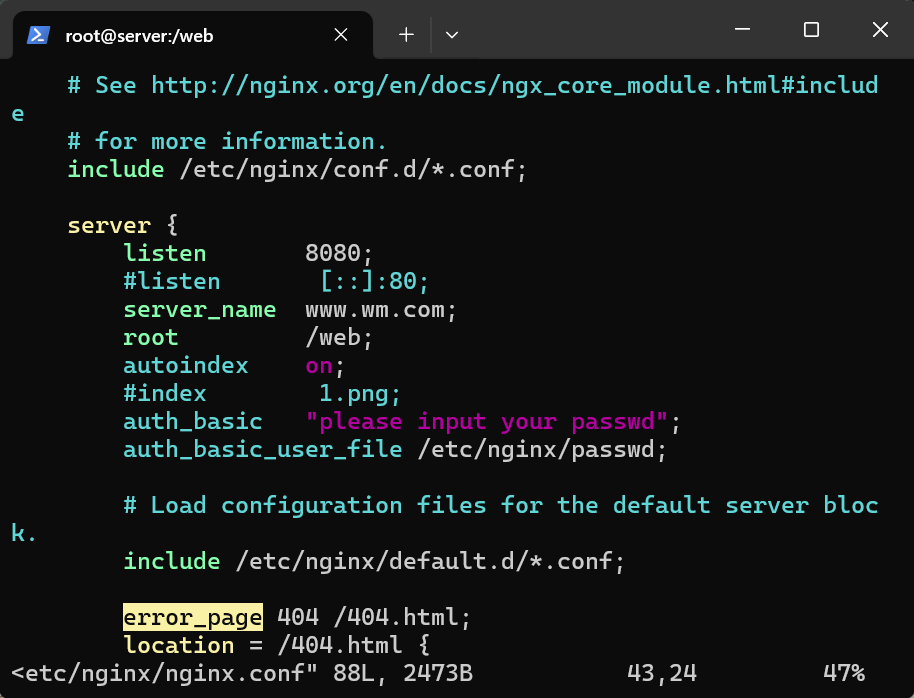
2.重载配置文件
nginx -t
nginx -s reload
3.通过浏览器验证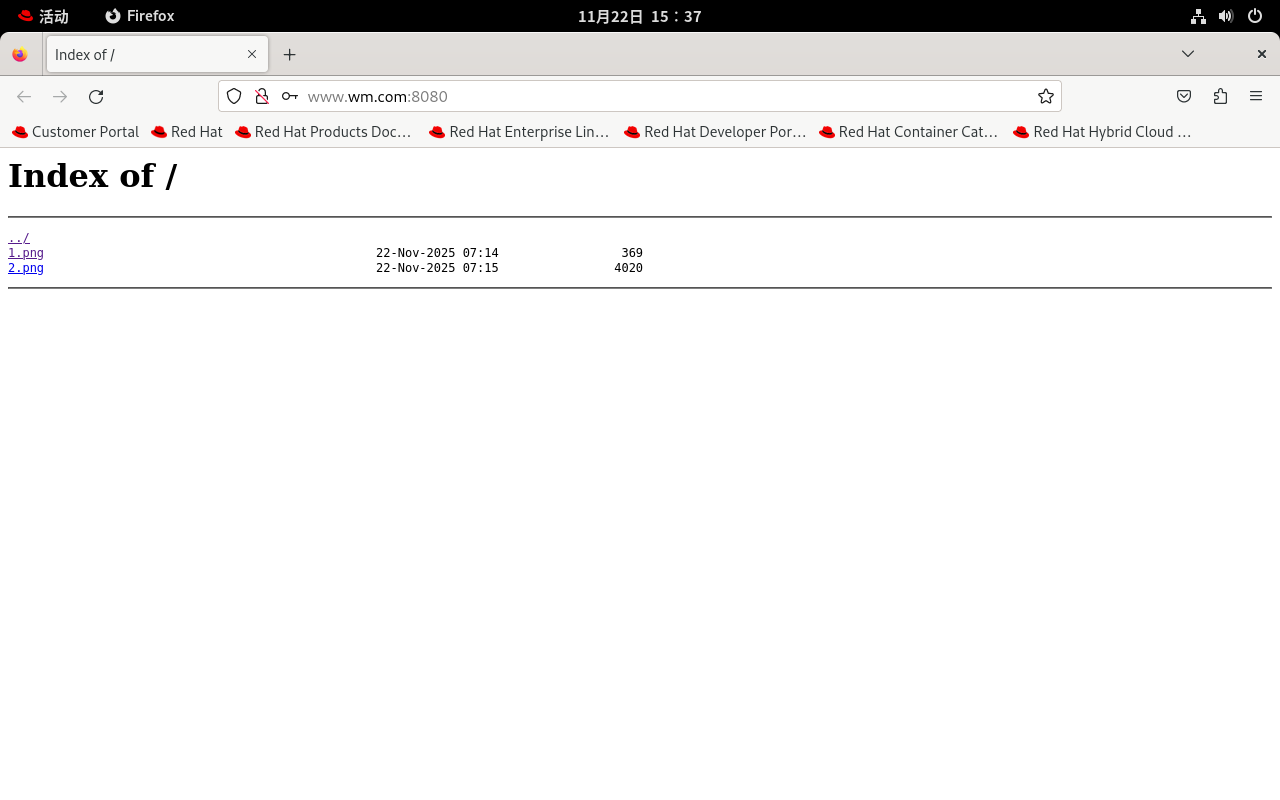
实验5 基于ip的虚拟主机
创建两个虚拟主机,一个虚拟主机的ip是129 另一个虚拟主机的ip是140
1.添加新的ip的140
nmcli connection modify enp0s5 +ipv4.addresses 192.168.198.140/24
# 2.在/etc/nginx/conf.d目录中 添加两个虚拟主机的子配置文件 ip129.conf ip140.conf
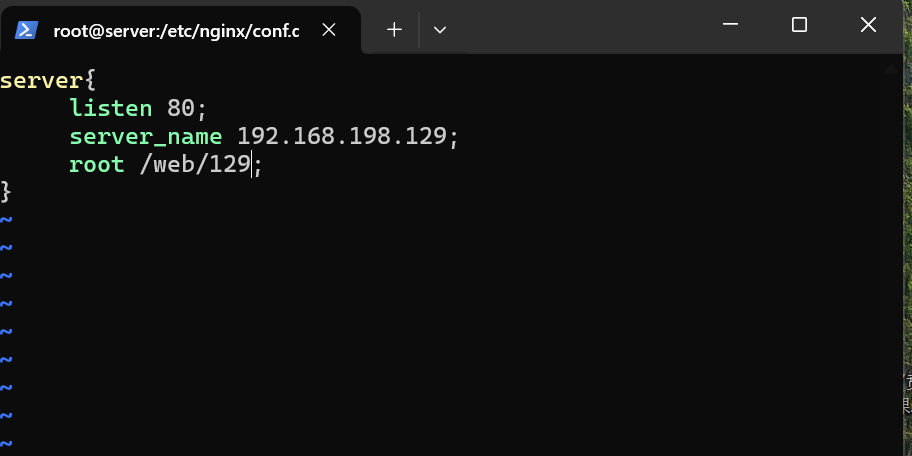
vim /etc/conf.d/ip129.conf
++++++++++++++++++++++++
server{
listen 80;
server_name 192.168.198.129;
root /web/129;
}
++++++++++++++++++++++++
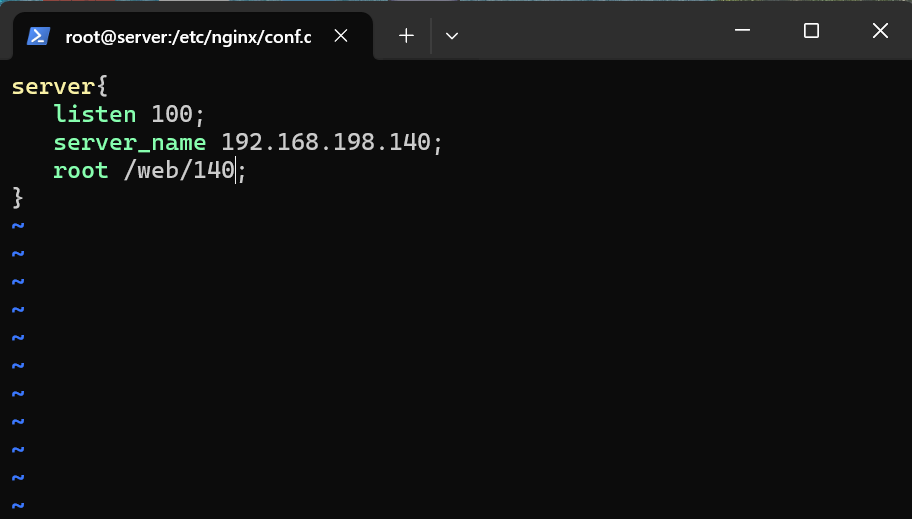
vim /etc/conf.d/ip140.conf
++++++++++++++++++++++++
server{
listen 80;
server_name 192.168.198.140;
root /web/140;
}
++++++++++++++++++++++++
3.在web目录中为虚拟主机创建他们各自的根目录
cd /web
mkdir 129 140
echo "tuqingwen zai 129" > 129/index.html
echo "bihewei zai 140" > 140/index.html
4. 重新加载新增的子配置文件
nginx -t
nginx -s reload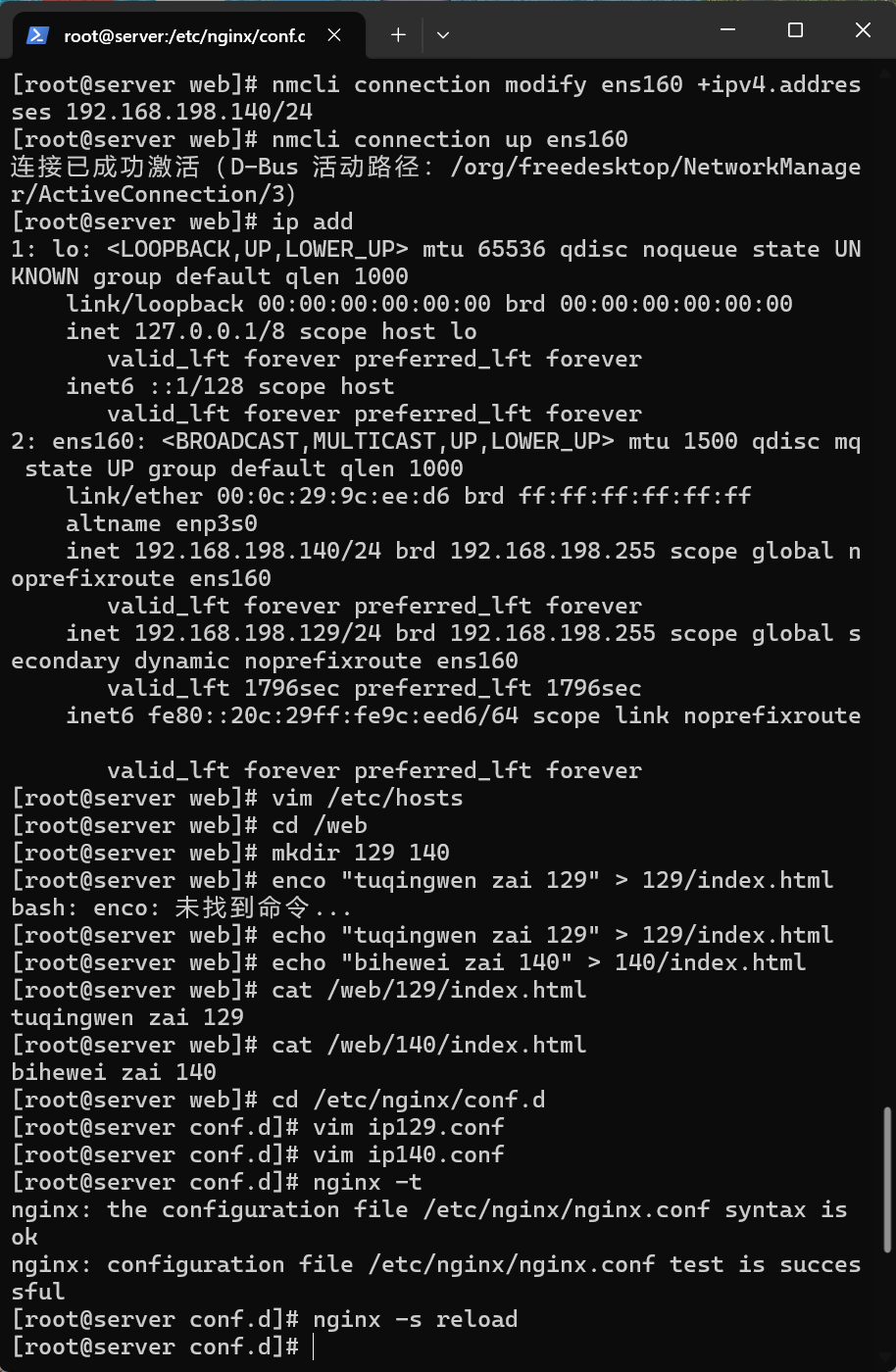
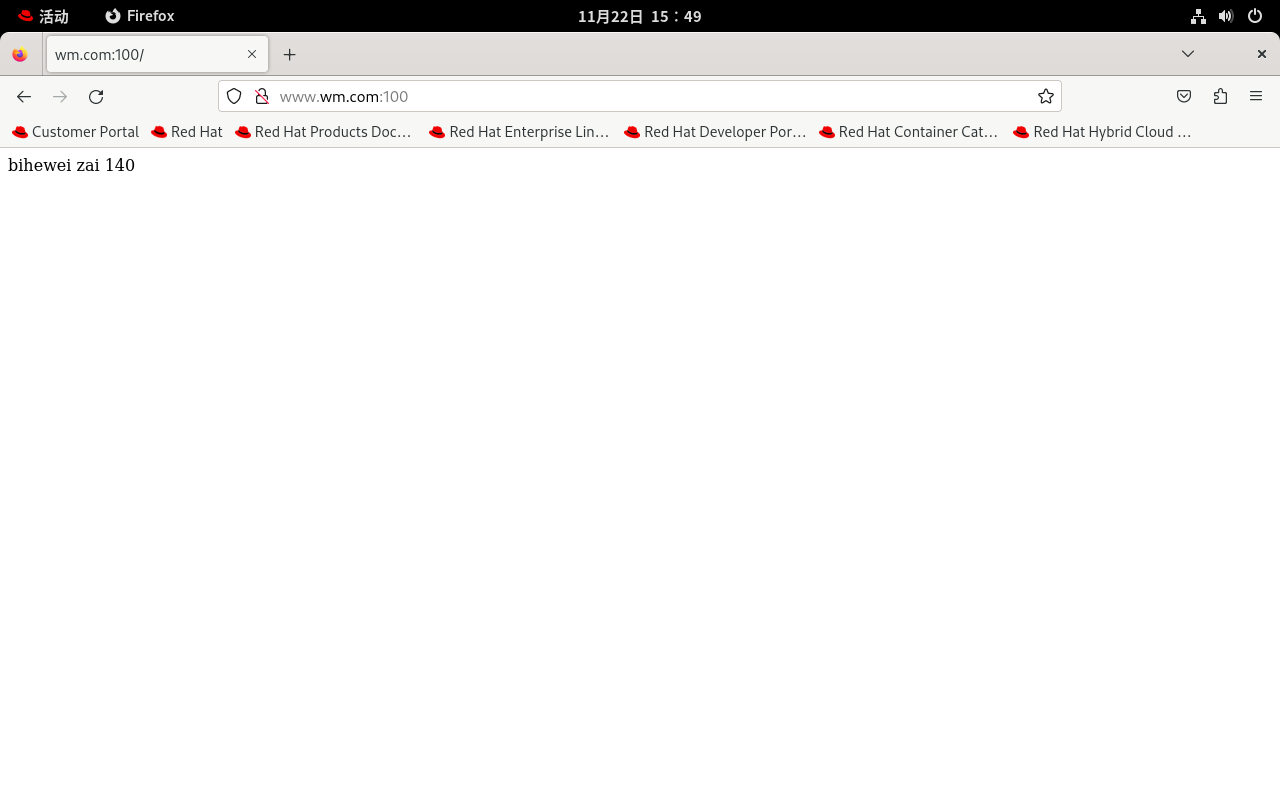
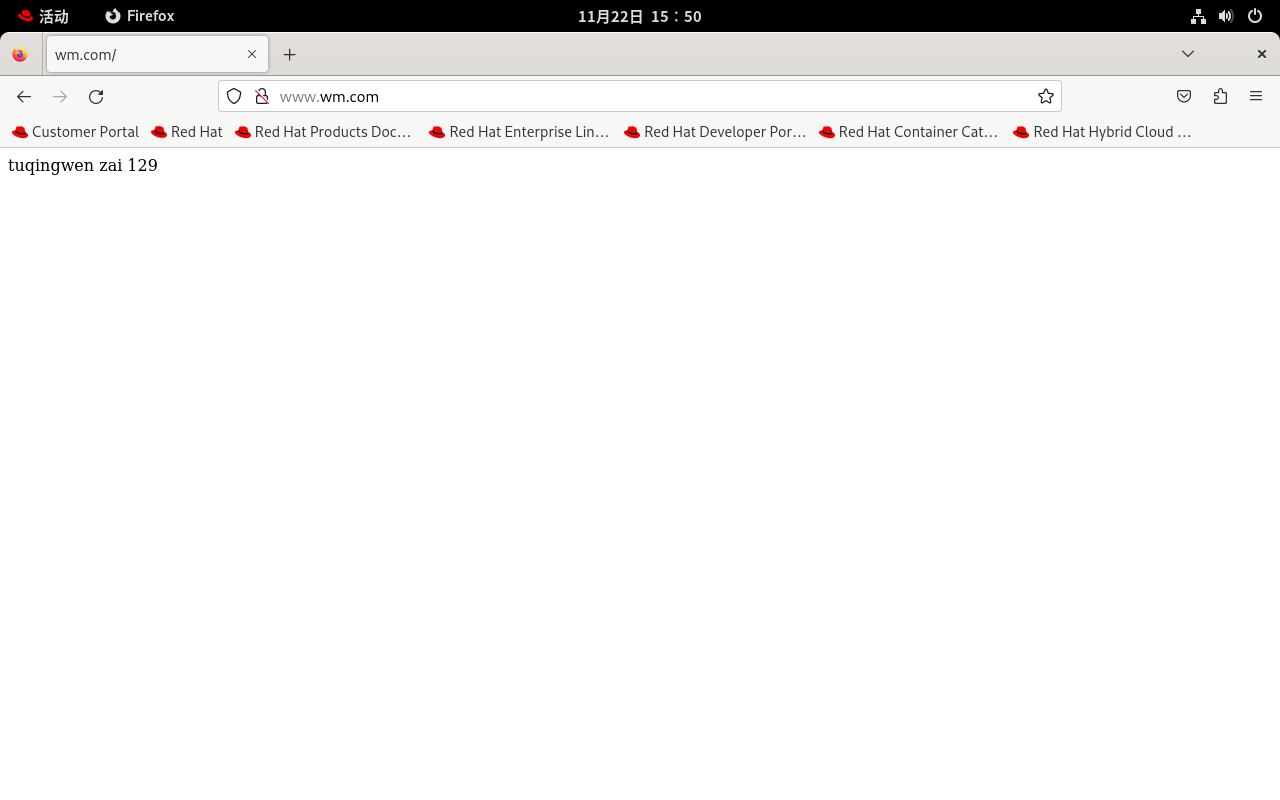
5. 用浏览器去验证
实验6 基于端口和域名的虚拟主机
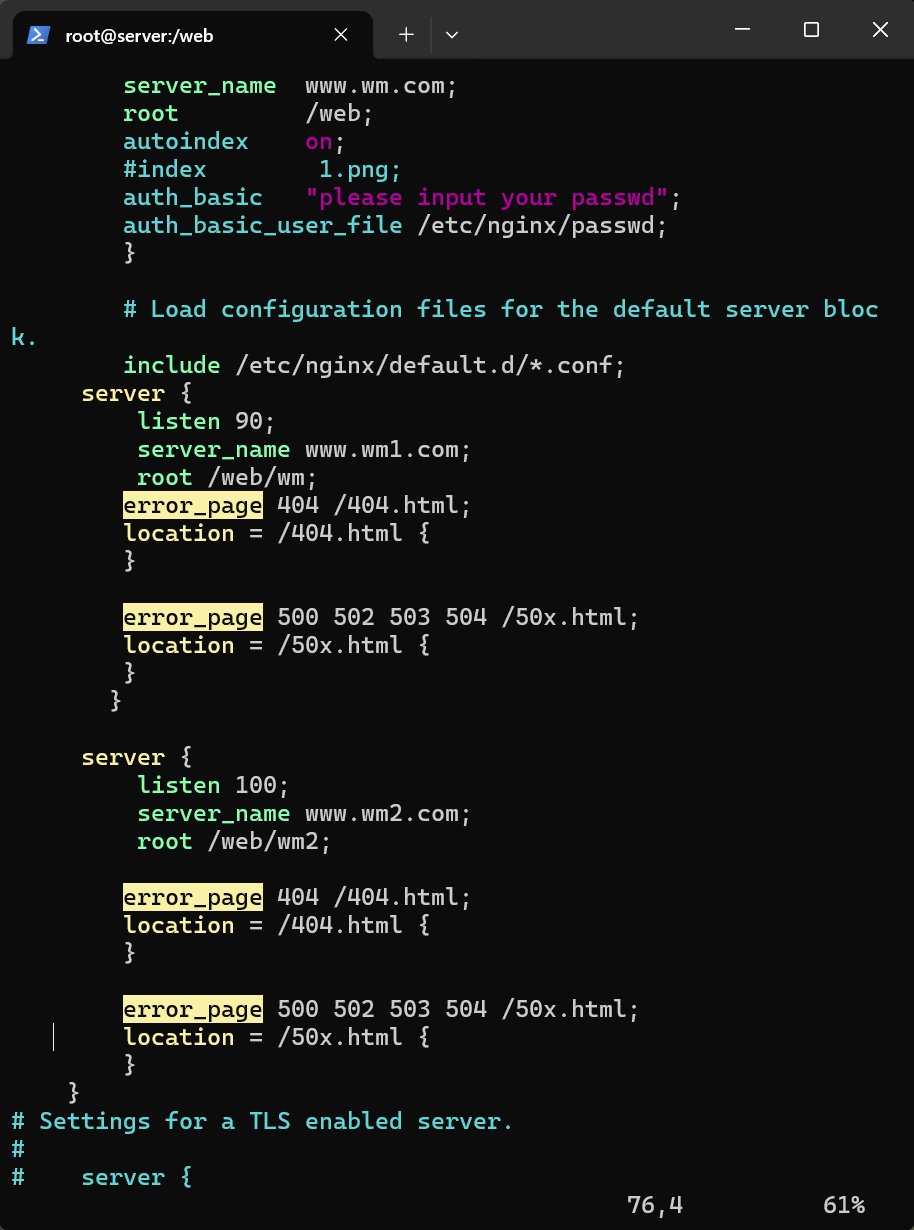
1.修改配置文件 添加两个虚拟主机 并且给其中一台添加location
server {
listen 90;
server_name www.wm1.com;
root /web/wm;
error_page 404 /404.html;
location = /404.html {
}
error_page 500 502 503 504 /50x.html;
location = /50x.html {
}
}
server {
listen 100;
server_name www.wm2.com;
root /web/wm2;
error_page 404 /404.html;
location = /404.html {
}
error_page 500 502 503 504 /50x.html;
location = /50x.html {
}
}
2. 修改/etc/hosts
vim /etc/hosts
127.0.0.1 localhost localhost.localdomain localhost4 localhost4.localdomain4
::1 localhost localhost.localdomain localhost6 localhost6.localdomain6
192.168.198.129 www.wm1.com www.wm2.com
192.168.198.140 www.wm.com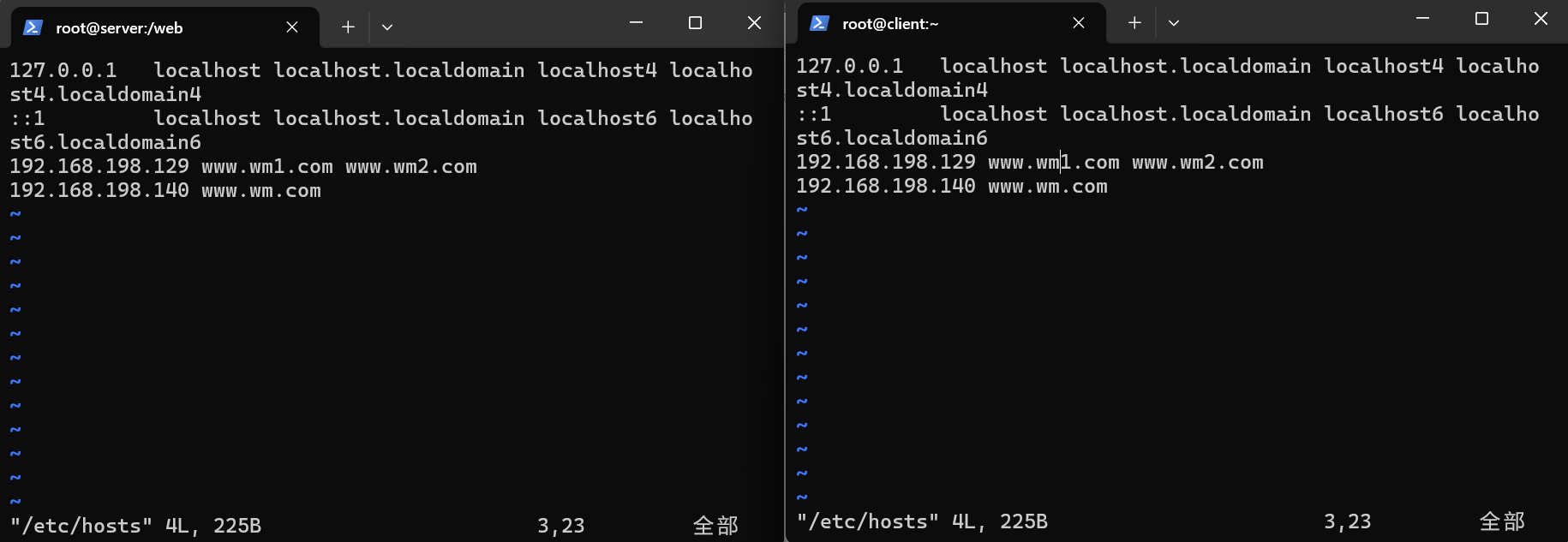
3. 创建虚拟主机的发布目录
mkdir /web
mkdir /web/lyh
mkdir /web/lyh2
echo "tuqingwenbuliwo 90" > /web/wm/index.html
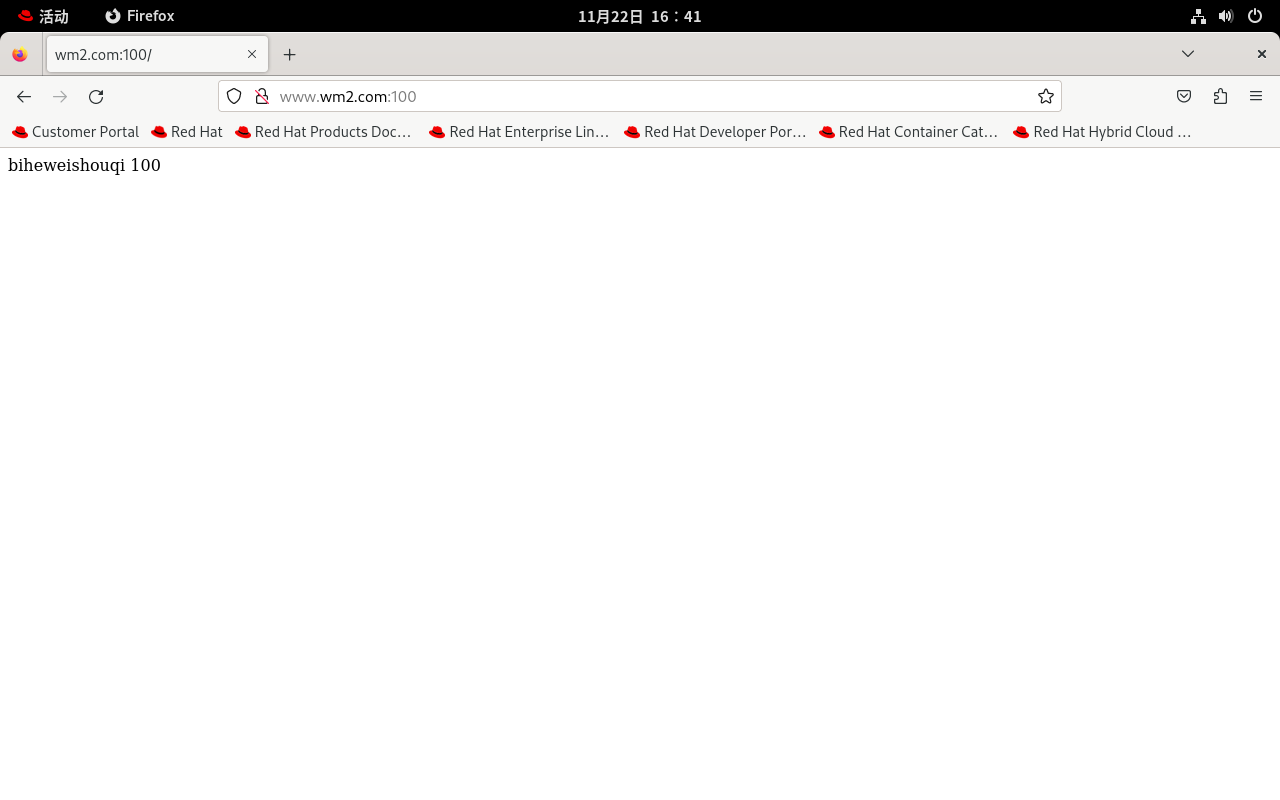
echo "biheweishouqi 100" > /web/wm2/index.html
4.检查配置文件正确与否 正确则重新加载配置文件
nginx -t
nginx -s reload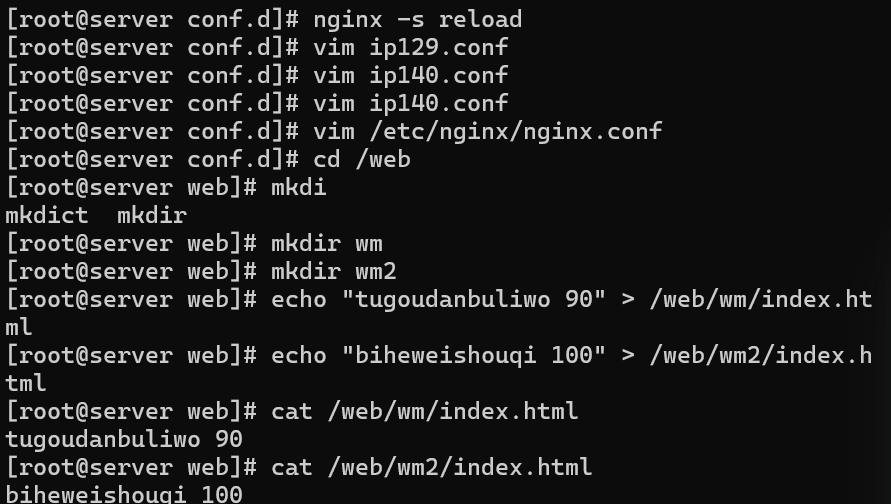
5. 用浏览器去验证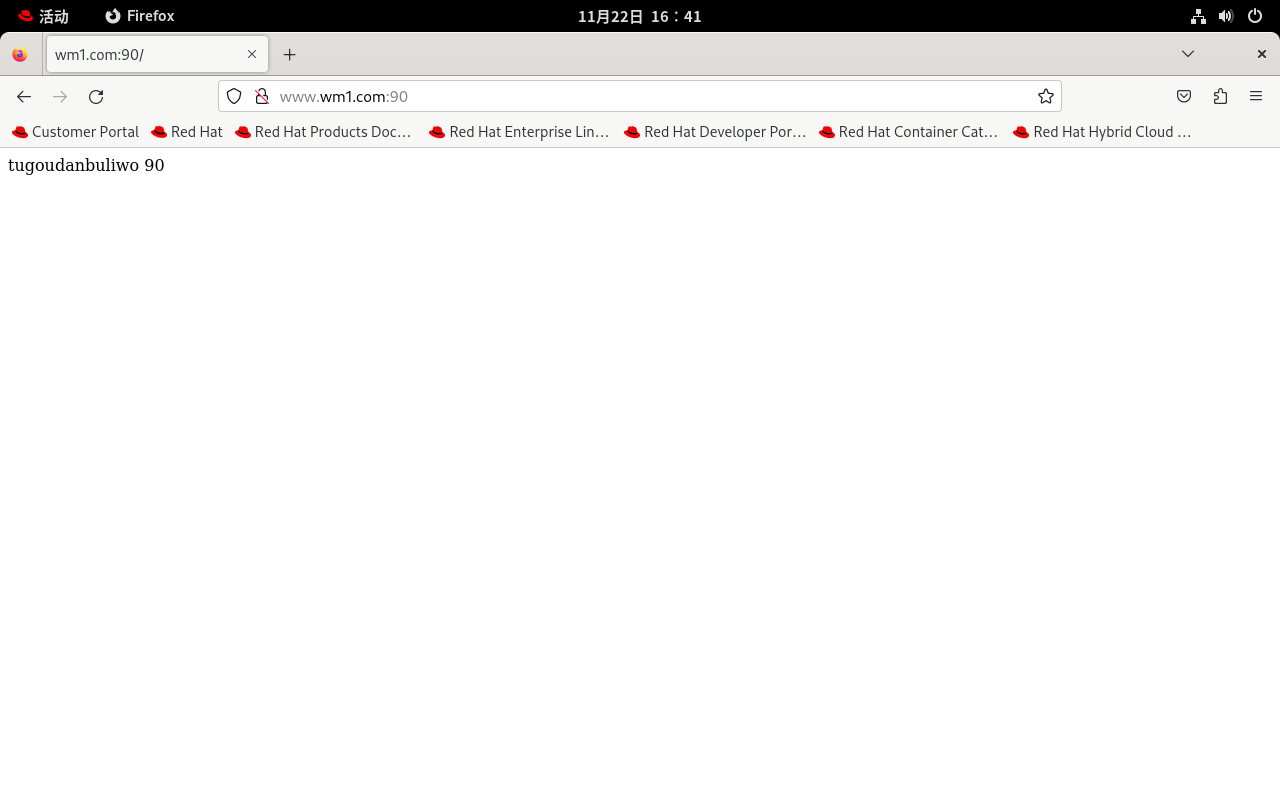

 浙公网安备 33010602011771号