


soular实战教程系列(6) - soular+kanass+sward+postin实现sso单点登录 - 实践
TikLab DevOps应用链的统一帐号中心,本文 将介绍如何基于soular中心建立soular+kanass(项目管理)+sward(知识管理)+postin(接口管理)多工具间统一帐号管理及sso单点登录。就是soular
1、soular的安装与配置
1.1 安装
下载 ,点此下载,或直接应用命令在线下载安装包
wget -O tiklab-soular-1.1.5.rpm https://install.tiklab.net/app/install/soular/V1.1.5/tiklab-soular-1.1.5.rpm
- 安装
以centos为例,将Linux下的centos安装包下载,并使用rpm命令安装soular。
sudo rpm -ivh tiklab-soular-1.1.5.rpm
- 启动
安装成功后,会自动在opt目录下创建出tiklab-kanass目录,进入tiklab-kanass/bin目录下,使用sh命令启动kanass
cd /opt/tiklab-soular/bin
sh startup.sh
登录
浏览器输入http://ip:9100,默认用户名/密码:admin/123456。
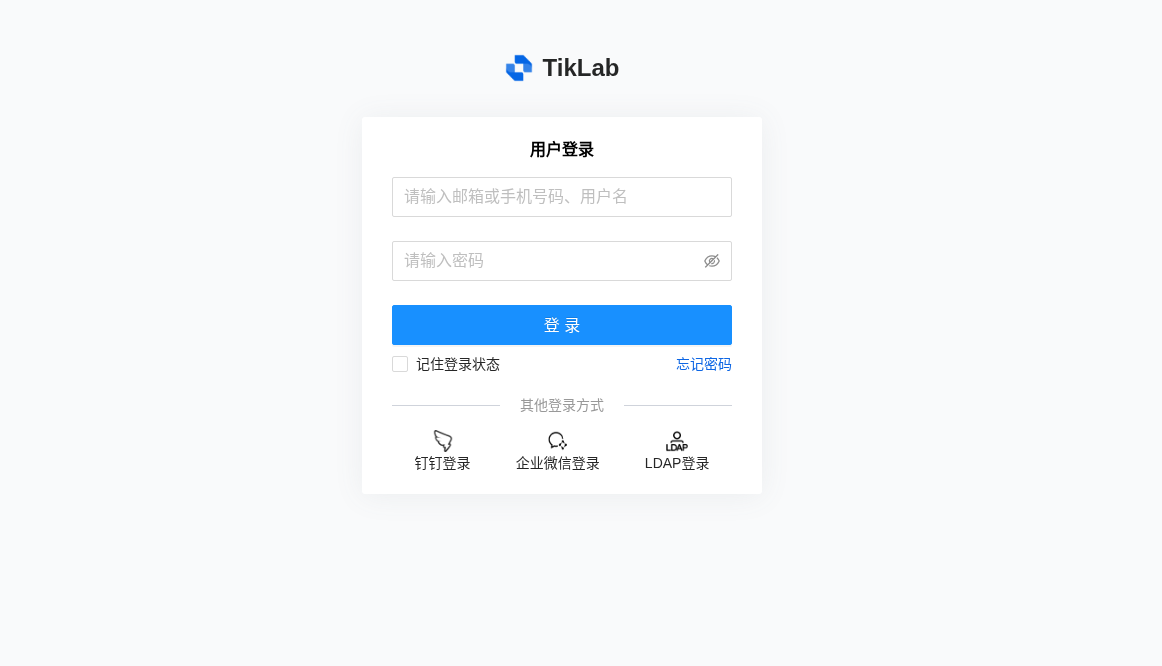 登录
登录
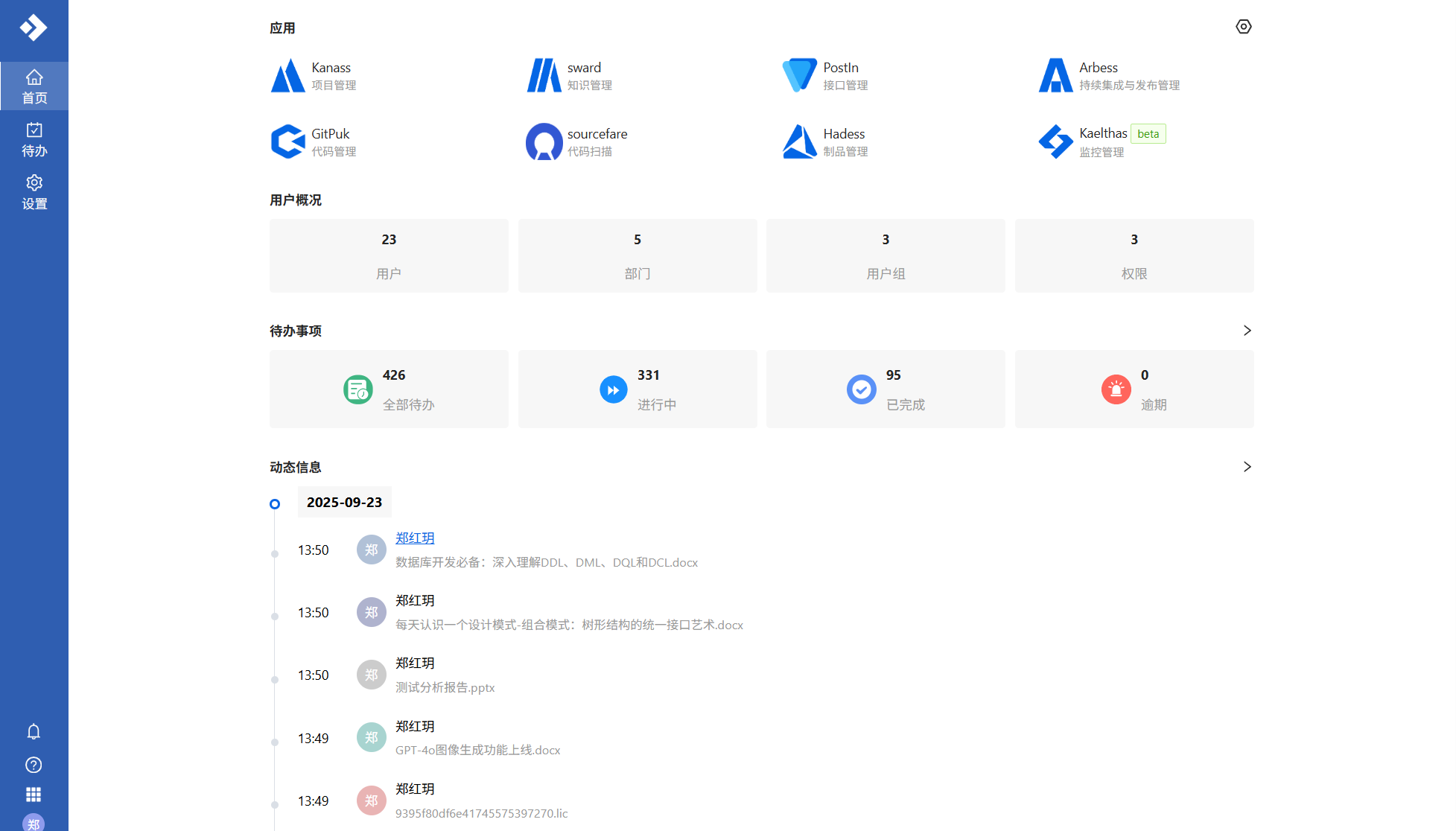 首页
首页
1.2 配置
通过修改application.yaml配置文件,可以进行自定义设置,如修改端口、配置DB等。centos环境的yaml文件地址:/opt/tiklab-soular/conf/application.yaml
端口配置
应用端口默认为9100,可以修改为其他端口
#web config
server:
port: 9100
数据库配置
soular默认使用内嵌DB,如需使用外部Mysql DB可修改以下内容进行自定义。
jdbc:
driverClassName: org.postgresql.Driver
url: jdbc:postgresql://localhost:9101/tiklab_soular?stringtype=unspecified
username: postgres
password: darth2020
例:链接外部mysql时,可修改为
字段 | 内容 |
driverClassName | com.mysql.cj.jdbc.Driver |
url | jdbc:mysql://ip:3306/sqlname?characterEncoding=utf8&useSSL=false |
username | 有权限连接mysqlDB的用户 |
password | 有权限连接mysqlDB用户的密码 |
应用配置
soular提供tiklab旗下所有产品的快捷链接,配置成功后,直接点击产品名字即可链接到产品地址。
soular首页->应用配置->选择产品->sward(以sward为例)->应用导航地址为sward链接地址->保存
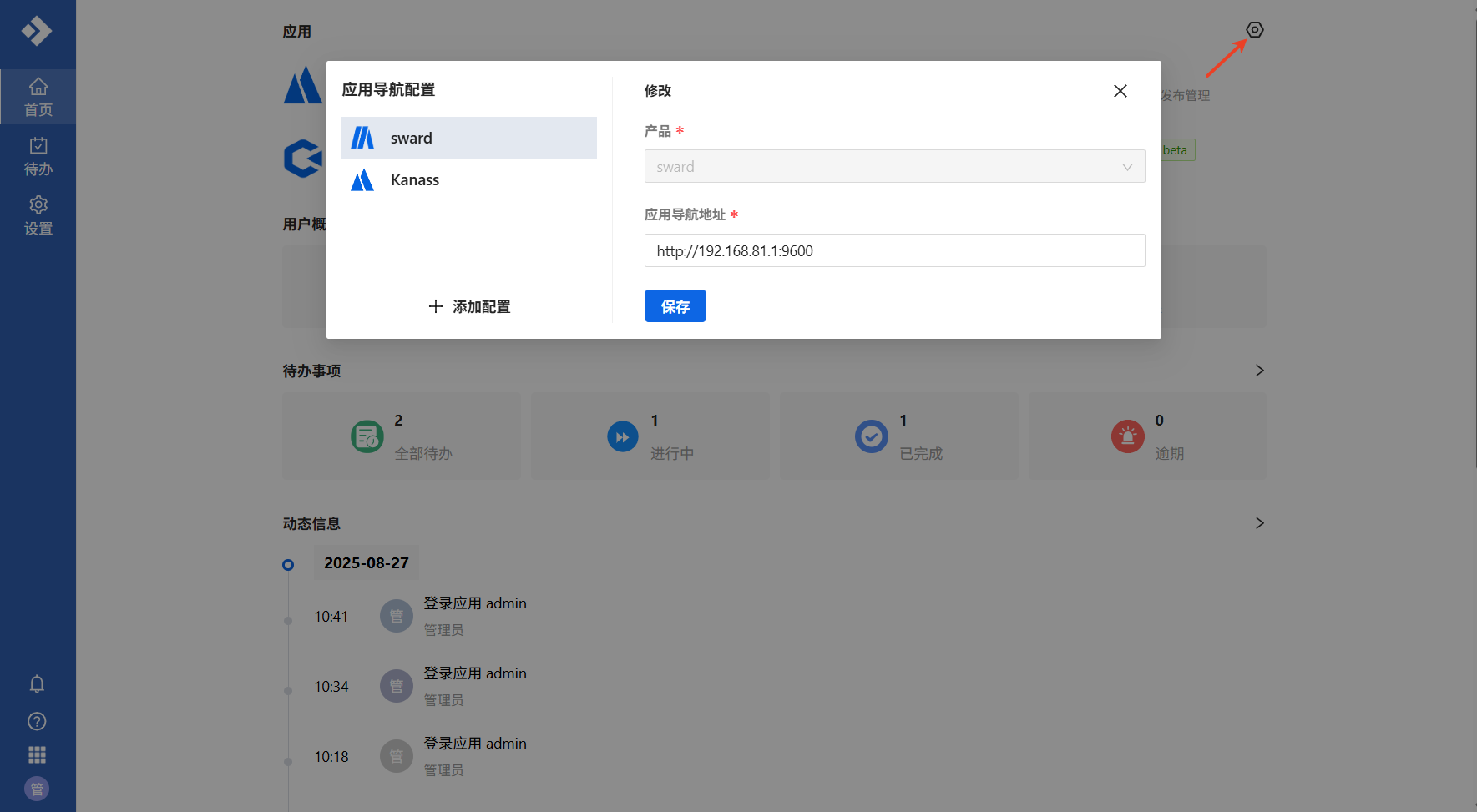 应用配置
应用配置
2、sward安装配置与统一登录
2.1 安装
下载 ,点此下载,或直接采用命令在线下载安装包
wget -O tiklab-sward-2.0.7.rpm https://install.tiklab.net/app/install/sward/2.0.7/tiklab-sward-2.0.7.rpm
安装
以centos为例,将Linux下的centos安装包下载,并利用rpm命令安装sward。
sudo rpm -ivh tiklab-sward-2.0.7.rmp
启动
安装成功后,会自动在opt目录下创建出tiklab-sward目录,进入tiklab-sward/bin目录下,使用sh命令启动sward
cd opt/tiklab-sward/bin
sh startup.sh
登录
浏览器输入http://ip:9600,默认用户名/密码:admin/123456。
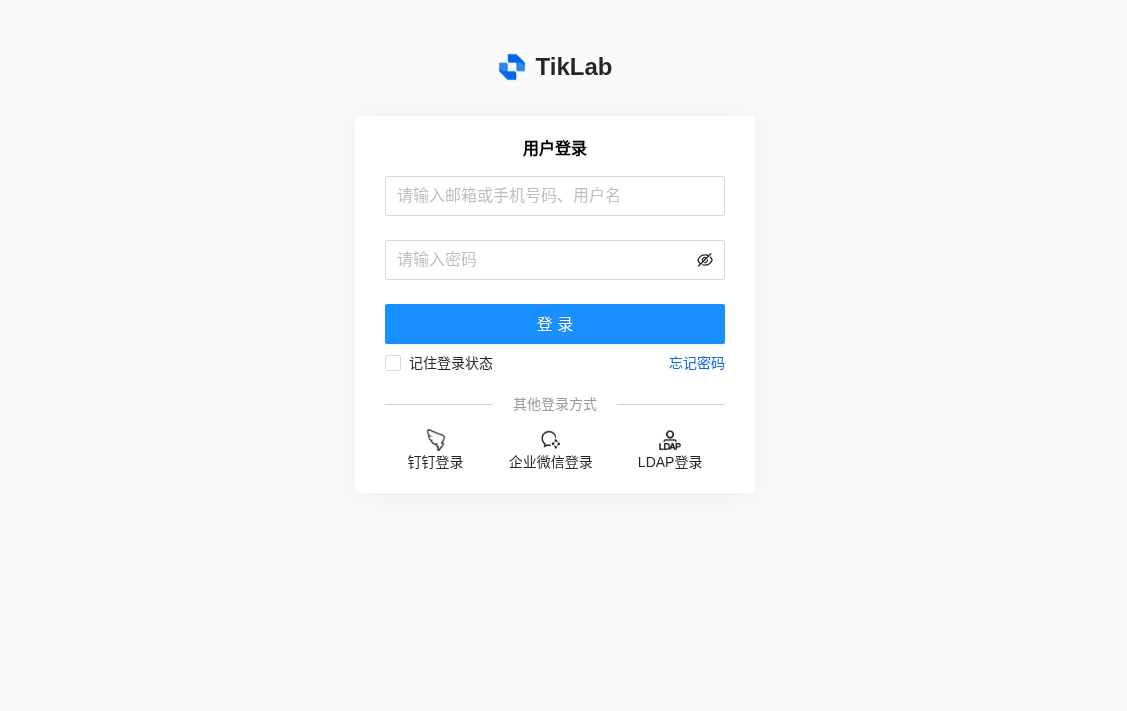 登录
登录
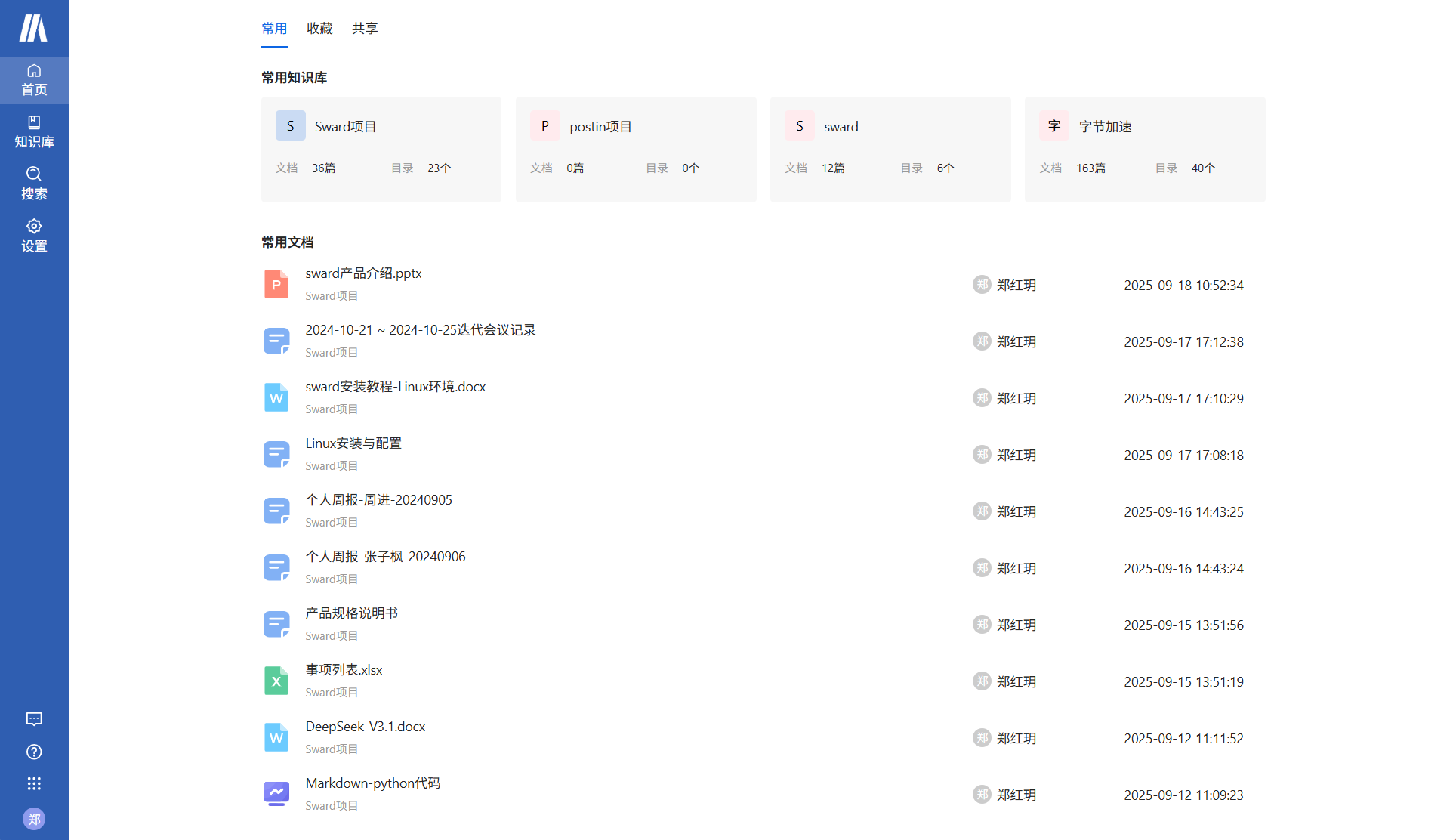 首页
首页
2.2 配置
通过修改application.yaml配置文件,可以进行自定义配置,如修改端口、部署DB等。linux环境的yaml文件地址:安装目录 -> conf -> application.yaml
端口配置
应用端口默认为9600,可以修改为其他端口
#web config
server:
port: 9600
数据库配置
sward默认运用内嵌DB,如需使用外部Mysql DB可修改以下内容进行自定义。
jdbc:
driverClassName: com.mysql.cj.jdbc.Driver
url: jdbc:mysql://localhost:3306/tiklab_sward?characterEncoding=utf8&useSSL=false
username: root
password: darth2020
例:链接外部mysql时,可修改为
字段 | 内容 |
driverClassName | com.mysql.cj.jdbc.Driver |
url | jdbc:mysql://ip:3306/sqlname?characterEncoding=utf8&useSSL=false |
username | 有权限连接mysqlDB的用户 |
password | 有权限连接mysqlDB用户的密码 |
2.3 统一登录
配置统一登录
修改sward的application.yaml文件。注:修改配置文件后,需重启服务。
#soular
auth:
type: local
soular:
address: http://soular.tiklab.net
expire: 86400
属性 | 说明 |
type | local:本地登录 soular:统一登录。配置文件中默认为local |
address | 配置统一登录时需更改address为soular地址,http://ip:9100,IP为安装soular的机器IP |
验证统一登录
admin登录soular->首页->点击应用中的sward,行直接打开并登录sward系统。统一登录配置成功。
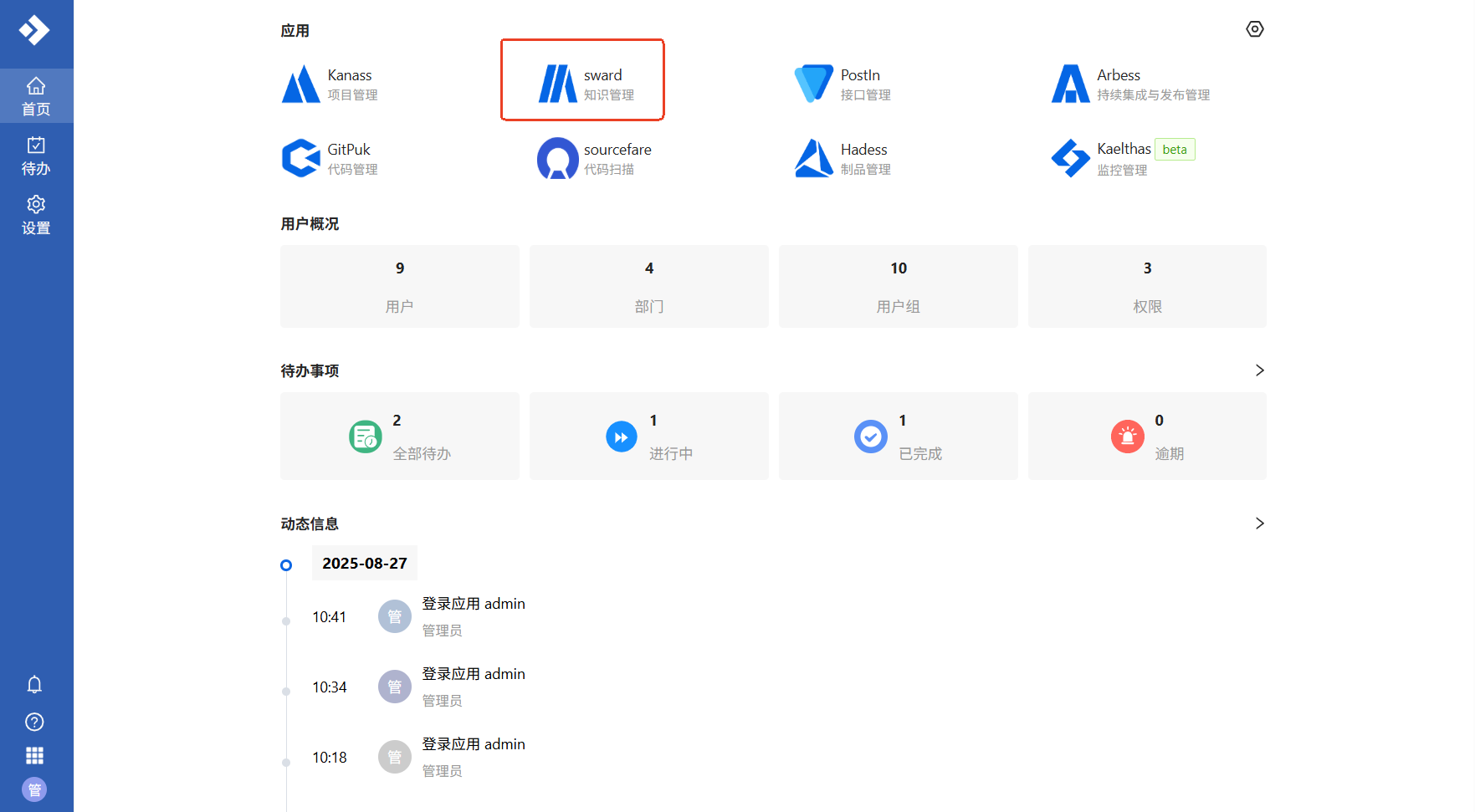 soular首页
3、kanass安装安装与统一登录
3.1 安装
下载 ,点此下载,或使用命令在线下载安装包
wget -O tiklab-kanass-1.2.9.rpm https://install.tiklab.net/app/install/kanass/1.2.9/tiklab-kanass-1.2.9.rpm
安装
以centos为例,将Linux下的centos安装包下载,并启用rpm命令安装kanass。
sudo rpm -ivh tiklab-kanass-1.2.9.rmp
启动
安装成功后,会自动在opt目录下创建出tiklab-kanass目录,进入tiklab-kanass/bin目录下,使用sh命令启动kanass
cd opt/tiklab-kanass/bin
sh startup.sh
登录
浏览器输入http://ip:9500,默认用户名/密码:admin/123456。
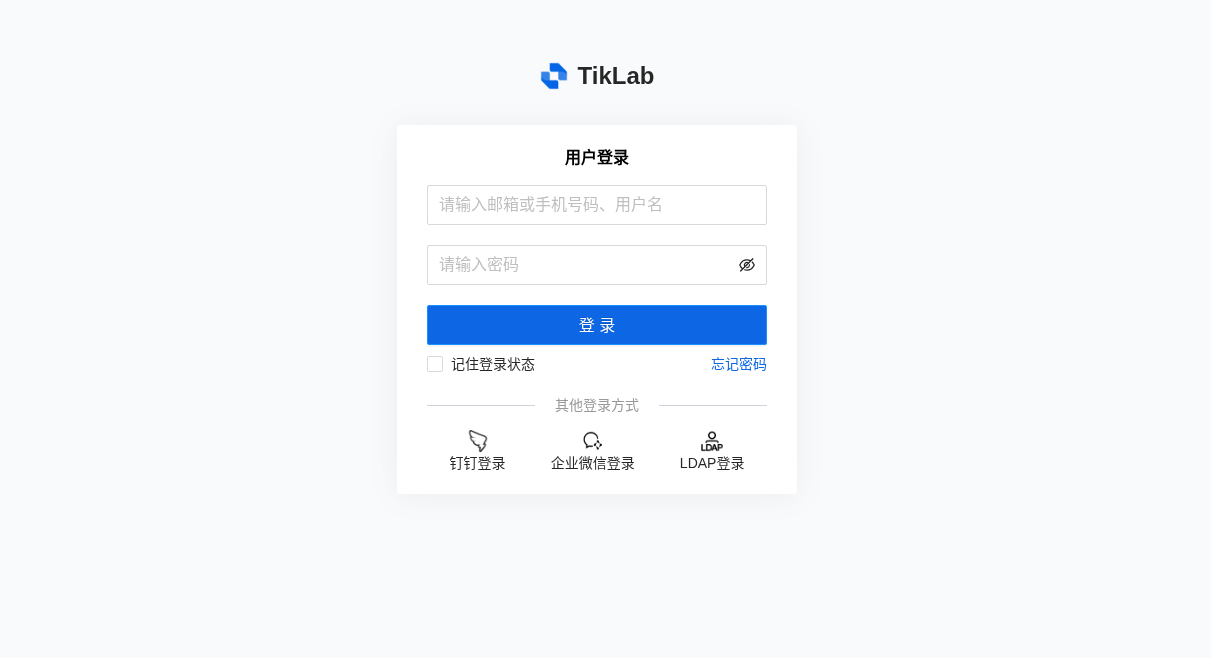 登录
登录
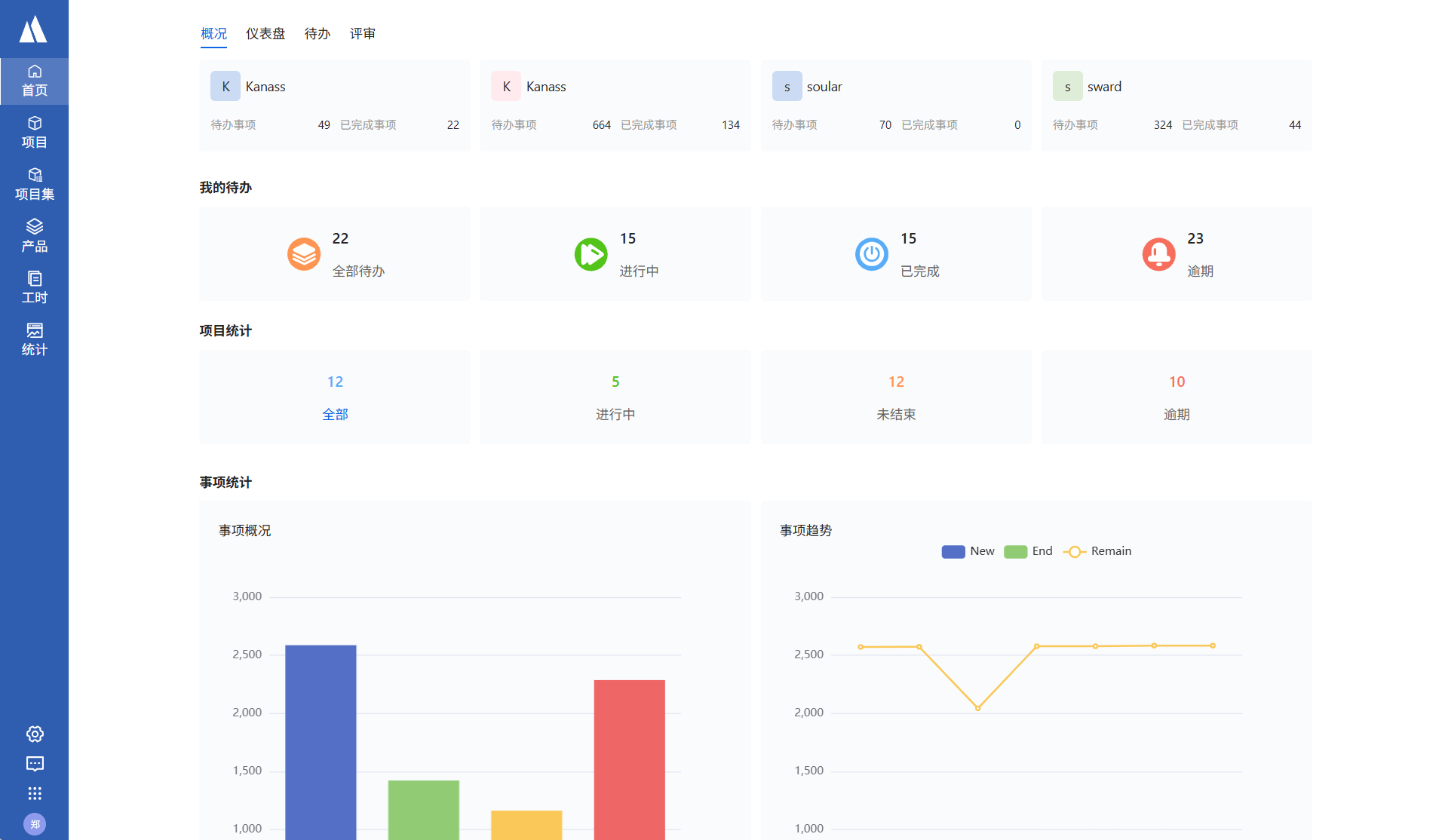 首页
首页
3.2 设置
通过修改application.yaml配置文件,可以进行自定义部署,如修改端口、配置DB等。centos环境的yaml记录地址:/opt/tiklab-kanass/conf目录下
端口配置
应用端口默认为9500,可能修改为其他端口
#web config
server:
port: 9500
数据库配置
kanass默认使用内嵌DB,如需利用外部Mysql DB则可利用修改以下内容进行自定义。
jdbc:
driverClassName: org.postgresql.Driver
url: jdbc:postgresql://localhost:9501/tiklab_kanass?stringtype=unspecified
username: postgres
password: darth2020
例:链接外部mysql时,可修改为
字段 | 内容 |
driverClassName | com.mysql.cj.jdbc.Driver |
url | jdbc:mysql://ip:3306/sqlname?characterEncoding=utf8&useSSL=false |
username | 有权限连接mysqlDB的用户 |
password | 有权限连接mysqlDB用户的密码 |
3.3 统一登录
配备统一登录
修改kanass的application.yaml文档。注:修改配置文件后,需重启服务。
#soular config
auth:
type: local #(local:本地登录,soular:统一登录)
soular:
address: http://127.0.0.1:9100
expire: 86400 # 过期时间,单位秒,默认1天
属性 | 说明 |
type | local:不运用统一登录;soular:利用统一登录。配置文件中默认为local |
address | 配置统一登录时填写soular地址,http://ip:9100,IP为安装soular的机器IP |
验证统一登录
admin登录soular->首页->点击应用中的kanass,允许直接打开并登录kanass系统。统一登录配置成功。
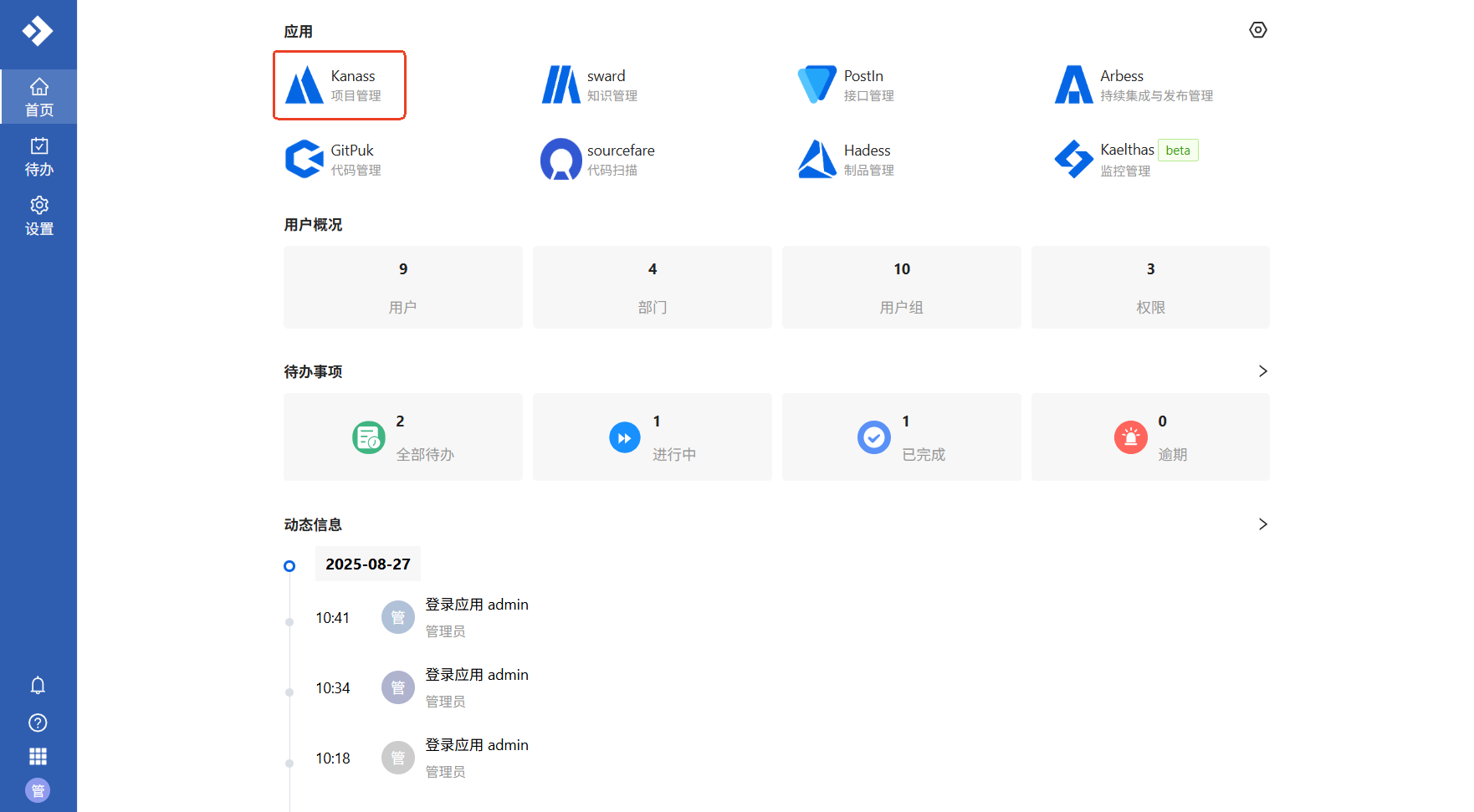 soular首页
4、postin安装配备与统一登录
4.1 安装
下载,点此下载,或者运用命令在线下载安装包
wget -O tiklab-postin-1.2.7.rpm https://install.tiklab.net/app/install/postin/v1.2.7/tiklab-postin-1.2.7.rpm
安装
以centos为例,将Linux下的centos安装包下载,并使用rpm命令安装postin。
sudo rpm -ivh tiklab-postin-1.2.7.rpm
启动
安装成功后,会自动在opt目录下创建出tiklab-sward目录,进入tiklab-sward/bin目录下,启用sh命令启动sward
cd /opt/tiklab-postin/bin
sh startup.sh
登录
浏览器输入http://ip:9300,默认用户名/密码:admin/123456。
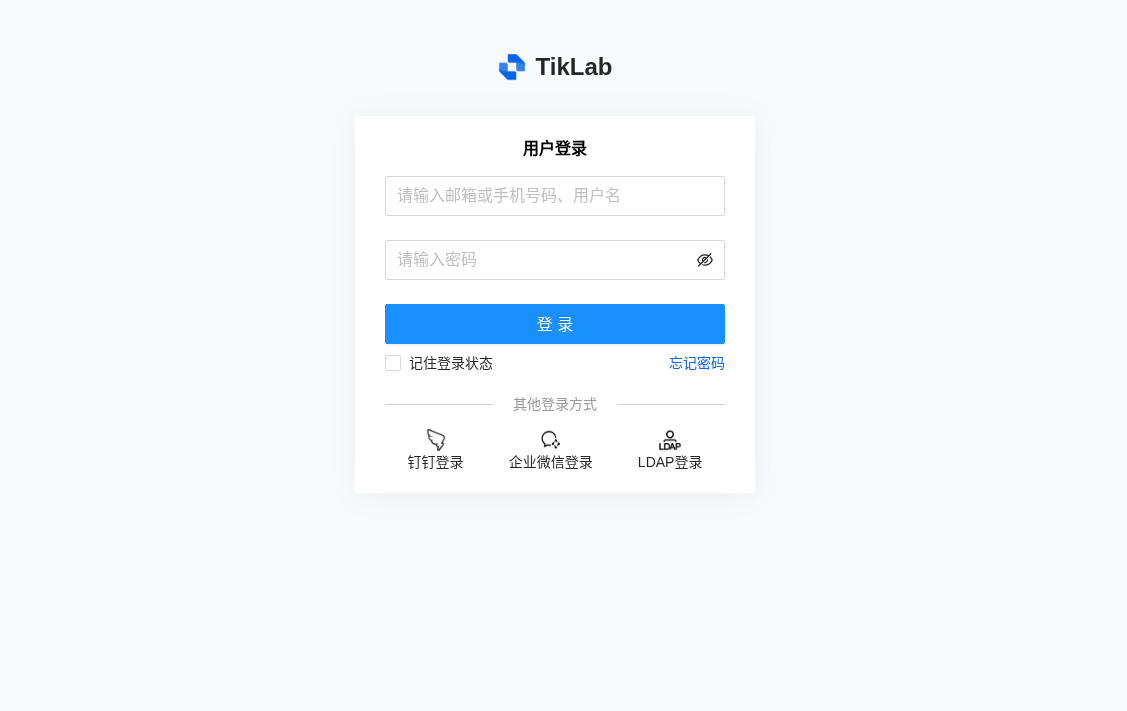 登录
登录
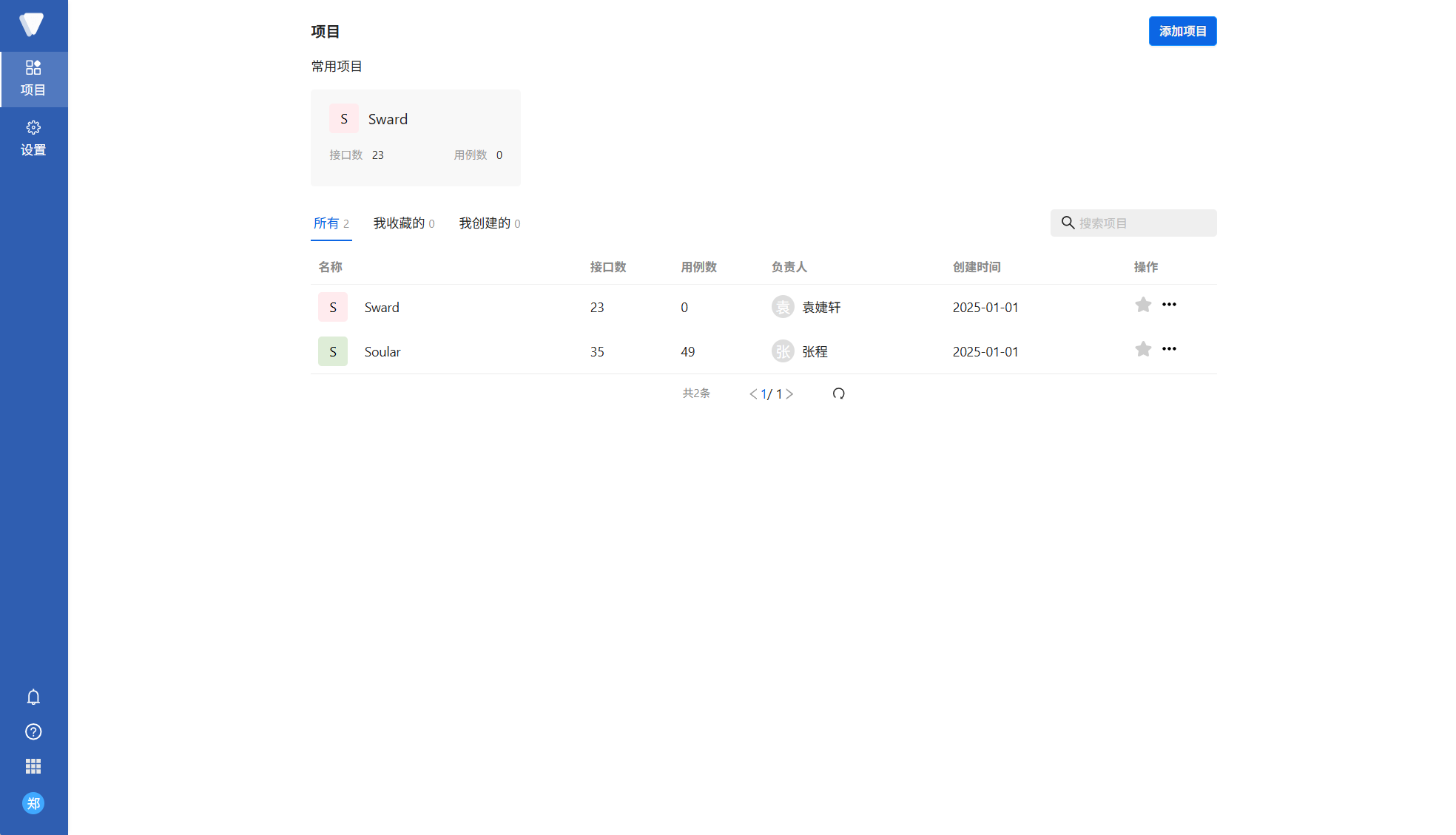 首页
首页
4.2 配置
经过修改application.yaml配置文件,行进行自定义配置,如修改端口、配置DB等。centos环境的yaml文件地址:/opt/tiklab-postin/conf目录下
端口配置
应用端口默认为9300,可以修改为其他端口
#port
server:
port: 9300
数据库配置
sward默认使用内嵌DB,如需使用外部Mysql DB可修改以下内容进行自定义。
jdbc:
driverClassName: com.mysql.cj.jdbc.Driver
url: jdbc:mysql://172.10.1.10:3306/tiklab_postin?characterEncoding=utf8&useSSL=false
username: root
password: darth2020
例:链接外部mysql时,可修改为
字段 | 内容 |
driverClassName | com.mysql.cj.jdbc.Driver |
url | jdbc:mysql://ip:3306/sqlname?characterEncoding=utf8&useSSL=false |
username | 有权限连接mysqlDB的用户 |
password | 有权限连接mysqlDB用户的密码 |
4.3 统一登录
配置统一登录
修改sward的application.yaml记录。注:修改配置文件后,需重启服务。
auth:
type: local #(local:本地登录 soular:统一登录)
soular:
address: http://localhost:9100
expire: 86400 # 过期时间,单位秒,默认1天
属性 | 说明 |
type | local:本地登录 soular:统一登录。配置文件中默认为local |
address | 配置统一登录时需更改address为soular地址,http://ip:9100,IP为安装soular的机器IP |
验证统一登录
admin登录soular->首页->点击应用中的sward,可以直接打开并登录sward系统。统一登录配备成功。
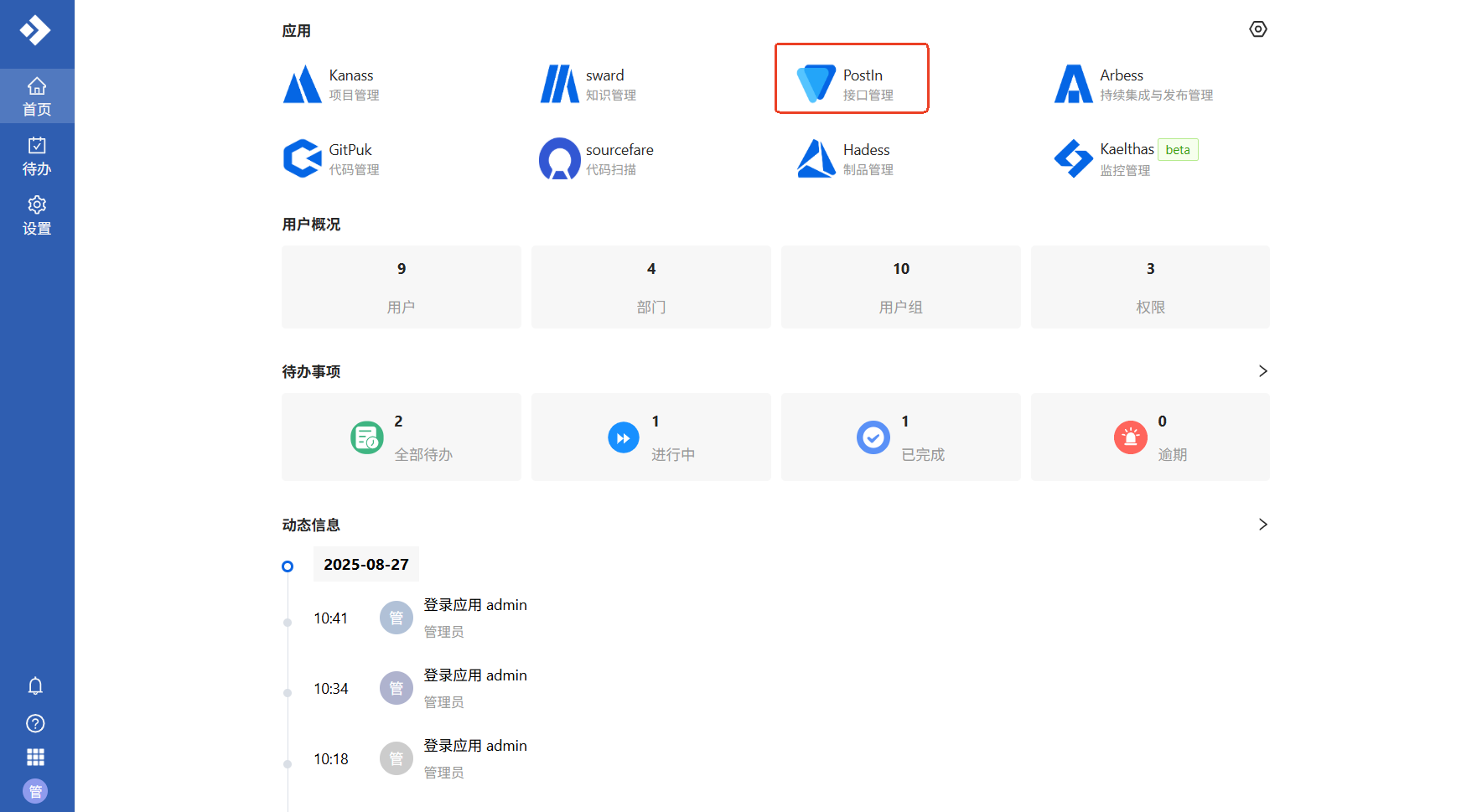 soular首页
5、soular构建用户统一管理
添加用户
配置统一登录的产品,进入系统设置->用户目录下,允许发现有关用户的目录均带有下图标识,点击后自动跳转到soular用户页面,在soular用户页面进行添加和管理用户。
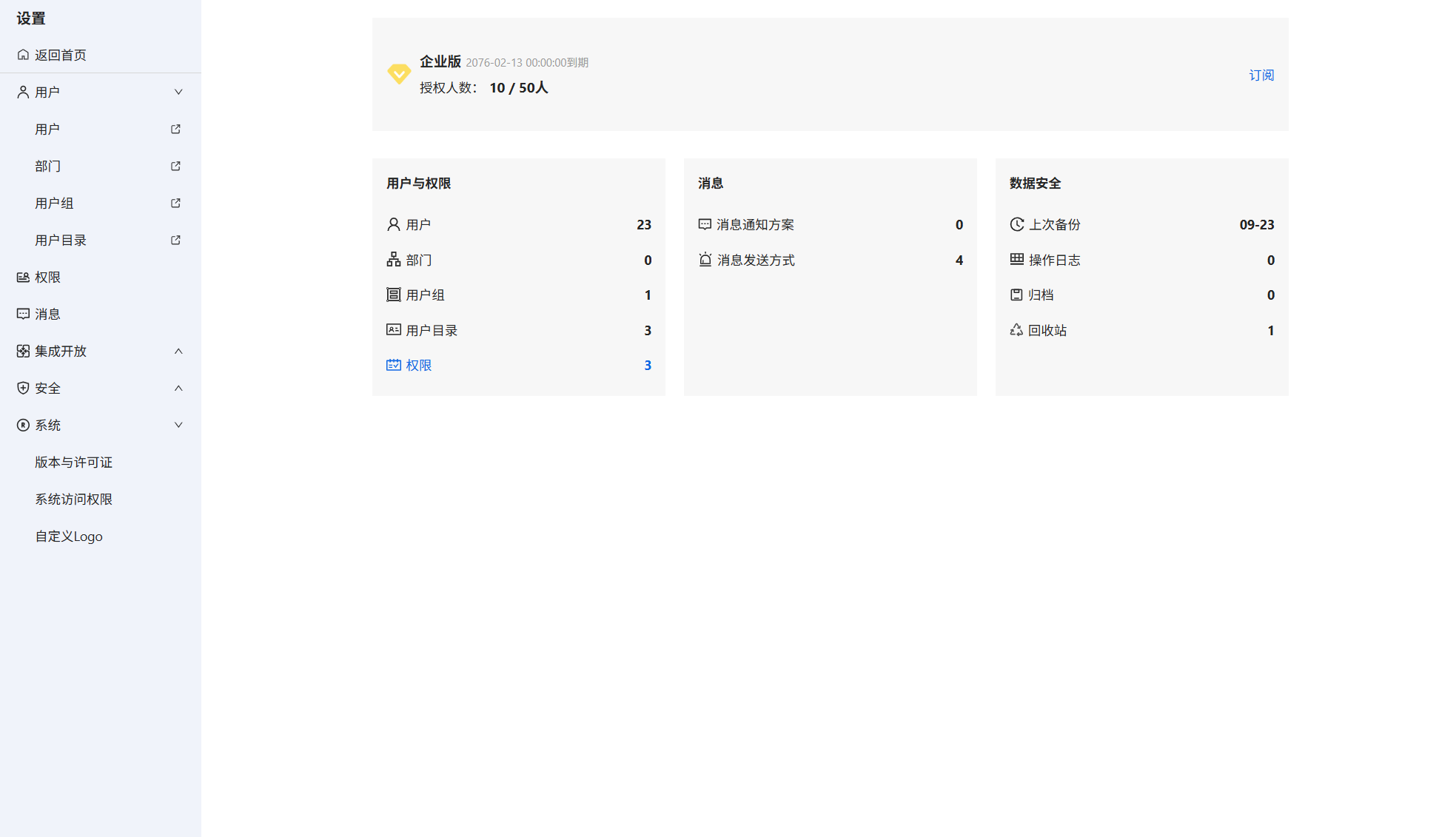 用户管理
用户管理
用户登录sward
在soular中添加的用户,若想登录sward,需要先在sward中分配系统访问权限
admin登录sward->系统设置->系统->平台访问权限->添加用户->勾选需要添加的用户。
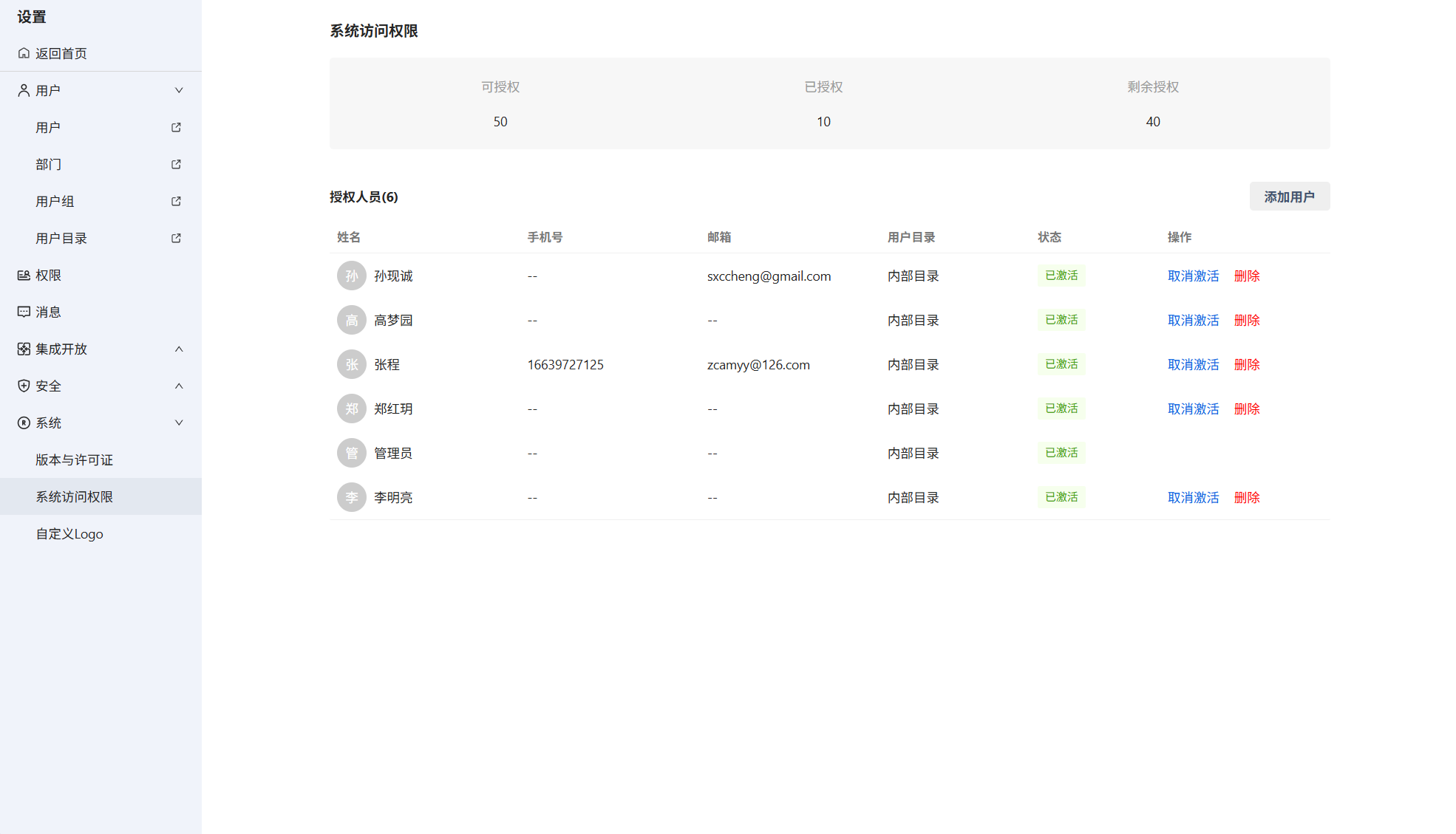 系统访问权限
用户登录kanass与postin
方法同sward

 浙公网安备 33010602011771号