

深入解析:C盘爆红怎么办!超详细C盘清理技巧 新手也能轻松上手

废话不多说!!!
一、清理前必看:做好准备,避免误删
在动手清理前,先完成两项基础准备,既能提高清理效率,又能避免误删重要文件导致系统故障。
备份重要文件:将C盘中的个人信息(如桌面档案、我的文档、下载文件夹里的重要资料)转移到D盘、E盘或移动硬盘中。注意:桌面和“我的文档”默认路径在C盘,直接删除可能丢失关键数据,务必先备份。
关闭后台程序:清理过程中可能需要删除部分程序缓存或临时文件,先关闭浏览器、办公软件、聊天工具等所有后台程序,避免文件被占用无法删除。
二、基础清理:系统自带工具,安全无风险
Windows平台自带的清理器具虽然简单,但能解决大部分基础的空间占用困难,且安全性极高,适合新手优先操作。
1. 磁盘清理:一键删除系统垃圾


这是最基础也最常用的清理方式,首要针对平台临时文件、回收站文件、更新残留等。
打开方式:双击“此电脑”,右键点击“C盘”,选择“属性”,在弹出的窗口中点击“磁盘清理”。
基础清理:系统会自动扫描可清理资料,扫描完毕后,在“要删除的文件”列表中,勾选“临时文件”“回收站”“缩略图”“系统错误内存转储文件”等,点击“确定”即可删除。这些资料均为系统冗余文件,删除后不会影响系统运行。
深度清理系统文件:倘若想释放更多空间,点击“清理系统文件”按钮,架构会重新扫描,此时会出现“以前的Windows安装”“Windows更新清理”等选项。若你的电脑已完成系统更新且无需回退,可勾选这些选项,能释放几十GB空间(删除前确保系统更新稳定,避免回退需求)。
2. 虚拟内存优化:合理分配,减少C盘占用
虚拟内存是系统在内存不足时,用硬盘空间充当临时内存,默认存储在C盘,若C盘空间紧张,可将其转移到其他分区。
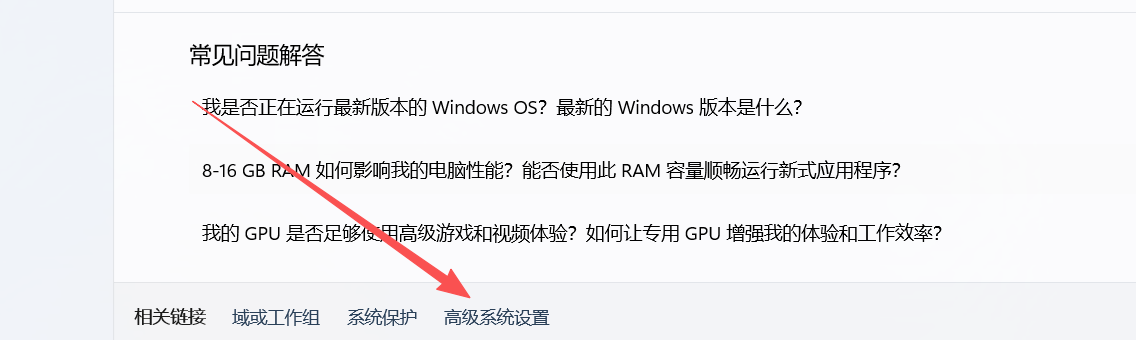
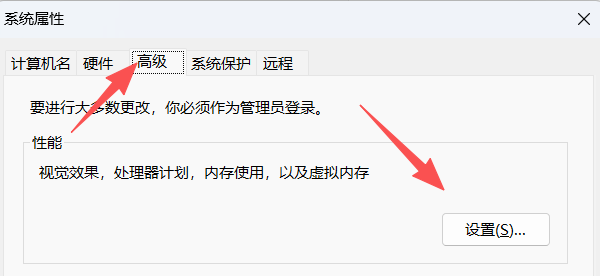
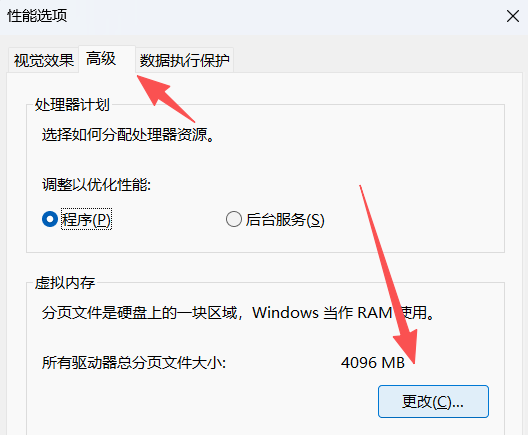
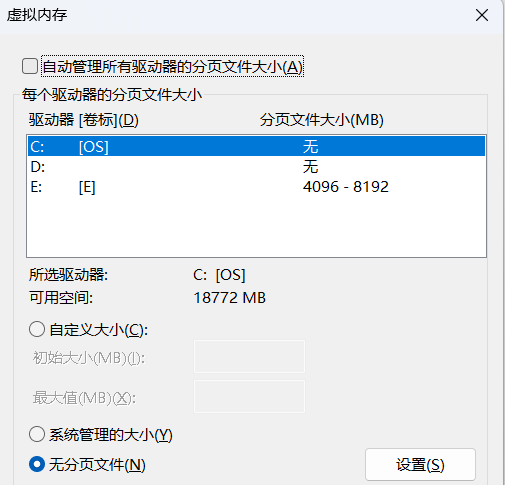
打开方式:右键点击“此电脑”→“属性”→“高级系统设置”→“高级”选项卡→“性能”区域的“设置”→“高级”→“虚拟内存”区域的“更改”。
设置方法:取消“自动管理所有驱动器的分页文件大小”,选中C盘,选择“无分页文件”,点击“设置”(此时会提示重启生效,先不重启);再选中空间充足的分区(如D盘),选择“系统管理的大小”或“自定义大小”(自定义建议设置为物理内存的1.5-2倍,例如8GB内存可设为12288MB),点击“设置”,终于点击“确定”,重启电脑即可生效。
3. 休眠文件清理:非必要功能可禁用
休眠功能会将当前系统状态保存到C盘的hiberfil.sys文件中,文件大小约等于物理内存,若很少使用休眠功能,可删除该文档释放空间。
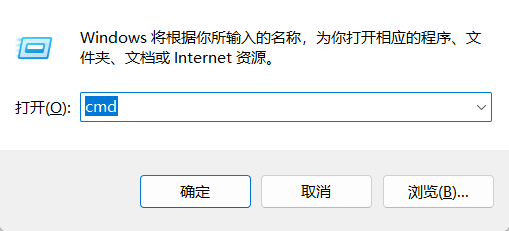
以管理员身份打开命令提示符:在搜索栏输入“cmd”,右键点击“命令提示符”,选择“以管理员身份运行”。
输入命令:“powercfg -h off”(注意空格),按下回车,体系会自动删除休眠文件。若后续必须恢复休眠功能,输入“powercfg -h on”即可。
三、深度清理:针对性删除冗余文件,释放大量空间
基础清理后,若C盘空间仍紧张,可针对性清理软件缓存、下载文件、无用注册表等,进一步释放空间。
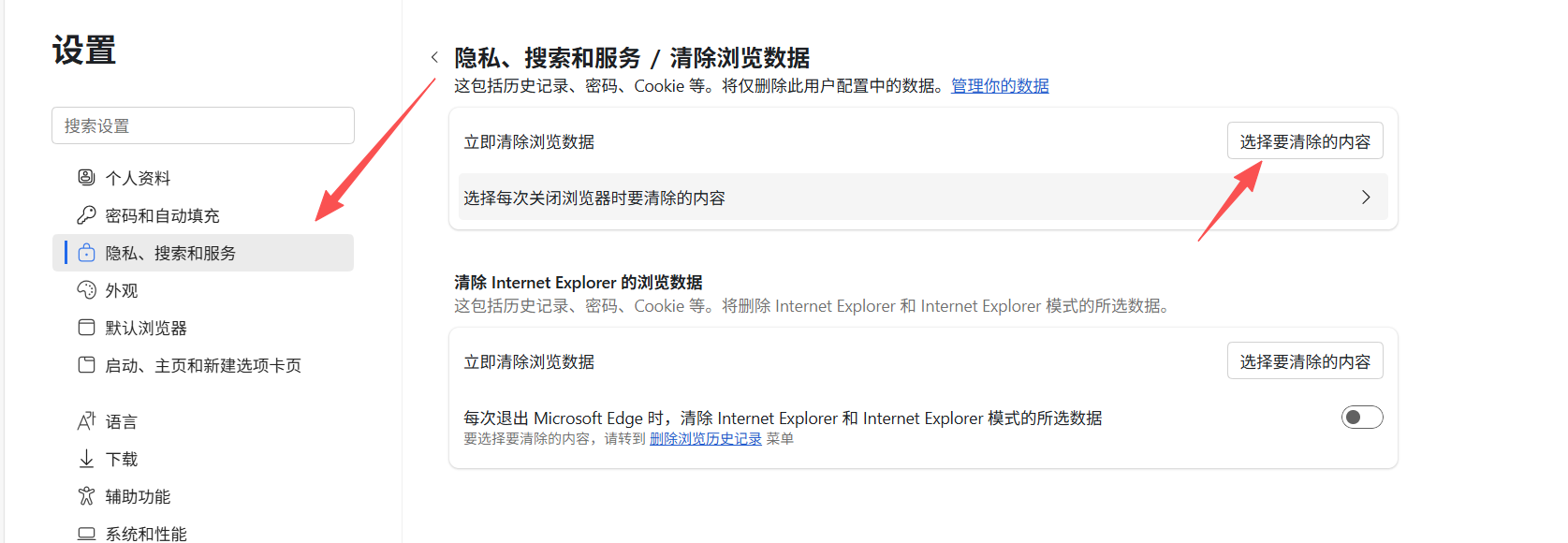
1. 清理软件缓存与日志文件
浏览器、视频软件、办公软件等会产生大量缓存文件,占据大量C盘空间,且多数可安全删除。
浏览器缓存:以Chrome为例,打开浏览器→点击右上角三个点→“设置”→“隐私和安全”→“清除浏览内容”,勾选“Cookie和其他网站数据”“缓存的图片和文件”,时间范围选择“所有时间”,点击“清除数据”。其他浏览器操控类似,在“设置”或“选项”中找到“清除浏览资料”功能即可。
软件缓存:微信、QQ等聊天软件的缓存(表情包、聊天文件)默认存在C盘,可在软件设置中转移路径或清理。例如微信:打开微信→“设置”→“文档管理”,点击“更改”将文件保存路径改为D盘,同时点击“清理”删除旧缓存;QQ操作类似,在“系统设置”→“文件管理”中设置。此外,视频软件(如腾讯视频、爱奇艺)的缓存视频,可在软件“设置”→“下载设置”中找到缓存目录,删除已观看的视频文件。
系统日志与应用日志:这些日志资料通常占用空间不大,但累积后也会占用资源。打开“控制面板”→“管理工具”→“事件查看器”,展开“Windows日志”和“应用程序和服务日志”,右键点击各日志类型,选择“清除日志”即可。
2. 卸载无用软件,转移常用软件
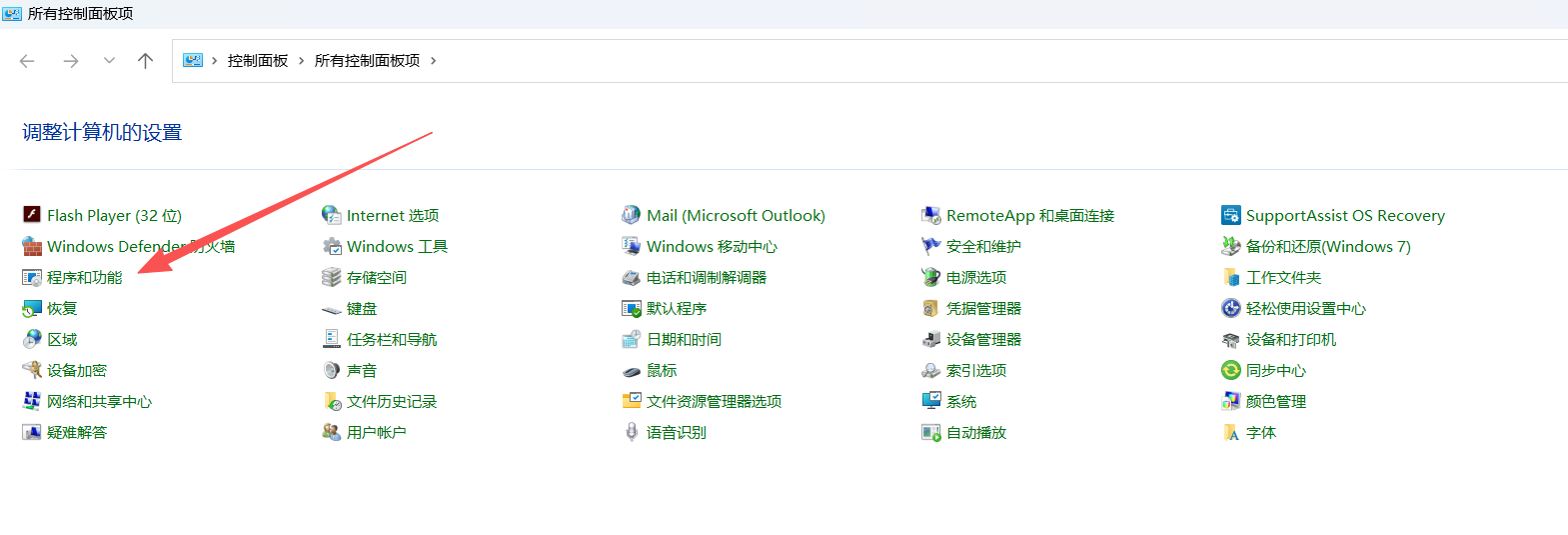
很多软件默认安装在C盘,长期累积会占用大量空间,可通过卸载无用软件、转移常用软件来释放空间。
卸载无用软件:打开“控制面板”→“程序和功能”,或在“设置”→“应用”→“应用和功能”中,查看已安装的软件,卸载长期不用的软件(如过时的工具软件、重复的软件、捆绑安装的垃圾软件)。注意:卸载时选择“卸载”而非“更改”,部分软件会弹出卸载向导,确保勾选“删除用户素材”以彻底清理残留文档。
转移常用软件:对于无法卸载但占用空间大的常用软件(如Photoshop、大型游戏),可通过“应用迁移工具”转移到其他分区(如D盘),避免直接剪切粘贴导致软件无法运行。推荐工具:360安全卫士“C盘搬家”功能、分区助手等,操作时按照工具提示一步步完成,迁移后重启软件即可正常使用。
3. 清理用户文件夹冗余内容
用户文件夹(路径:C:\Users\你的用户名)中,除了桌面、我的文档,还有Downloads(下载)、AppData等文件夹,其中存储了大量个人文件和软件缓存。
Downloads(下载)文件夹:这里存储了所有通过浏览器、软件下载的文件,很多人下载后忘记清理,可将有用的文件转移到其他分区,无用文件直接删除。
AppData文件夹:这是软件的配置文件和缓存存储目录,不建议直接删除整个文件夹,但可清理部分子文件夹。例如:AppData\Local\Temp(临时文件)可全部删除;AppData\Roaming中,对应已卸载软件的文件夹可删除;AppData\Local中,浏览器缓存文件夹(如Chrome的User Data)可通过浏览器自带功能清理,避免手动删除导致浏览器材料丢失。
4. 注册表清理:谨慎操作,删除残留项
卸载软件后,注册表中可能会残留一些无效项,虽然占用空间不大,但长期累积会影响系统效率,清理时需谨慎,建议使用程序辅助。
推荐工具:CCleaner(免费版即可)、360安全卫士“注册表清理”功能。
操作方法:以CCleaner为例,打开软件后,切换到“注册表”选项卡,点击“扫描问题”,扫描搞定后点击“修复选定的问题”,软件会自动备份注册表(若清理后出现难题可恢复),确认后即可完成清理。手动清理注册表风险较高,新手不建议尝试。
四、长效优化:养成习惯,避免C盘再次爆满
清理只是暂时的,养成良好的使用习惯,才能让C盘保持“轻盈”状态。
软件安装改路径:安装软件时,务必注意安装路径,将默认的“C:\Program Files”或“C:\Program Files (x86)”改为“D:\Program Files”等其他分区路径,从源头减少C盘占用。
个人文件存非C盘:将桌面、我的文档、下载文件夹的默认路径修改到D盘或其他分区。以Windows 10为例,右键点击“桌面”→“属性”→“位置”→“移动”,选择D盘中的目标文件夹,点击“确定”即可;我的文档、下载文件夹操作类似。
定期清理缓存:每周定期清理浏览器缓存、聊天软件缓存,每月使用磁盘清理工具进行一次基础清理,每季度进行一次深度清理。
关闭自动下载更新:Windows自动更新会在C盘存储更新文件,可将更新设置为“手动检查更新”,在空闲时手动更新,避免后台自动下载占用空间。操作路径:“设置”→“更新和安全”→“Windows更新”→“高级选项”,关闭“自动下载更新”。
五、注意事项:这些“雷区”别碰,避免系统崩溃
不随意删除C盘根目录文件:C盘根目录的System32、Windows、Program Files等文件夹是系统核心文件所在,删除后会导致系统崩溃,切勿触碰。
清理系统文件前确认需求:“以前的Windows安装”文件夹仅在系统更新后存在,若需回退到旧版本系统,不可删除;“Windows更新清理”文件删除后无法恢复,确保更新已完成且无难题。
工具清理选正规软件:避免使用小众清理工具,很多应用会捆绑恶意软件或误删系统文件,优先选择系统自带工具或知名安全软件的清理作用。

 浙公网安备 33010602011771号