


3DMAX自由切割器插件FreeSlicer使用方法详解 - 实践
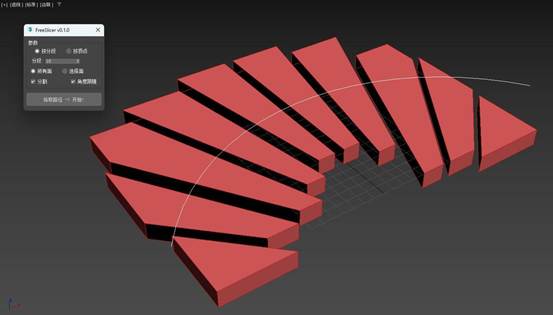
欢迎来到本次3DMAX技能提升教程!在三维建模与创作中,高效的切割工具往往能打破创意实现的壁垒,让你的设计思路得以自由驰骋。今天,我们将为大家详细介绍一款功能强大且灵活的插件——3DMAX自由切割器插件FreeSlicer。
艺术创作,掌握这款插件都能为你打开一扇新的创意之门。接下来,让我们一起探索FreeSlicer的核心作用与详细操作步骤,解锁3D切割的无限可能!就是不同于传统切割工具的直线限制,FreeSlicer允许你沿任意自定义路径对物体或特定表面进行切割,并支持同时处理多个对象,极大地提升了工作效率与创作自由度。无论是进行工业设计、游戏建模还
3DMAX自由切割器插件FreeSlicer,是一款自由切割工具,支持沿自定义路径对物体或所选表面进行切割,并允许同时处理多个选中对象。与传统切割工具仅限于直线切割不同,FreeSlicer可应用任意形状的路径,显著提升了切割执行的灵活性,为创作者拓展了更广阔的创意空间。
【主要功能特点】
- 完全的自由度通过:你能够凭借自定义路径控制每一个切片的方向。
- 效率的指数级提升:过去需要一个一个手动旋转切割器方向变成了“批处理”。
- 支持同时切割多个物体。
- 支持对物体或选择面切割。
- 支持多样条线路径。
【快速开始!】
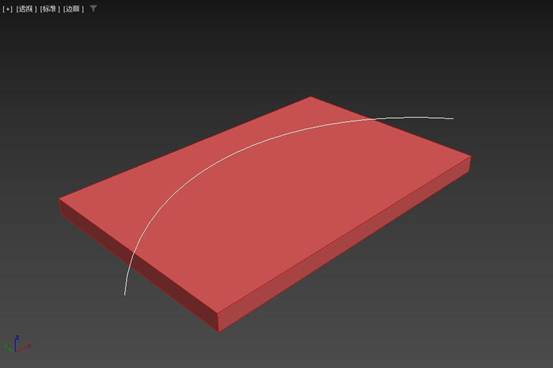
1.在场景中准备好要进行切割的物体和放置切割器的路径,如图:
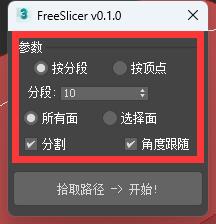
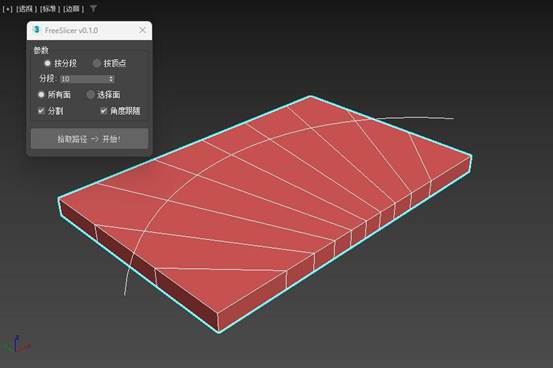
2.打开FreeSlicer插件(适用版本及安装手段见本文下方),设置参数:
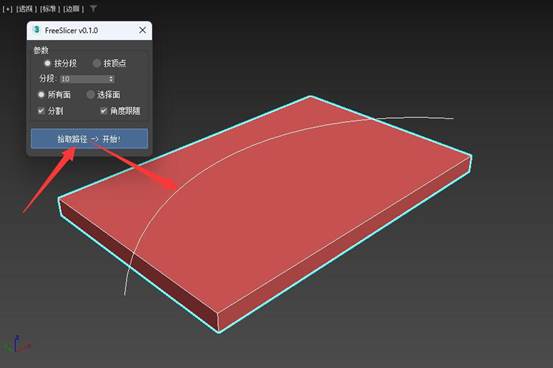
3.选择被切割物体(box对象),然后,按下“拾取路径->开始!”按钮,在视口中拾取路径对象(弧线),开始生成!
同时切割多个物体:
1.同时选择要进行切割的多个物体,如图:
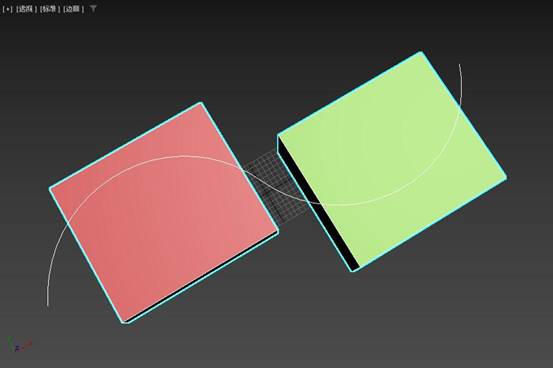
2. 打开FreeSlicer插件,设置参数,按下“拾取路径->开始!”按钮,接着,在视口中拾取路径对象,开始生成!
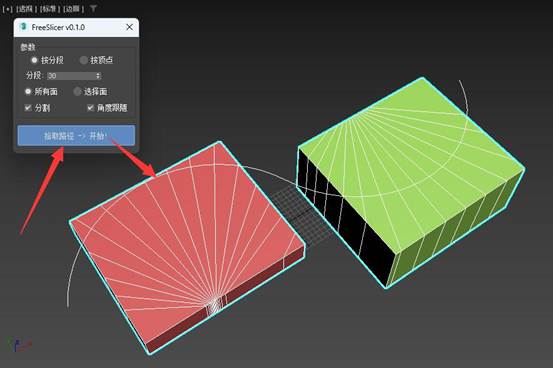
按分段数切割和按顶点切割:
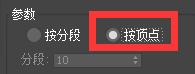
FreeSlicer插件有两种切割方式:按分段和按顶点。
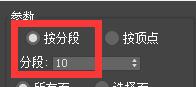
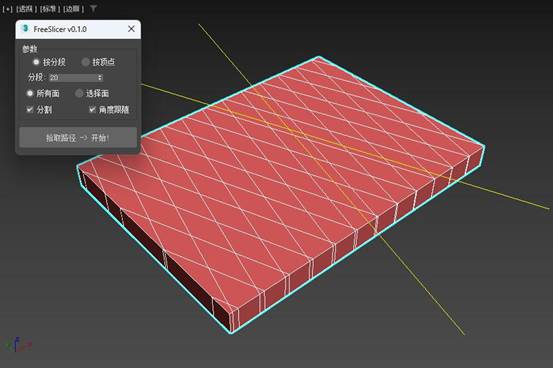
按分段切割:切割时,按照“分段”参数设置的值,将切割路径等分,切片器按等分位置放置,如图:
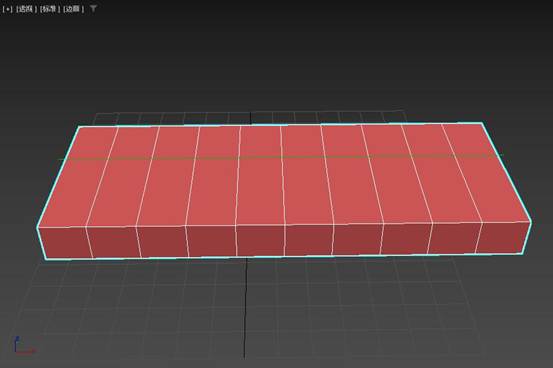
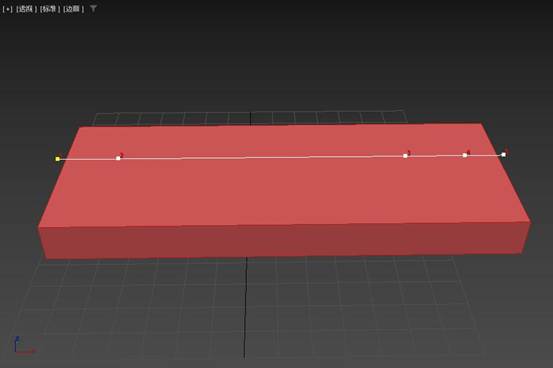
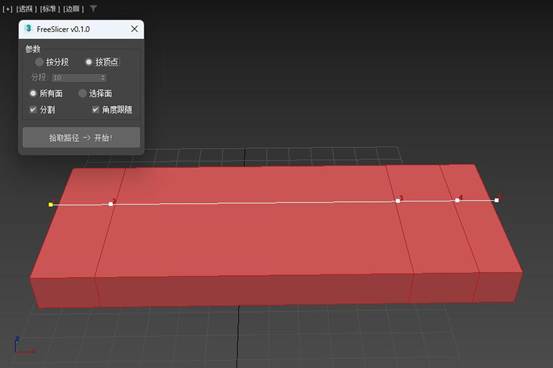
按顶点切割:切割时,按照路径线上的顶点放置切片器,如图:
切割所有面和切割选择面:
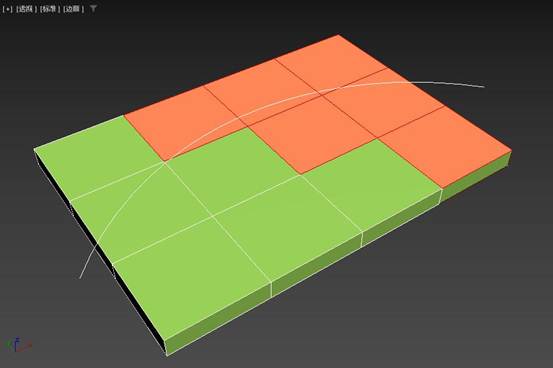
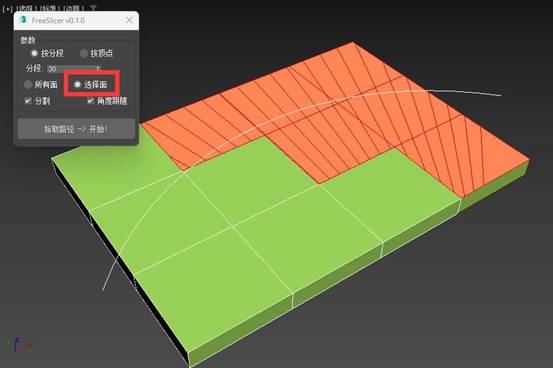
默认情况下,FreeSlicer插件切割对物体上所有面管用,如果只想对物体的部分面应用切割,可以进入“多边形(面)”子物体,选择要进行切割的面,然后,打开FreeSlicer插件,勾选“选择面”选项,按下“拾取路径->开始!”按钮,拾取视口中路径对象,生成!
分割物体:
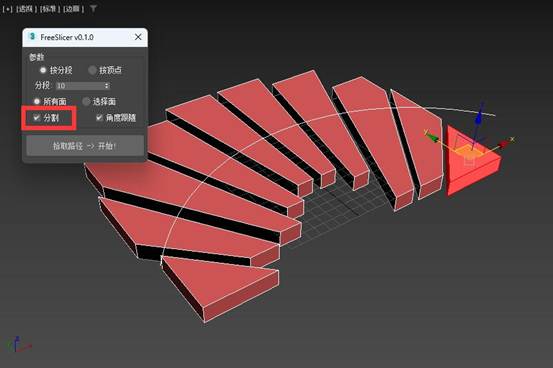
勾选参数面板中的“分割”选项,物体将在切割处断开成两部分(两个元素),取消“分割”选项,切割位置只是加线(边),不会断开物体。
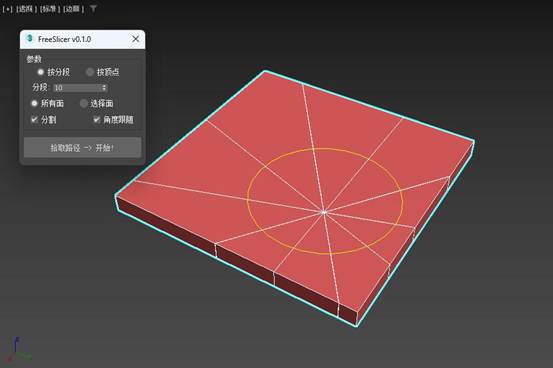
利用闭合路径切割:
采用多样条线路径切割:
FreeSlicer插件支持使用多样条线路径切割,多条样条线要合并成一个对象。目前测试看貌似在切割方向上x轴和y轴搞反了,但不能确定,也许和多条样条线绘制的起止方向有关。
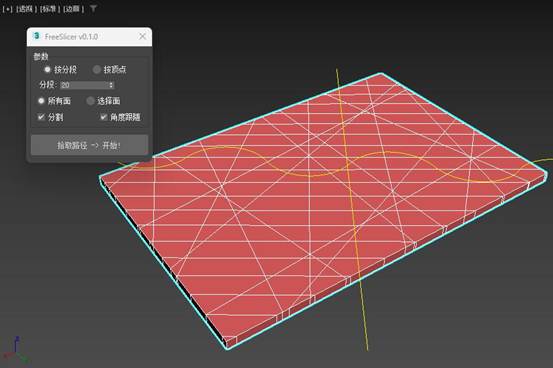
提示:本人并不建议使用复杂路径切割对象,原因:
1.路径复杂,降低结果可控性。
2.对插件对麻烦路径处理上的一些未知担忧。
注意事项:
1.些类插件能不能用好不好用,和模型布线有很大关系,学习专业建模知识,养成良好的布线习惯极其重要。
近似算法,切片器放置角度有不同程度偏差。就是2.对于曲线路径,插件在放置切片器角度时采用的
3.多样条线路径切割时xy轴方向好象搞反了。
通过本篇教程的学习,相信你已经掌握了FreeSlicer插件的核心能力与实用技巧。从自由路径切割、多对象批量处理,到按顶点或分段切割等高级运行,这款工具为大家献出了前所未有的灵活性与控制力。
应该提醒的是,工艺的价值最终服务于创作。在使用这类高效插件的同时,也别忘了夯实建模基础——良好的布线习惯与对模型结构的理解,才是产出优质作品的根基。希望FreeSlicer能成为你创作工具箱中的得力助手,助你在三维世界中更自如地实现想象。
如果你在实践过程中有任何心得或疑问,欢迎进一步交流探讨。感谢你的阅读与学习,我们下次教程再见!祝你创作愉快,收获满满!
【小贴士】
FreeSlicer适用版本:
建议3DMax2016及更高版本(不仅限于此范围)
FreeSlicer安装方法:
FreeSlicer插件无需安装,使用时直接拖动插件脚本文件到3dmax视口中打开即可。

 浙公网安备 33010602011771号