

Vue3远程加载阿里巴巴字体图标实时更新方案 - 实践
要在Vue3中使用远程阿里巴巴字体图标并实现实时获取最新图标,核心在于通过动态加载远程资源结合图标库链接更新机制实现。以下是分方案的详细实现指南,涵盖基础配置、进阶优化及问题解决,确保图标能实时同步Iconfont平台的更新。
一、核心原理:实时更新的关键逻辑
阿里巴巴Iconfont的远程链接具有动态关联性——当你在Iconfont项目中添加、删除或修改图标后,重新生成的远程链接会包含最新图标数据。因此实现实时获取的核心逻辑是:
- 从Iconfont获取项目的在线资源链接(FontClass或Symbol格式);
- 在Vue3项目中通过动态加载方式引入链接,而非静态写入代码;
- 当Iconfont项目更新后,仅需更新链接参数,无需修改项目代码即可同步最新图标。
二、两种远程引入方案(附实时更新实现)
根据Iconfont提供的资源类型,推荐两种适配Vue3的远程引入方案,均支持实时更新:
方案1:FontClass 方式(简单易上手,推荐新手)
FontClass通过CSS类名调用图标,适配所有Vue3项目(Vue CLI/Vite均可),更新时仅需刷新链接即可。
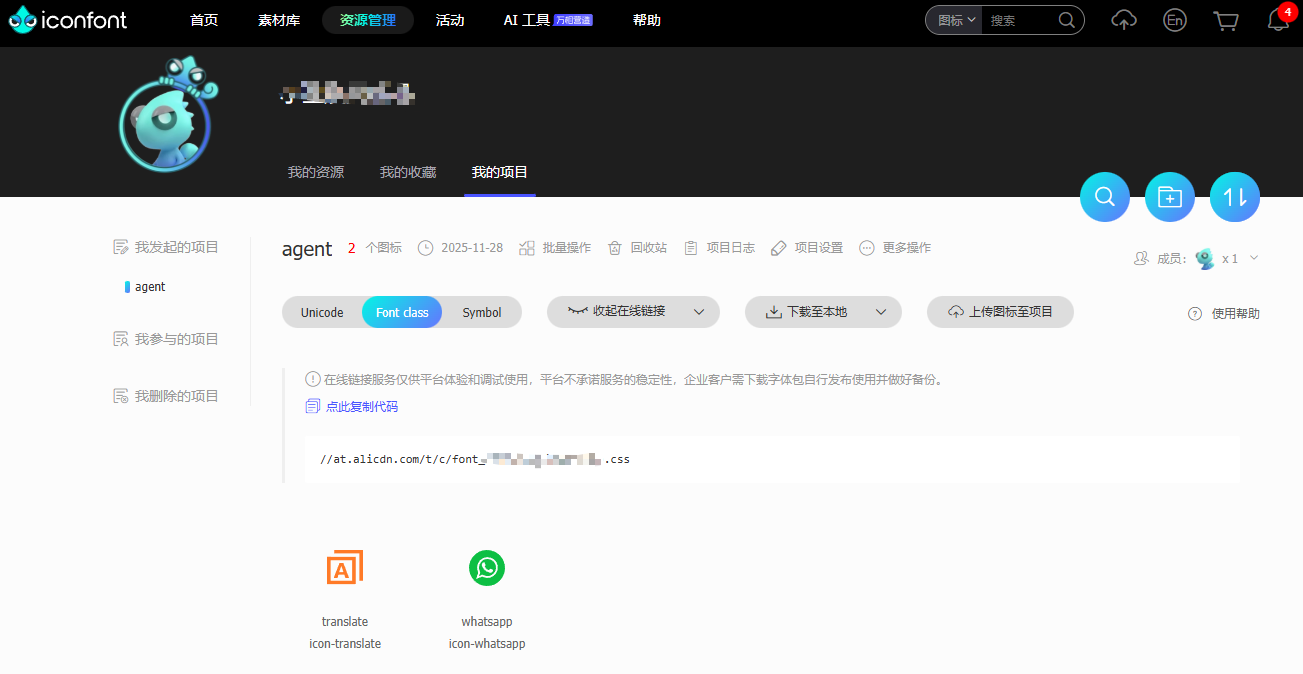
1. 步骤1:获取Iconfont远程CSS链接
- 登录Iconfont官网,进入「我的项目」,选择目标项目;
- 点击「FontClass」标签,勾选「支持多色」(按需选择),点击「生成在线链接」;
- 复制生成的CSS链接(格式如:
//at.alicdn.com/t/c/font_xxxxxx_xxxxxx.css),后续需用此链接动态加载。
2. 步骤2:Vue3中动态加载链接(实现实时更新)
静态引入CSS会导致浏览器缓存旧资源,无法实时更新,因此需通过动态创建link标签加载链接,配合版本控制实现实时同步。
第一步:封装动态加载工具函数
在src/utils/loadResource.js中创建加载CSS的工具:/** * 动态加载远程CSS(支持实时更新) * @param {string} url - Iconfont的CSS远程链接 * @param {string} id - 唯一标识,用于更新时替换旧链接 */ export const loadIconfontCss = (url, id = 'iconfont-css') => { // 先移除旧链接(解决更新时的缓存问题) const oldLink = document.getElementById(id); if (oldLink) oldLink.remove(); // 创建新link标签 const link = document.createElement('link'); link.id = id; link.rel = 'stylesheet'; link.href = url; // 传入最新的Iconfont链接 link.crossOrigin = 'anonymous'; // 解决跨域加载问题 // 插入到head标签 document.head.appendChild(link); };第二步:在项目中初始化加载
在main.js中调用工具函数,传入Iconfont的远程CSS链接:import { createApp } from 'vue'; import App from './App.vue'; import { loadIconfontCss } from './utils/loadResource'; const app = createApp(App); // 1. 配置Iconfont链接(更新时仅需修改此处的项目ID) const ICONFONT_PROJECT_ID = '2872687_x5kgx7w5eth'; // 替换为你的项目ID const iconfontUrl = `//at.alicdn.com/t/c/font_${ICONFONT_PROJECT_ID}.css`; // 2. 动态加载最新图标CSS loadIconfontCss(iconfontUrl); app.mount('#app');第三步:组件中使用图标
直接通过iconfont基础类+图标类名调用,新增图标后仅需在Iconfont生成新链接,更新ICONFONT_PROJECT_ID即可实时生效:
3. 实时更新操作:当Iconfont项目更新后
- 进入Iconfont项目,点击「更新在线链接」(旧链接会失效,需重新生成);
- 复制新链接中的「项目ID」(如
font_xxxxxx_xxxxxx.css中的xxxxxx_xxxxxx部分); - 在Vue3项目的
main.js中更新ICONFONT_PROJECT_ID,重新运行项目或刷新页面,即可加载最新图标。
方案2:Symbol 方式(支持多色图标,推荐复杂场景)
Symbol通过SVG Sprite实现图标调用,支持多色图标和动态样式修改,更新逻辑与FontClass类似,但需加载JS远程链接。
1. 步骤1:获取Iconfont远程JS链接
- 进入Iconfont项目,点击「Symbol」标签,点击「生成在线链接」;
- 复制生成的JS链接(格式如:
//at.alicdn.com/t/c/font_xxxxxx_xxxxxx.js)。
2. 步骤2:动态加载JS链接+封装通用组件
Symbol需配合SVG组件使用,封装后调用更便捷,且支持实时更新。
第一步:封装动态加载JS工具
沿用src/utils/loadResource.js,新增加载JS的函数:/** * 动态加载远程JS(用于Symbol方式) * @param {string} url - Iconfont的JS远程链接 * @param {string} id - 唯一标识 */ export const loadIconfontJs = (url, id = 'iconfont-js') => { const oldScript = document.getElementById(id); if (oldScript) oldScript.remove(); const script = document.createElement('script'); script.id = id; script.src = url; script.type = 'text/javascript'; script.crossOrigin = 'anonymous'; document.body.appendChild(script); };第二步:封装通用SVG图标组件
在src/components/SvgIcon.vue中创建可复用组件,支持动态传入图标名称和样式:<script setup> import { computed } from 'vue'; // 接收父组件参数:图标名称、大小、颜色 const props = defineProps({ iconName: { type: String, required: true, message: '必须传入Iconfont中的图标名称' }, size: { type: [String, Number], default: 18 // 默认大小 }, color: { type: String, default: 'currentColor' // 继承父元素颜色 } }); // 动态计算样式 const iconStyle = computed(() => ({ width: `${props.size}px`, height: `${props.size}px`, color: props.color, display: 'inline-block', verticalAlign: 'middle' })); </script>第三步:全局注册组件与加载JS
在main.js中注册组件并加载最新Iconfont链接:import { createApp } from 'vue'; import App from './App.vue'; import { loadIconfontJs } from './utils/loadResource'; import SvgIcon from './components/SvgIcon.vue'; const app = createApp(App); // 1. 加载最新Iconfont JS链接(更新时修改项目ID) const ICONFONT_PROJECT_ID = '4667754_irud23n64js'; // 替换为你的项目ID loadIconfontJs(`//at.alicdn.com/t/c/font_${ICONFONT_PROJECT_ID}.js`); // 2. 全局注册图标组件 app.component('SvgIcon', SvgIcon); app.mount('#app');第四步:组件中使用(支持多色与实时更新)
新增或修改图标后,仅需更新ICONFONT_PROJECT_ID,组件会自动加载最新图标:搜索
三、进阶优化:提升实时性与性能
1. 避免缓存:强制加载最新资源
浏览器会缓存CSS/JS链接,导致更新后无法立即生效,可通过添加时间戳解决:
// 在loadIconfontCss/loadIconfontJs中修改href/src,添加时间戳
link.href = `${url}?t=${new Date().getTime()}`; // FontClass方式
script.src = `${url}?t=${new Date().getTime()}`; // Symbol方式注意:生产环境建议通过版本号替代时间戳(如?v=20250101),避免每次加载都请求新资源。
2. 多项目管理:同时加载多个Iconfont项目
若需引入多个Iconfont项目的图标,可通过数组管理项目ID,批量加载:
// main.js中批量加载多个项目
const ICONFONT_PROJECTS = [
'2872687_x5kgx7w5eth', // 项目1
'4667754_irud23n64js'  // 项目2
];
ICONFONT_PROJECTS.forEach(id => {
loadIconfontCss(`//at.alicdn.com/t/c/font_${id}.css`);
});
3. 全局样式统一:减少重复代码
在src/styles/iconfont.scss中定义通用样式,全局引入:
// 适配FontClass方式
[class^="icon-"], [class*=" icon-"] {
  font-family: "iconfont" !important;
  font-style: normal;
  -webkit-font-smoothing: antialiased; // 优化渲染
  -moz-osx-font-smoothing: grayscale;
}
// 适配Symbol方式
.svg-icon {
  transition: color 0.2s ease;
  &:hover {
    color: #1890ff; // 统一hover效果
  }
}在main.js中引入样式:import './styles/iconfont.scss';
四、常见问题与解决方案
1. 图标不显示:链接加载失败
- 排查1:跨域问题
远程链接需添加crossOrigin: 'anonymous'(已在工具函数中包含),解决阿里CDN的跨域限制。 - 排查2:路径格式错误
确保链接以//开头(自动适配http/https),若本地开发需添加https:,如https://at.alicdn.com/...。 - 排查3:项目ID错误
确认ICONFONT_PROJECT_ID与Iconfont生成的链接一致,重新生成链接后需同步更新ID。
2. 图标颜色无法修改(Symbol方式)
若Iconfont中的图标默认填充了颜色(fill属性),会覆盖组件的color设置,解决方案:
- 进入Iconfont项目,选中目标图标,点击「批量操作」→「批量去色」;
- 重新生成远程链接,更新项目中的
ICONFONT_PROJECT_ID即可。
3. 生产环境更新不及时
- 若使用nginx部署,需在nginx配置中禁用Iconfont链接的缓存:
# 禁止缓存Iconfont资源
location ~* \.(css|js)$ {
  if ($request_uri ~* "at\.alicdn\.com/t/c/font_") {
    add_header Cache-Control "no-cache, no-store, must-revalidate";
    add_header Pragma "no-cache";
    add_header Expires "0";
  }
}
五、实时更新的最佳实践
- 开发环境:使用时间戳强制加载最新资源,确保与Iconfont同步;
- 测试环境:通过版本号控制(如
?v=1.1),更新时修改版本号即可; - 生产环境:优先使用Symbol方式(加载性能更优),配合nginx缓存配置,更新时仅需修改项目ID,无需重新打包部署。
按照以上方案配置后,你的Vue3项目即可实时获取Iconfont的最新图标,无需手动下载资源或修改组件代码,极大提升开发效率。若需集成到Element Plus等UI框架,可直接将<SvgIcon>组件嵌入框架组件中使用,样式兼容无冲突。

 浙公网安备 33010602011771号