


Chat2PDF 的最神级用法,其实是一键把 AI 对话变成干净高保真的 PDF - 实践
Chat2PDF 的最神级用法,其实是一键把 AI 对话变成干净高保真的 PDF
——截图、复制、粘贴、调格式。就是相信很多人和我一样,聊天软件里满满当当都是 AI 对话:问方案、要摘要、看代码、跑表格、甚至讲公式。可轮到要对外发材料、交作业、存档,最崩溃的事永远
这里先给出扩展链接:
Edge:Chat2PDF-AI对话转PDF工具 - Microsoft Edge Addons
谷歌:审核中,即将上架
这几天,我把 Chat2PDF 玩了个遍。想说一句大实话:最让我惊喜的,是它把任何一段 AI 对话,一键变成“干净、可复制、可搜索”的真 PDF。不是图片堆起来的“假 PDF”,是能选中文本、能检索关键词、能保留粗体、列表、表格和公式结构的那种真 PDF。
我先给大家看下效果:
我把 DeepSeek(这里以DeepSeek示例,其它AI对话网站也支持) 的一段长对话、带公式的回答的输出,直接导了一份。排版清爽,中文粗体不丢、列表缩进规整、数学公式公式也能保真显现。关键是,所有文本都能复制能搜,不再被图片锁死。传材料、交报告,直接能用。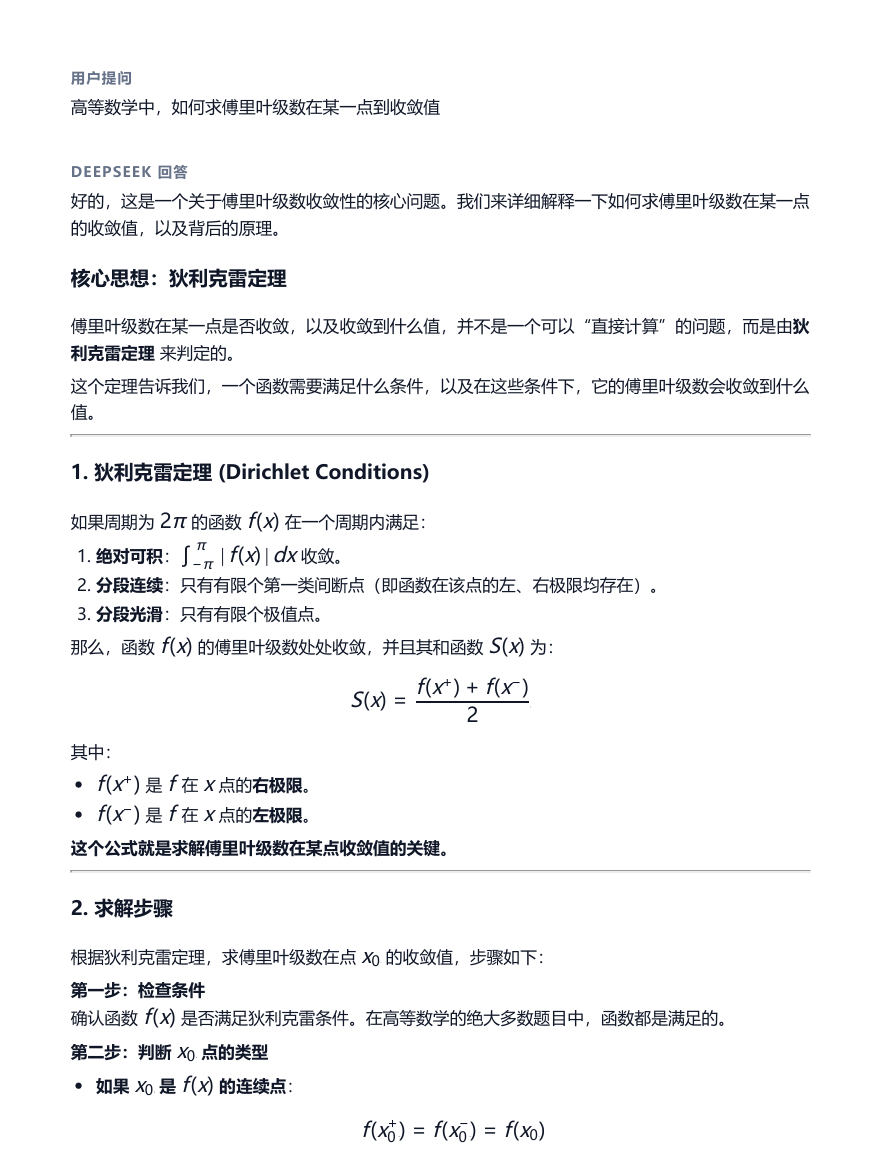
为什么能做到?
因为 Chat2PDF 在页面右上角注入一个“PDF”悬浮按钮,你点一下就进“选择模式”:
你可以全选,也可以只勾 AI 回答,或者只勾用户提问。勾好后它会把勾选的卡片拼成一个干净的导出文档,然后通过 Chrome DevTools Protocol 打印成真 PDF。便捷理解,就是它拿走网页里的“结构化文本”,不是拿走像素点,所以最后出来的 PDF 是“活”的。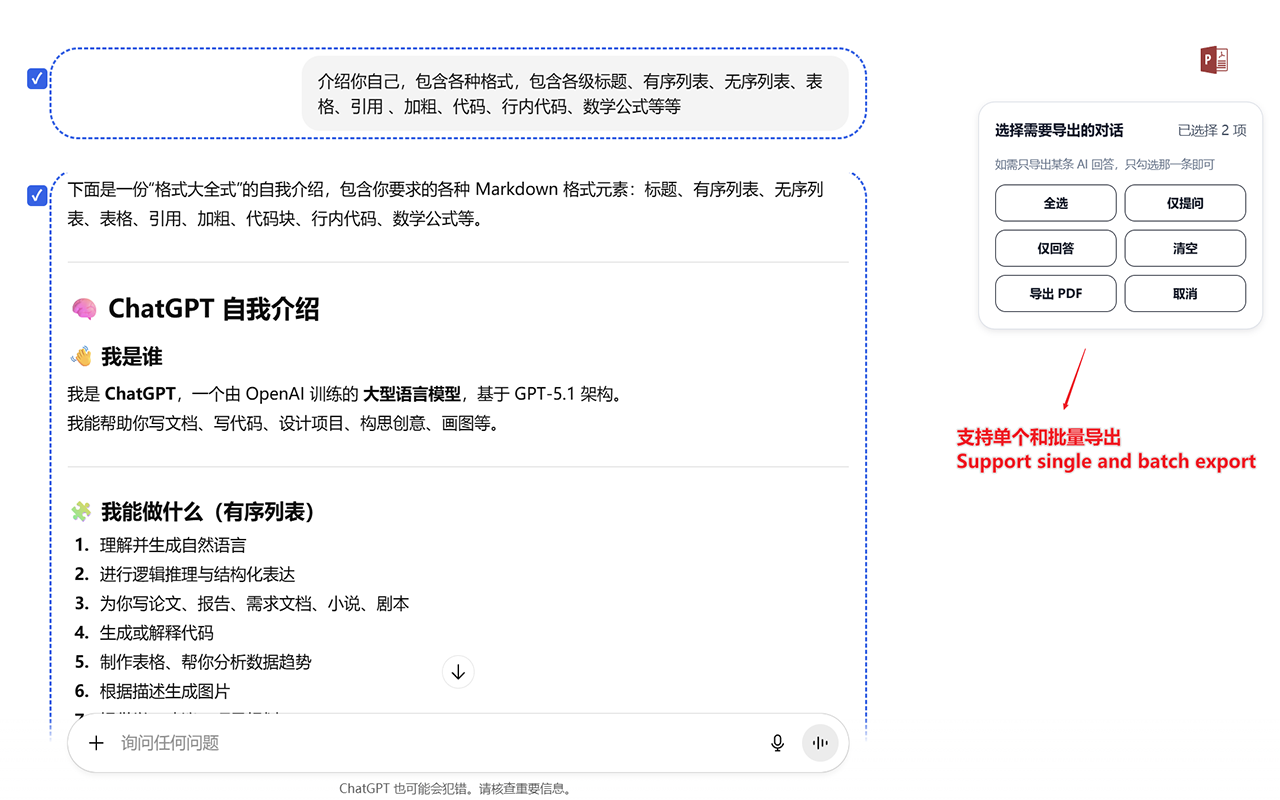
更酷的是,Chat2PDF 直接适配了你最常用的 AI 网站:
ChatGPT、DeepSeek、豆包(DouBao)、Gemini、Grok、Kimi、元宝、以及智谱 AI。你在哪儿问,就在哪儿导。一键做完。
一分钟上手
- 打开你在 ChatGPT/DeepSeek/Gemini 等站点的对话页面。
- 右上角会出现“PDF”按钮。点一下,进入选择模式。
- 选择策略:可以全选,也能点“仅回答”“仅提问”,或只勾某几条。
- 点击“导出 PDF”。几秒内(取决于长度)自动下载。文件名默认用网页标题。
为什么它比截图/复制强太多
- 可检索:真 PDF,不是图片。
- 保留结构:标题、粗体、列表、表格、代码块、公式,尽可能原样保真。
- 精准选择:想只导 AI 回答?两步搞定;想留难题上下文?也能勾上。
- 多站点覆盖:常见 AI 平台一网打尽,不用装一堆软件。
- 本地完成:导出过程在本地浏览器执行,不上传你的对话内容。
我喜欢它的细节
- 选择模式的工具条很贴心:全选、仅提问、仅回答、清空,一键直达。
- 排版默认干净克制,中文阅读友好,导出后就能发同事/客户。
- 文件名默认取页面标题,规整不乱;多份导出不再“未命名(10).pdf”。
- 对数学公式样式做了适配,数学内容也能好看可读。
真实体验与边界
- 长对话导出时间和内容体量相关,一般十秒内能搞定。
- 个别平台若更新了 DOM,导出按钮可能需要刷新页面或等待适配更新。
- 当前专注 PDF 导出;如果你要 Word/Markdown,可先 PDF 再转(后续如有原生导出需求可提)。
适合谁
- 应该沉淀知识和存档的学生、研究者、产品/研发、咨询/投研人群。
- 经常把 AI 对话发给团队或客户的内容创作者、运营、售前售后。
- 不想再被“截图 + 手动排版”折磨的所有打工人。
小技巧
只想导 AI 结论?进选择模式点“仅回答”,一键导出精华。
想对比多轮推理过程?把关键轮次勾上即可,导出顺序与页面一致。
讲座/汇报用:导出后直接发群或作为计划存档,查找和引用都省心。
最后
说实话,我不喜欢把时间浪费在“复制粘贴改格式”上。Chat2PDF 的存在,就是把“形式”这件事交给程序,把“内容与意义”留给你。
把对话导成干净高保真的 PDF,你就能把注意力,放回到阅读、思考与输出。
— 让对话变资产,从今天开始。

 浙公网安备 33010602011771号