

【运维】GNU/Linux 入门笔记 - 指南
本文记录 GNU/Linux 的学习笔记。其实是学习 GNU 中的各种命令,Linux 内核的东西应该不会碰到。以 Ubuntu 发行版为主。
一些可参考的内容:
- 菜鸟教程:Linux 命令大全
- 开源社区:Linux Command
基本概念
现在大家都称 GNU/Linux 操作系统为 Linux,但其实这是不合理的。因为 Linux 只是这个操作系统的内核(负责硬件管理和资源调度),还需要配合 GNU 的一整套用户程序(包括命令行终端 bash、C 标准库 glibc、C 编译器 GCC 等)才能称得上一个完整的操作系统。
显然,内核不是我们需要考虑的东西,因为我们一般动不了内核,因此我们主要学习的是 GNU/Linux 中的 GNU 部分,即用户程序。至于操作系统的工作原理,不在本文的讨论范围内,感兴趣的读者可以移步基础知识部分的 操作系统原理 进一步阅读。
Shell 与 Terminal
Terminal 是一个 GUI 界面,让用户直接和操作系统进行交互,而 Shell 是一个解释器,负责执行用户输入的各种命令。
常见的 Shell 解释器是 bash,当然也有 fish、zsh 等。
下面的程序演示了如何利用 bash 查询 [ 0 , 100 ] [0,100] [0,100] 范围内的所有质数:
#!/bin/bash
# 判断一个数是否是质数的函数
is_prime() {
local num=$1
if ((num <= 1)); then
return 1
fi
for ((i = 2; i <= num / 2; i++)); do
if ((num % i == 0)); then
return 1  # 不是质数
fi
done
return 0  # 是质数
}
# 打印 0 到 100 之间的所有质数
for ((n = 0; n <= 100; n++)); do
if is_prime $n; then
echo $n
fi
done
文件系统
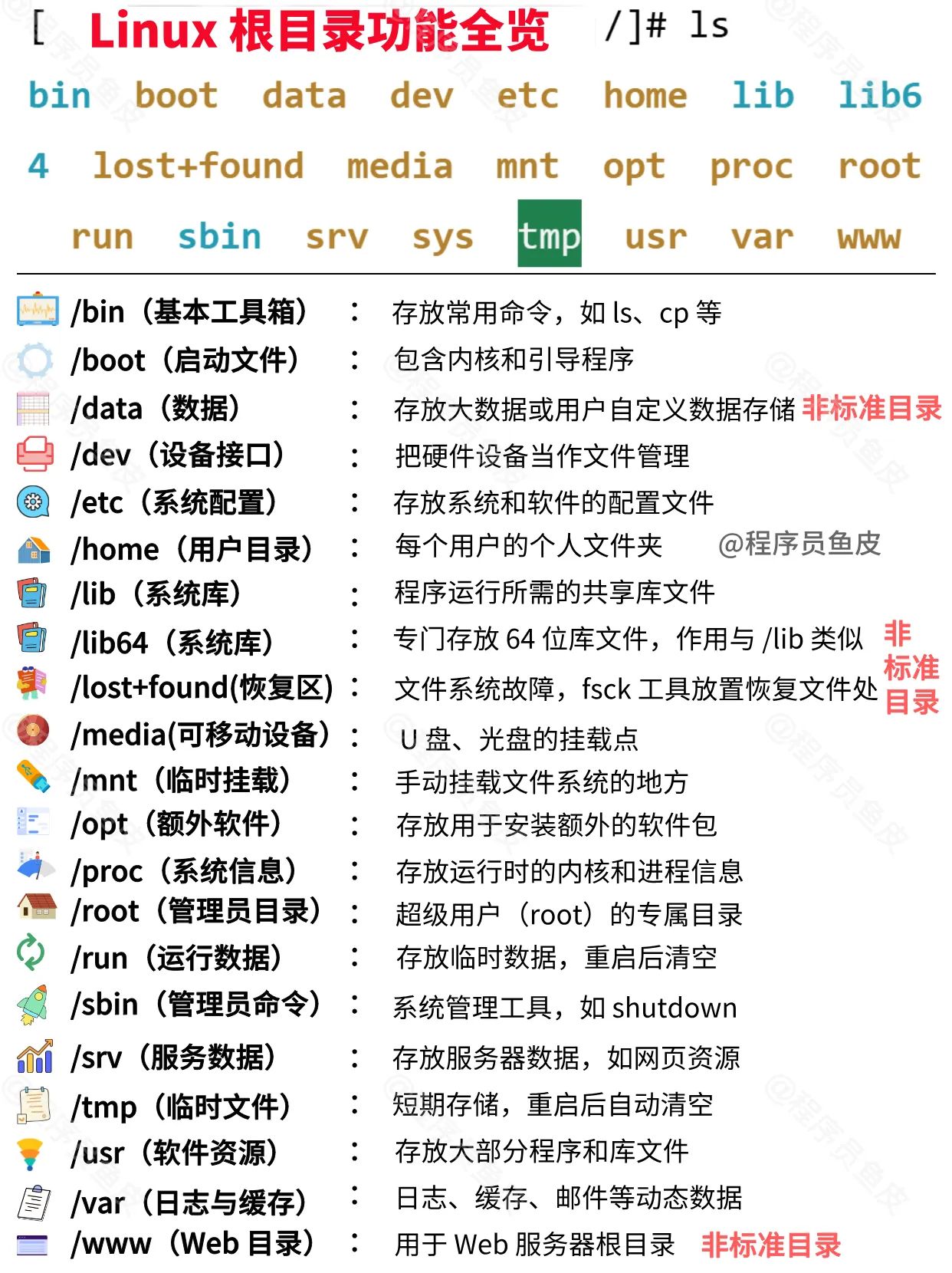
在 GNU/Linux 操作系统中,文件不再像 Windows 那样分盘管理,只有一个根路径。下图 展示了 GNU/Linux 中一些特定文件夹的名称及其功能:
访问权限
在 Windows 中,我们对用户和权限的概念接触的并不多,因为很多东西都默认设置好了。但是在 GNU/Linux 中,很多文件的权限都需要自己配置和定义,因此权限管理的操作方法十分重要。
使用 ls -l 命令列出当前目录下所有文件的详细信息:
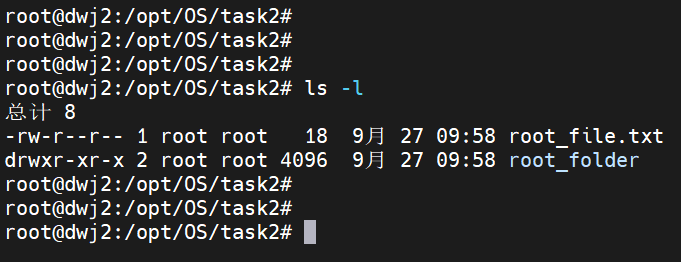
可以看到一共有六列信息,从左到右依次为:
- 用户访问权限;
- 与文件链接的个数;
- 文件属主;
- 文件属组;
- 文件大小;
- 最后修改日期;
- 文件/目录名。
我们重点关注第一列信息的 10 10 10 个字符。
第 1 1 1 个字符。表示当前文件的类型,共有如下几种:
| 文件类型 | 符号 |
|---|---|
| 普通文件 | - |
| 目录 | d |
| 字符设备文件 | c |
| 块设备文件 | b |
| 符号链接 | l |
| 本地域套接口 | s |
| 有名管道 | p |
第 2 ∼ 10 2\sim10 2∼10 共 9 9 9 个字符。 9 9 9 个字符每 3 3 3 个为一组,分别表示:属主 (user) 权限、属组 (group) 权限和其他用户 (other) 权限。
user、group 和 other 的定义如下:
- 文件用户(user/u):文件的拥有者。
- 所属组(group/g):与该文件关联的用户组,组内成员享有特定的权限。
- 其他用户(others/o):系统中不属于拥有者或组的其他用户。
对于当前用户 now_user 以及当前用户所在的组 now_group,同组用户 adj_user 和其他用户 other_user 可以形象的理解为以下的集合关系:
每个文件或文件夹对于不同身份的用户会有不同的权限,9 个字符就对应 3 种身份的用户访问权限。每个用户一共有 3 种权限:
| 符号 | 对于文件 | 对于目录 |
|---|---|---|
r | 可查看文件 | 能列出目录下内容 |
w | 可修改文件 | 能在目录中创建、删除和重命名文件 |
x | 可执行文件 | 能进入目录 |
因此上图 root_file.txt 文件的 rw-r--r-- 就表示「root 用户」对其有查看和修改的权限,「同组的其他用户」和「其他组的用户」对其只有查看权限。
那么我们平时看到的关于权限还有数字的配置,是怎么回事呢?其实是对上述字符配置的二进制数字化。读
r
r
r 对应
2
2
=
4
2^2=4
22=4,写
w
w
w 对应
2
1
=
2
2^1=2
21=2,可执行
x
x
x 对应
2
0
=
1
2^0=1
20=1,例如如果一个文件对于所有用户都拥有可读、可写、可执行权限,那么就是 rwxrwxrwx,对应到数字就是
777
777
777。
常用工具
软件管理器 apt
apt (advanced package tool) 是 Ubuntu/Debian 自带的软件管理工具,可以通过命令管理机器上的所有软件。下面简单罗列一下 apt 的常用命令及其功能:
更新软件的版本索引:
apt update更新软件(需先更新软件的版本索引):
apt upgrade <package_name>安装软件:
apt install <package_name>:<version>卸载软件:
apt remove <package_name>终端汉化 language-pack-zh-hans
language-pack-zh-hans 是一个终端汉化软件包。Shell 的运行结果通过 Terminal 呈现,如果遇到都是英文的输出结果,可以进行以下操作将其转换为中文。
1)安装中文语言包:
apt install language-pack-zh-hans2)添加中文语言支持:
locale-gen zh_CN.UTF-83)编辑 /etc/default/locale 文件:
LANG="zh_CN.UTF-8"
LANGUAGE="zh_CN:zh:en_US:en"
LC_NUMERIC="zh_CN.UTF-8"
LC_TIME="zh_CN.UTF-8"
LC_MONETARY="zh_CN.UTF-8"
LC_PAPER="zh_CN.UTF-8"
LC_IDENTIFICATION="zh_CN.UTF-8"
LC_NAME="zh_CN.UTF-8"
LC_ADDRESS="zh_CN.UTF-8"
LC_TELEPHONE="zh_CN.UTF-8"
LC_MEASUREMENT="zh_CN.UTF-8"
LC_ALL=zh_CN.UTF-8
4)重启机器:
reboot目录可视化 tree
tree 是一个目录可视化工具,适合展示或查看指定目录下的文件结构。
Linux 默认自带,如果没有,可以快速安装:
# 安装 tree
apt update && apt upgrade && apt install tree
# 检查安装
tree --version
Windows 需要手动下载 tree 的二进制程序,下载地址:Tree for Windows。下载后将二进制程序的路径加入环境变量即可。
基本命令格式:tree [-option] [dir]
- 显示中文:
-N。如果中文名是中文,不加-N有些电脑上是乱码的; - 选择展示的层级:
-L [n]; - 只显示文件夹:
-d; - 区分文件夹、普通文件、可执行文件:
-FC。C是加上颜色; - 起别名:
alias tree='tree -FCN'; - 输出目录结构到文件:
tree -L 2 -I '*.js|node_modules|*.md|*.json|*.css|*.ht' > tree.txt。
多路复用器 tmux
tmux 是一个终端多路复用工具,支持一个终端多路复用。不同的路以会话 (session) 的形式存在,特别适合后台运行长时间任务。
基本命令:
# 新建并进入会话
tmux new -s <session_name>
  # 进入会话
  tmux attach -t <session_name>
    # 列出所有会话
    tmux ls
    # 删除会话
    tmux kill-session -t <session_name>
控制命令:
# 退出会话
Ctrl+b d
# 查看会话历史
Ctrl+b 滚轮
文件管理
改变目录 cd
cd ../../ 表示上一级,./ 表示当前一级(也可以不写),/ 表示从根目录开始。
打印目录内容 ls
ls-l 参数即 long listing format,表示打印详细信息,-h 参数即 human-readable,会使得结果更加可读,例如占用存储空间加上单位等等。
打印当前路径 pwd
pwd打印当前用户名
whoami创建文件夹 mkdir
# 创建一层
mkdir <FolderName>
  # 递归创建
  mkdir -p <fold_name>
创建文件 touch
touch <FileName>创建软链接 ln
# 创建软链接
ln -s <target> <link_name>
  # 查看软链接
  ls -l <link_name>
    # 删除软链接
    rm <link_name>
复制 cp
cp [option] <source> <target>-r 表示递归复制,-i 用来当出现重名文件时进行提示。source 表示被拷贝的资源,target 表示拷贝后的资源名称或者路径。
移动 mv
mv [option] <source> <target>-i 用来当出现重名文件时进行提示。source 表示被移动的资源,target 表示移动后的资源名称或者路径(可以以此进行重命名)。
删除 rm
rm [option] <source>-i 需要一个一个确认,-f 表示强制删除,-r 表示递归删除。
打印 echo
echo "hello"将 echo 后面紧跟着的内容打印到命令行解释器中。可以用来查看环境变量的具体值。也可以配合输出重定向符号 > 将信息打印到文件中实现创建新文件的作用。例如 echo "hello" > file.txt 用于创建 file.txt 文件并且在其中写下 hello 信息。
查看 cat
cat [option] <source>-n 或 --number 表示将 source 中的内容打印出来的同时带上行号。也可以配合输出重定位符号 > 将信息输出到文件中。例如 cat -n a.txt > b.txt 表示将 a.txt 文件中的内容带上行号输出到 b.txt 文件中。
分页查看 more
more <source>与 cat 类似,只不过可以分页展示。按空格键下一页,b 键上一页,q 键退出。可以配合管道符 | (将左边的输出作为右边的输入) 与别的命令组合从而实现分页展示,例如 tree | more 表示分页打印文件目录。
输出重定向 >
标准输出(stdout)默认是显示器。> 表示创建或覆盖,>> 表示追加。
查找 find
find <path> <expression>-maxdepth <num>, -mindepth <num>: 最大、最小搜索深度。
匹配 grep
grep [option] <pattern> <source>使用正则表达式在指定文件中进行模式匹配。-n 显示行号,-i 忽略大小写,-r 递归搜索,-c 打印匹配数量。
权限管理
提升权限 sudo
sudo ...sudo 的全称是 superuser do,即「超级用户执行」。命令之前加上 sudo 的意思是普通用户以管理员身份执行指令,从而以管理员权限执行比如:安装软件、系统设置和文件系统等安全操作。可以避免不必要的安全风险。如果是 root 用户则无需添加。
查看当前用户 whoami
whoami创建用户 useradd
useradd <username>删除用户 userdel
userdel <username>-r 表示同时删除数据信息。
修改用户信息 usermod
usermod使用 -h 参数查看所有用法。
修改用户密码 passwd
passwd <username>切换用户 su
su <username>添加 - 参数则直接进入 /home/<username>/ 目录(如果有的话)。
查看当前用户所属组 groups
groups创建用户组 groupadd
groupadd删除用户组 groupdel
groupdel改变属主 chown
chown <user>:<group> <filename>改变属组 chgrp
chgrp <group> <filename>
  # 等价于 chown :<group> <filename>
改变权限 chmod
chmod <option> <filename>将文件 filename 更改所有用户对应的权限。举个例子就知道了:让 demo.py 文件只能让所有者拥有可读、可写和可执行权限,其余任何用户都只有可读和可写权限。
# 写法一
chmod u=rwx,go=rw demo.py
# 写法二
chmod 766 demo.py
至于为什么数字表示法会用 4 , 2 , 1 4,2,1 4,2,1,是因为 4 , 2 , 1 4,2,1 4,2,1 刚好对应了二进制的 001 , 010 , 100 001, 010, 100 001,010,100,三者的组合可以完美的表示出 [ 0 , 7 ] [0,7] [0,7] 范围内的任何一个数。
默认权限 umask
umask-S 显示字符型默认权限。
直接使用 umask 会显示
4
4
4 位八进制数,第一位是当前用户的
u
i
d
uid
uid,后三位分别表示当前用户创建文件时的默认权限的补,例如
0022
0022
0022 表示当前用户
u
i
d
uid
uid 为
0
0
0,创建的文件/目录默认权限为
777
−
022
=
755
777-022=755
777−022=755。
可能是出于安全考虑,文件默认不允许拥有可执行权限,因此如果 umask 显示为
0022
0022
0022,则创建的文件默认权限为
644
644
644,即每一位都
−
1
-1
−1 以确保是偶数。
??? “练习”
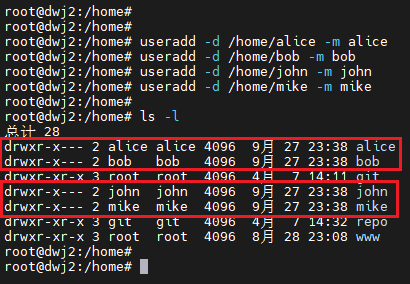
**一、添加 4 个用户:alice、bob、john、mike**
首先需要确保当前是 root 用户,使用 `su root` 切换到 root 用户。然后在创建用户时同时创建该用户对应的目录:
```bash
useradd -d /home/alice -m alice
useradd -d /home/bob -m bob
useradd -d /home/john -m john
useradd -d /home/mike -m mike
```
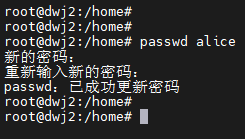
**二、为 alice 设置密码**
```bash
passwd alice
```
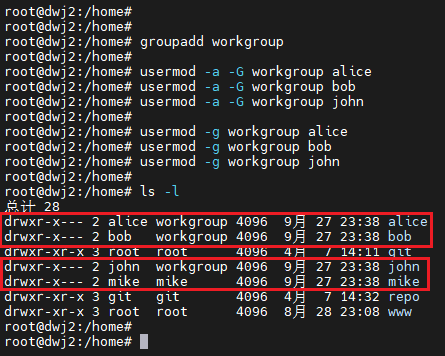
**三、创建用户组 workgroup 并将 alice、bob、john 加入**
- 创建用户组:
```bash
groupadd workgroup
```
- 添加到新组:
```bash
usermod -a -G workgroup alice
usermod -a -G workgroup bob
usermod -a -G workgroup john
```
- `-a`:是 `--append` 的缩写,表示将用户添加到一个组,而不会移除她已有的其他组。这个选项必须与 `-G` 一起使用
- `-G`:指定要添加用户的附加组(即用户可以属于多个组),这里是 workgroup
- 将 workgroup 作为各自的主组:
```bash
usermod -g workgroup alice
usermod -g workgroup bob
usermod -g workgroup john
```
- `-g`:用于指定用户的主组(primary group)。主组是当用户创建文件或目录时默认分配的组
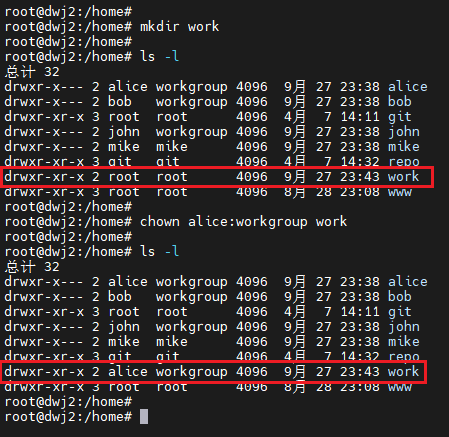
**四、创建 `/home/work` 目录并将其属主改为 alice,属组改为 workgroup**
```bash
# 创建目录
mkdir work
# 修改属主和属组
chown alice:workgroup work
# 或者
chown alice.workgroup work
```
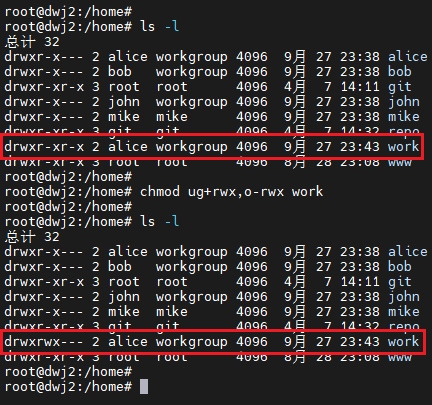
**五、修改 work 目录的权限**
使得属组内的用户对该目录具有所有权限,属组外的用户对该目录没有任何权限。
```bash
# 写法一
chmod ug+rwx,o-rwx work
# 写法二
chmod 770 work
```
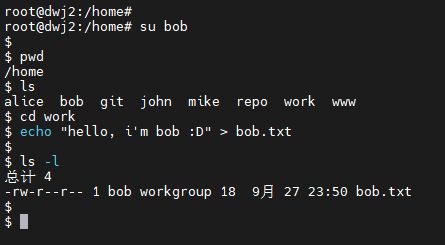
**六、权限功能测试**
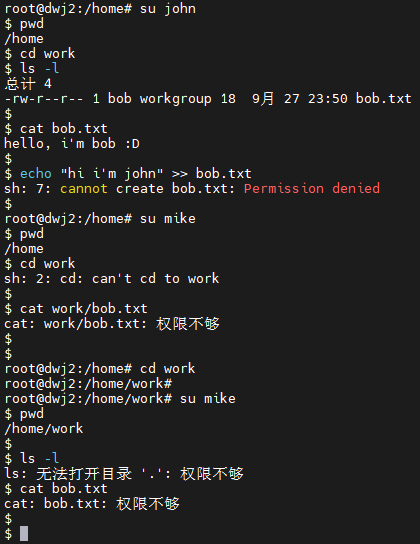
以 bob 用户身份在 work 目录下创建 `bob.txt` 文件。可以看到符合默认创建文件的权限格式 $644$:
同组用户与不同组用户关于「目录/文件」的 `rw` 权限测试。
- 关于 $770$ 目录。由于 work 目录被 bob 创建时权限设置为了 $770$,bob 用户与 john 用户属于同一个组 workgroup,因此 john 因为 $g=7$ 可以进入 work 目录进行操作,而 bob 用户与 mike 用户不属于同一个组,因此 mike 因为 $o=0$ 无法进入 work 目录,更不用说查看或者修改 work 目录中的文件了。
- 关于 $644$ 文件。现在 john 由于 $770$ 中的第二个 $7$ 进入了 work 目录。由文件默认的 $644$ 权限可以知道:john 因为第一个 $4$ 可以读文件,但是不可以写文件,因此如下图所示,可以执行 `cat` 查看文件内容,但是不可以执行 `echo` 编辑文件内容。至于 mike,可以看到无论起始是否在 work 目录,都没有权限 `cd` 到 work 目录或者 `ls` 查看 work 目录中的内容。
进程管理
查看进程状态 ps
ps动态查看进程状态 top
top杀死某个进程 kill
kill -9 <PID>??? “练习”
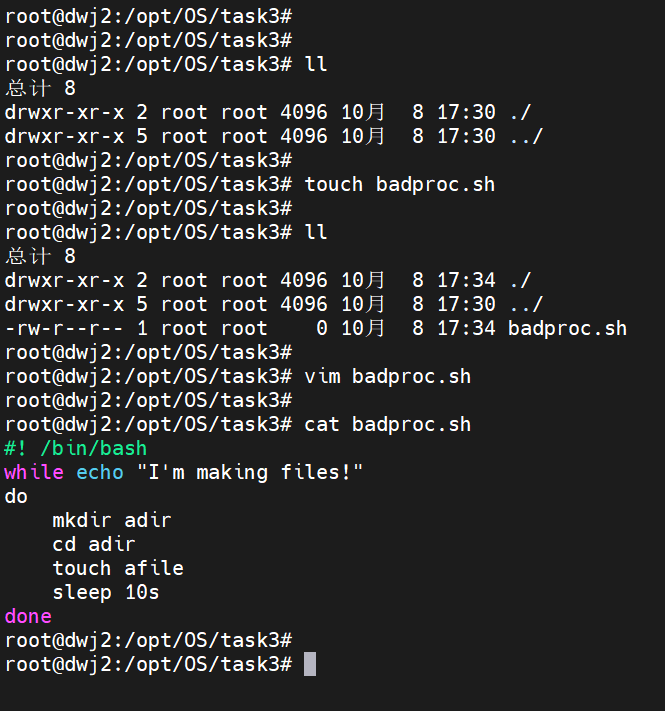
**一、编写一个 shell 程序 `badproc.sh` 使其不断循环**
```bash
#! /bin/bash
while echo "I'm making files!"
do
mkdir adir
cd adir
touch afile
sleep 10s
done
```
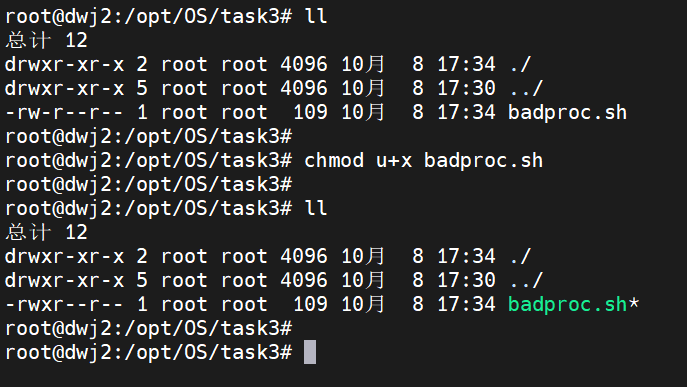
**二、为 `badproc.sh` 增加可执行权限**
```bash
chmod u+x badproc.sh
```
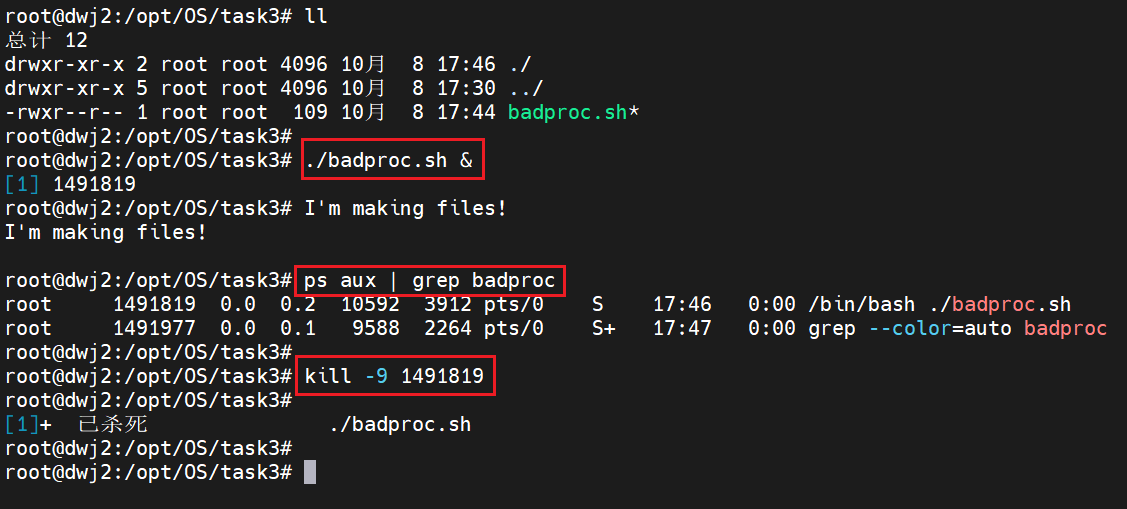
**三、在后台执行 `badproc.sh`**
```bash
./badproc.sh &
```
- `&` 表示后台执行

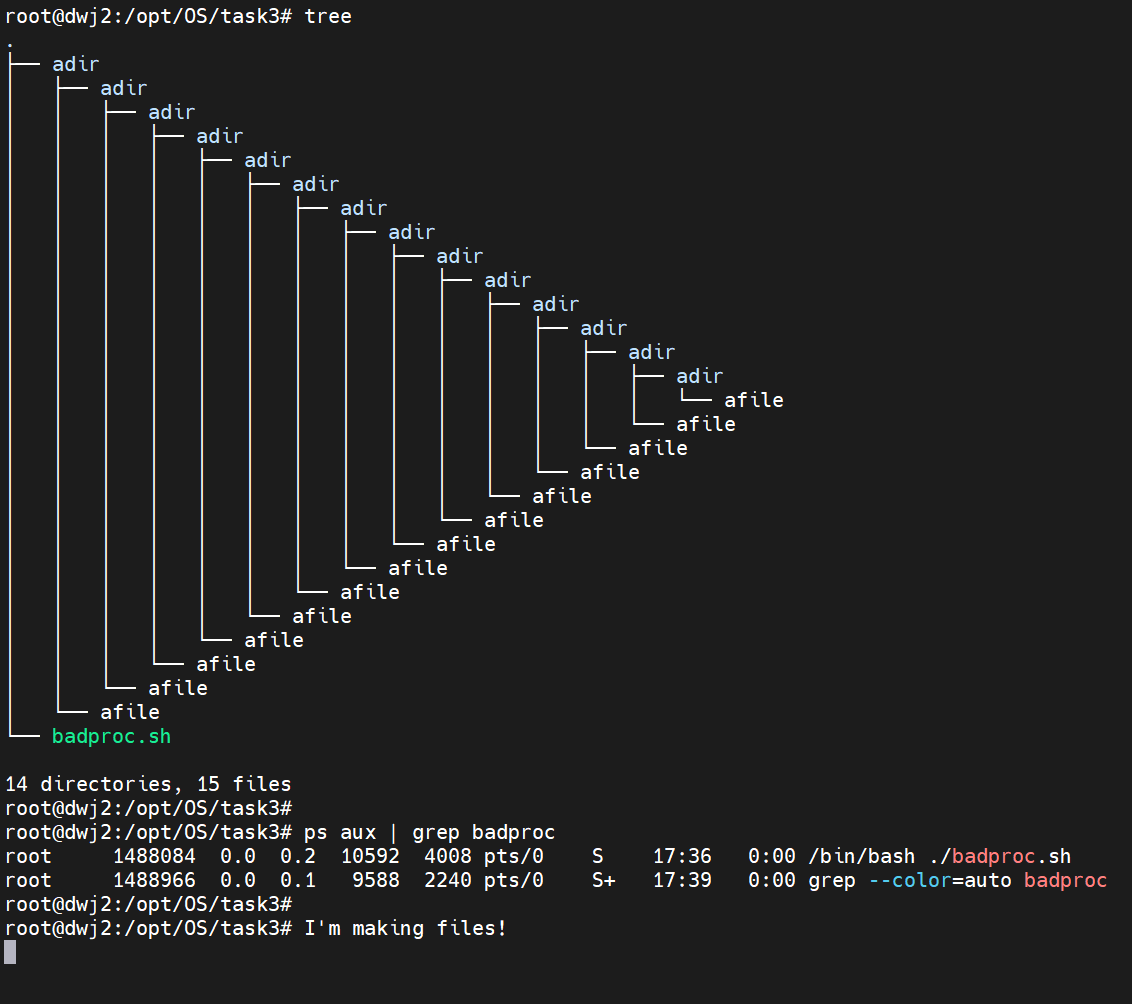
**四、利用 `ps` 命令查看其进程号**
```bash
ps aux | grep badproc
```
**五、利用 `kill` 命令杀死该进程**
```bash
kill -9
```
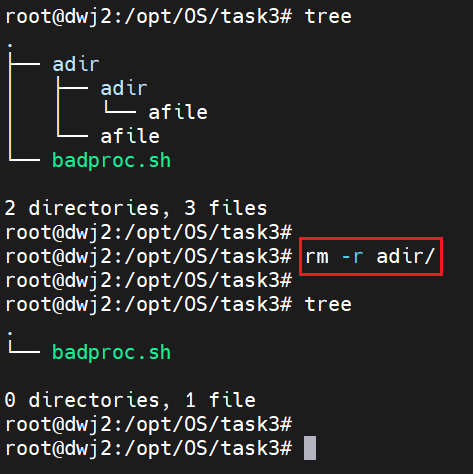
**六、删除 `badproc.sh` 程序运行时创建的目录和文件**
 进程调试 gdb
参考 GDB 官网。常用的如下:
开始运行:r 即 run
r # 即 run设置断点:
break <line_num>运行到下一个断点:
c # 即 continue??? “gdb 练习”
**一、创建 `fork.c` 文件**
```c
#include
#include
#include
#include
#include
int main() {
/* fork another process */
pid_t pid;
pid = fork();
if (pid < 0) {
/* error occurred */
fprintf(stderr, "Fork Failed");
exit(-1);
} else if (pid == 0) {
/* child process */
printf("This is child process, pid=%d\n", getpid());
execlp("/bin/ls", "ls", NULL);
printf("Child process finished\n"); /*这句话不会被打印,除非execlp调用未成功*/
} else {
/* parent process */
/* parent will wait for the child to complete */
printf("This is parent process, pid=%d\n", getpid());
wait (NULL);
printf ("Child Complete\n");
exit(0);
}
}
```
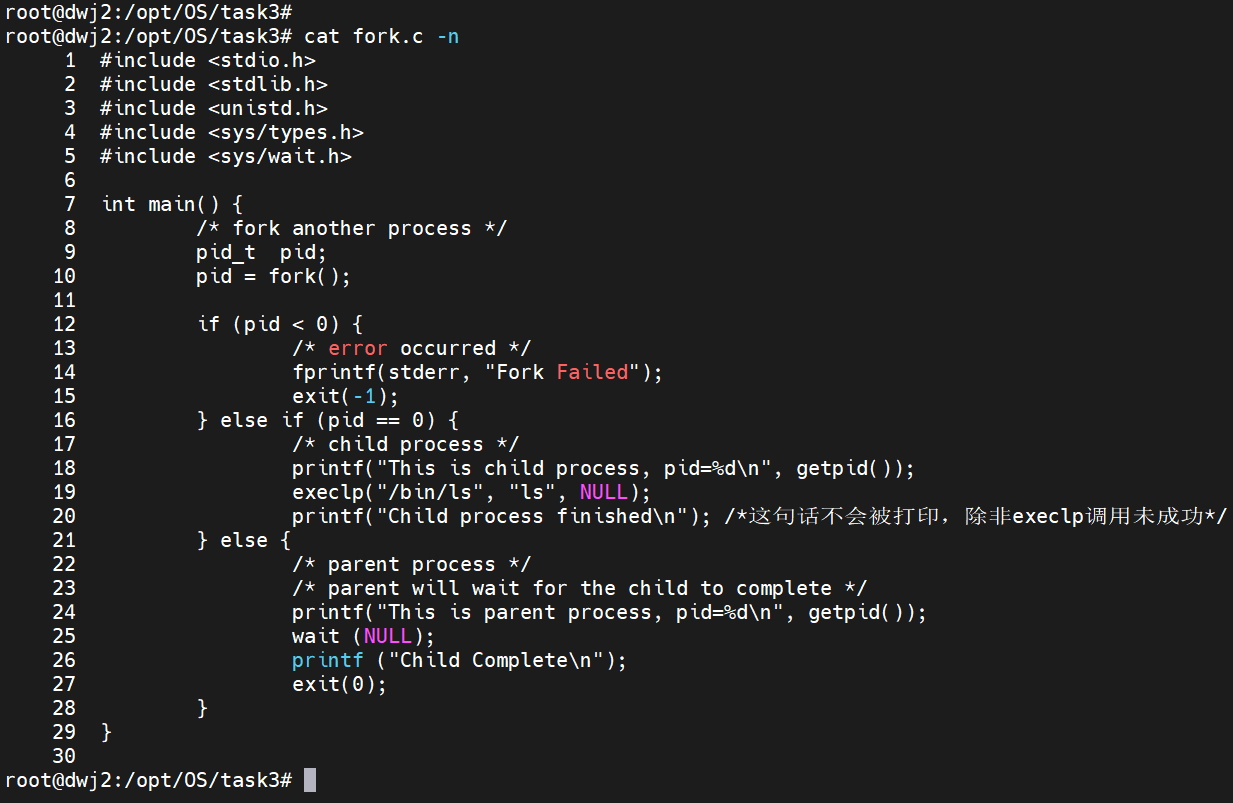
这段程序首先通过调用 `fork()` 函数创建一个子进程,并通过 `pid` 信息来判断当前进程是父进程还是子进程。在并发的逻辑下,执行哪一个进程的逻辑是未知的。
**二、编译运行 `fork.c` 文件**
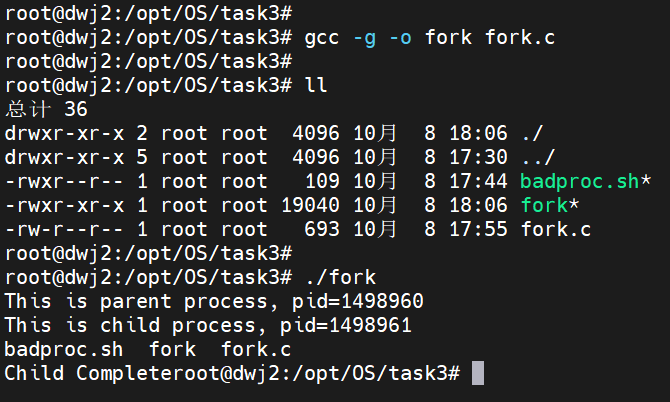
从上述运行结果可以看出:并发时,首先执行父进程的逻辑,然后才执行子进程的逻辑。
**三、gdb 调试**
在 fork 创建子进程后追踪子进程:
```bash
gdb fork
set follow-fork-mode child
catch exec
```
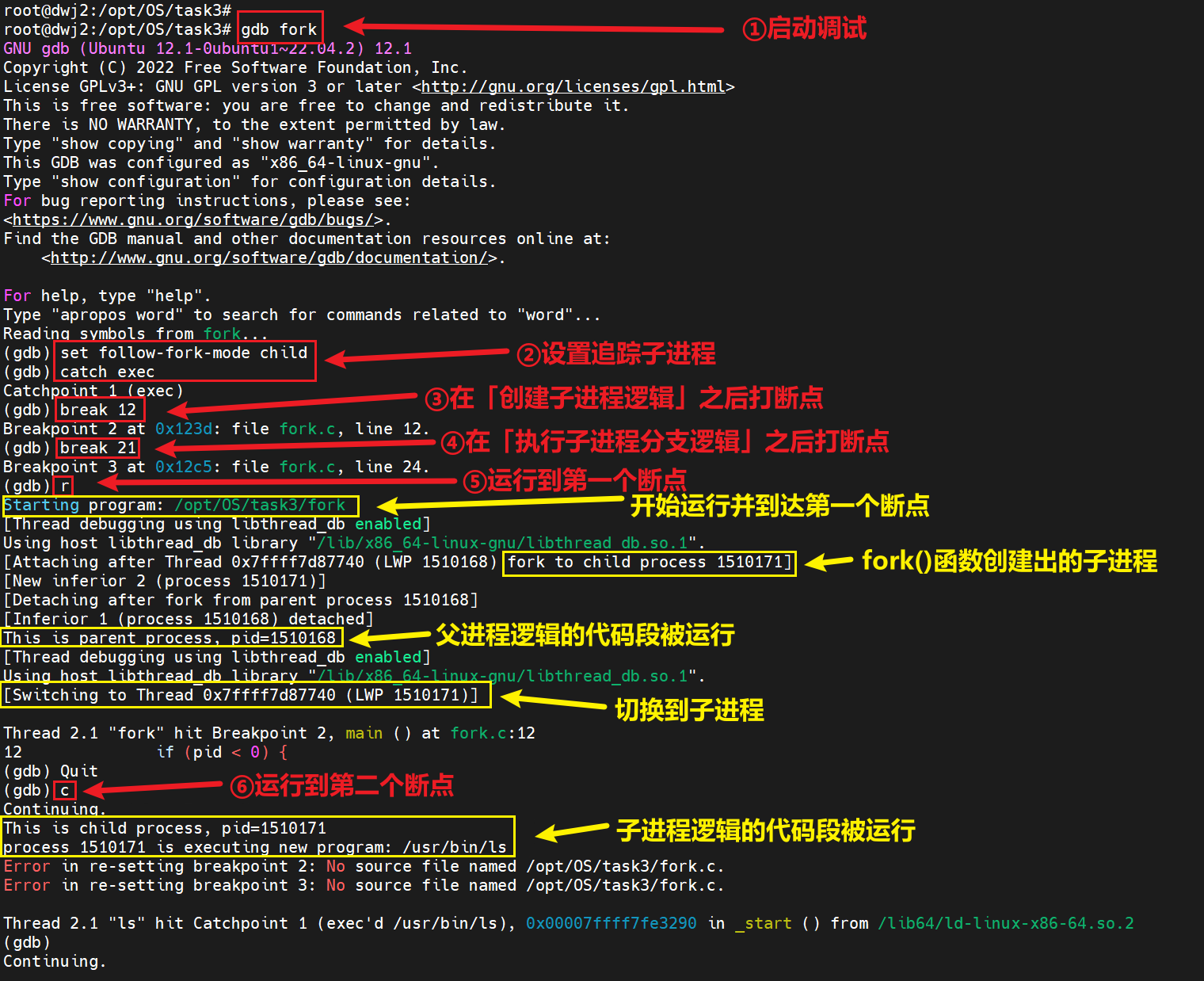
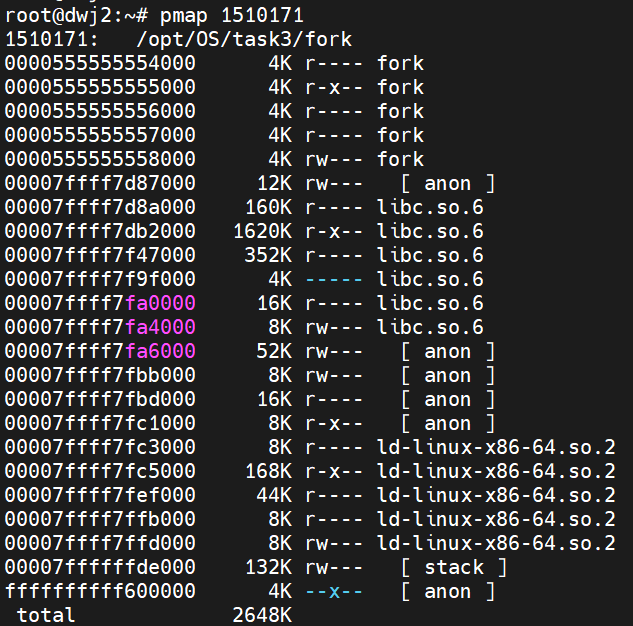
运行到第一个断点时分别观察父进程 1510168 和子进程 1510171:

运行到第二个断点时观察子进程 1510171:
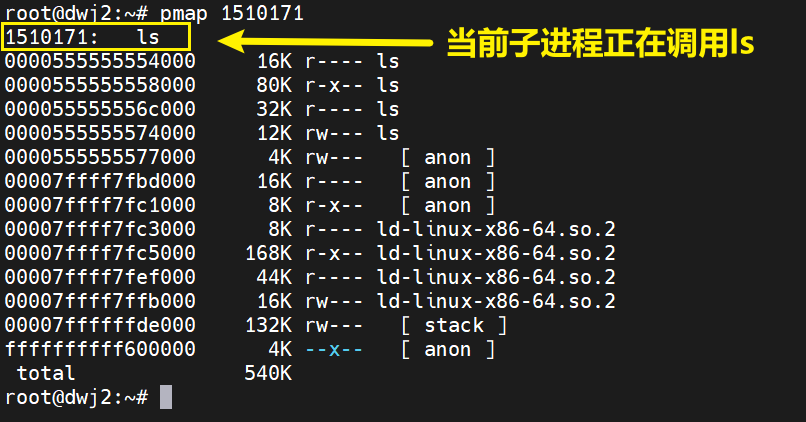
从上述子进程的追踪结果可以看出,在父进程结束之后,子进程成功执行了 `pid == 0` 的逻辑并开始调用 `ls` 工具。 硬盘管理
硬盘挂载 mount
查看硬盘接口:
fdisk -l
格式化硬盘(设置硬盘的文件系统):
mkfs -t ext4 /dev/vdc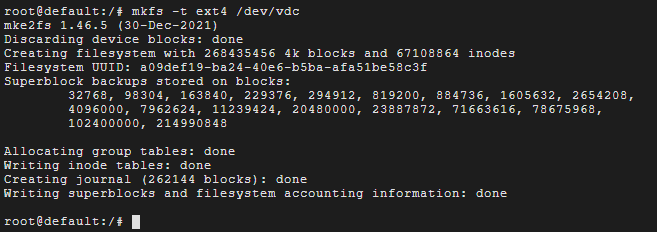
挂载硬盘:
cd / && mkdir zzz
mount /dev/vdc /zzz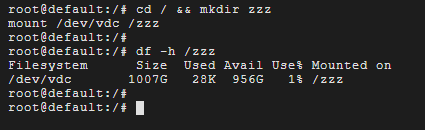
卸载硬盘:
umount /zzz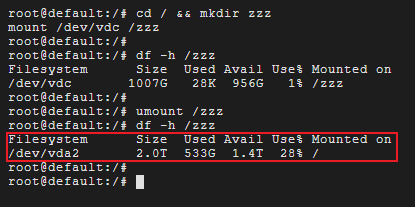
挂载前,数据存储在原来的设备中,挂载后,原来的数据会被遮蔽,新数据持久化保存在新挂载的设备中,取消挂载后,原来的数据会重新显现。可以使用 df -h <filepath> 来查看数据所在的设备。
有关自动挂载参见 知乎。
查看磁盘可用空间 df
查看所有可用空间:
df添加单位便于阅读:
df -h查看指定文件或文件夹所在空间:
df <file/folder>查看文件占用的磁盘空间 du
递归查看所有文件的占用空间:
du <file/folder>查看占用空间之和:
du -s添加单位便于阅读:
du -sh文件从大到小排序:
du -sh * | sort -rh
 浙公网安备 33010602011771号