



24.NAT Server - 实践
一、前言
在前面我们分享了关于NAT的相关知识,有静态NAT、动态NAT、NAT 之Eazy IP。它们分别实现了私网IP和公网IP的一对一转换、多对少转换、多对一转换,接下来我们要分享的是如何将Server(服务器)的地址给映射到公网上,而不需要设备知道服务器所在的私网,这就是NAT Server。
二、实验
1.网络拓扑结构的创建
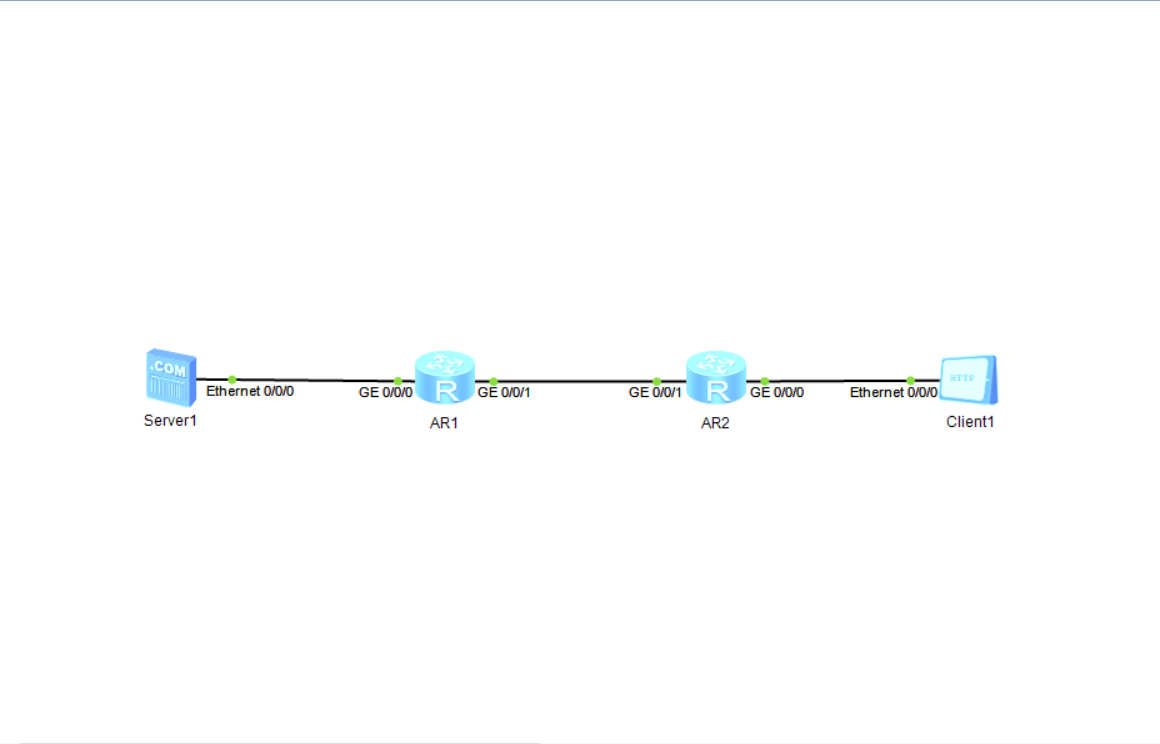
创建如图所示的网络拓扑结构,使用到了一台服务器、两台路由器、一台浏览设备。
2.主机的IP地址配置
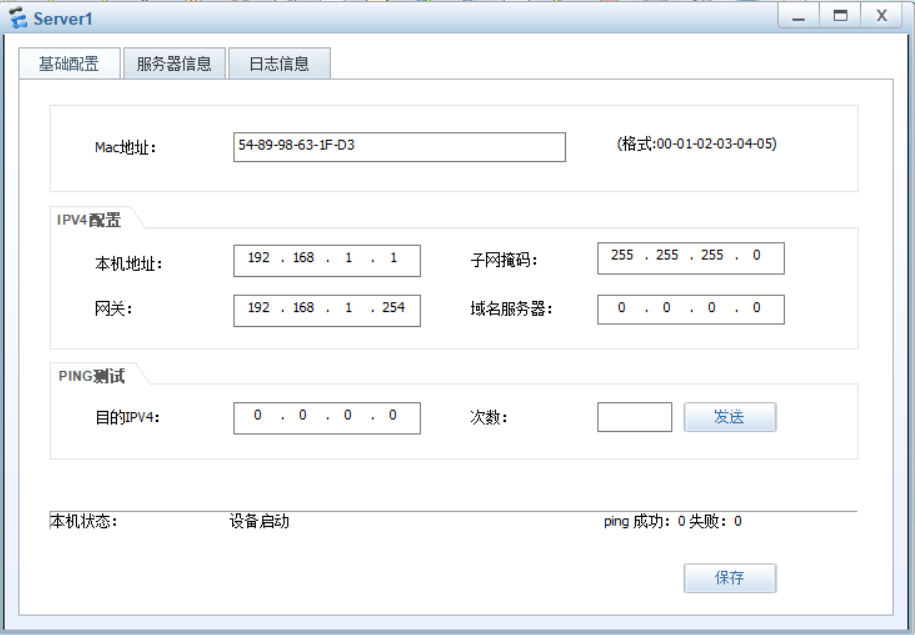
Server1:
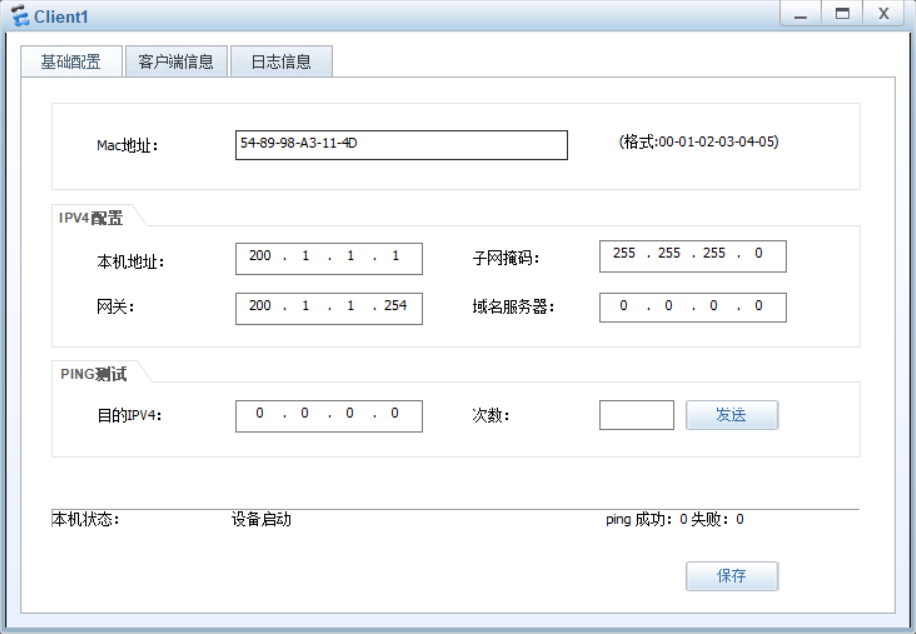
Client1:
3.路由器接口的IP地址配置
AR1:
interface g0/0/0 # 进入该接口
ip address 192.168.1.254 24 # 将AR1的该接口配置为192.168.1.0网段的网关
interface g0/0/1 # 进入该接口
ip address 100.1.1.1 24 # 将该接口的IP设置为100.1.1.1 24AR2:
interface g0/0/1 # 进入该接口
ip address 100.1.1.2 24 # 将该接口的IP配置为100.1.1.2 24
interface g0/0/0 # 进入该接口
ip address 200.1.1.254 # 将该接口配置为200.1.1.0网段的网关如上图所示,对两台路由器的4个接口进行IP配置。
4.静态路由配置
AR1:
ip route-static 200.1.1.0 255.255.255.0 100.1.1.2 # 配置去到200.1.1.0网段的下一跳为100.1.1.2由于我们需要做到Client不知道Server的具体位置(私网位置)而从公网上连接它,因此不需要做R2到Server的静态路由,但反过来由于路由器要传输流量到200.1.1.0网段,因此需要知道其方位,需要配置静态IP。
目标结果
如果前面的文字觉得太难理解以至于复杂化了你对本实验的理解,看这里就行了。直接附上目标结果。
R1 —>Client:
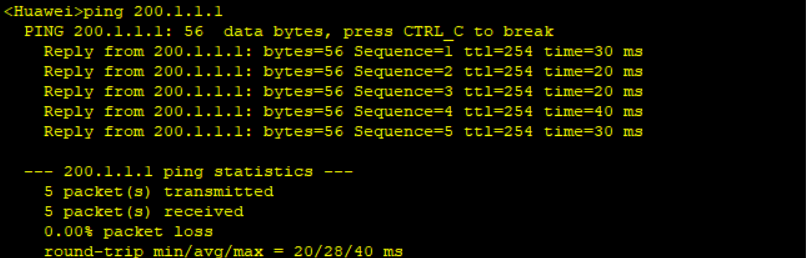
Client —>100.1.1.1
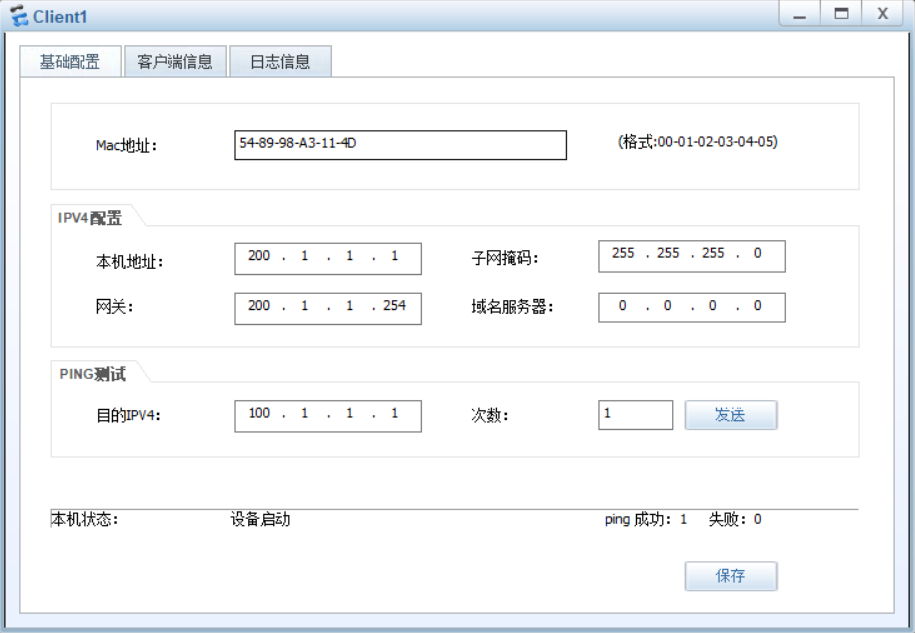
静态路由配置之后,实现R1与Client连通即可。
5.NAT Server配置
interface g0/0/1 # 进入该接口
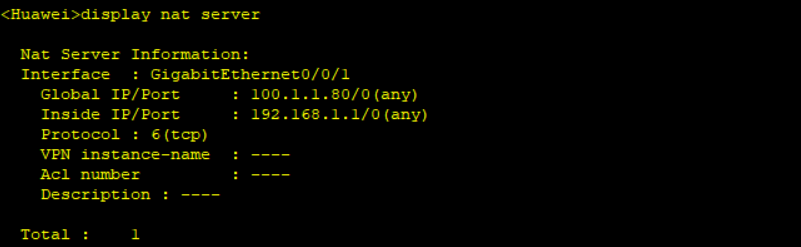
nat server protocol tcp global 100.1.1.80 inside 192.168.1.1 # 将服务器的IP地址映射到AR1公网IP 100.1.1.80上
完成上诉配置,整个实验操作流程就结束了,接下来进行结果检验环境。
三、实验检验
1.在Server上开启HTTP服务
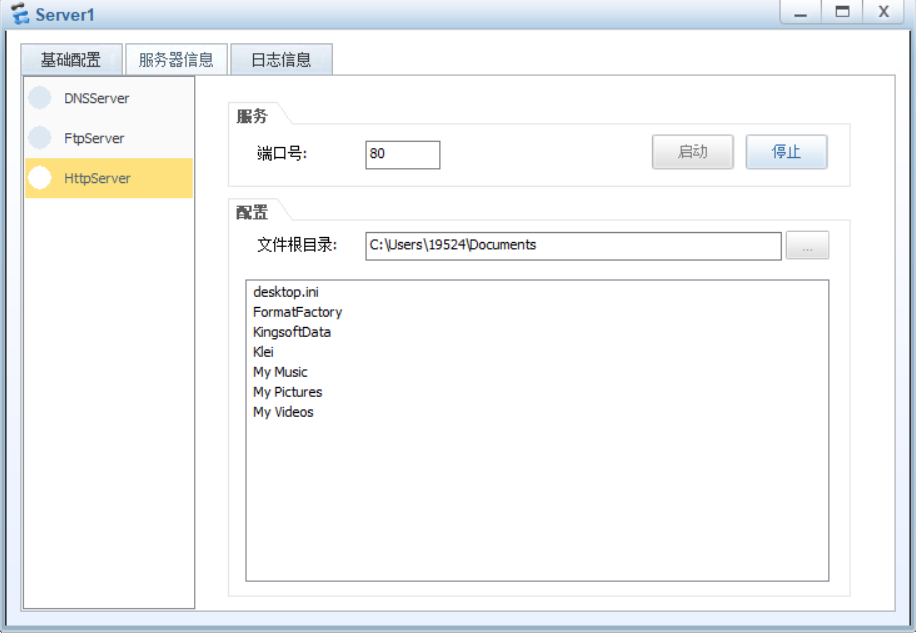
在Server的服务器信息中,开启HTTP服务,端口号为默认的80,在文件根目录选项选择一个电脑中的文件上传,然后右上角启动服务。
2.在Client上获取Server上传的文件
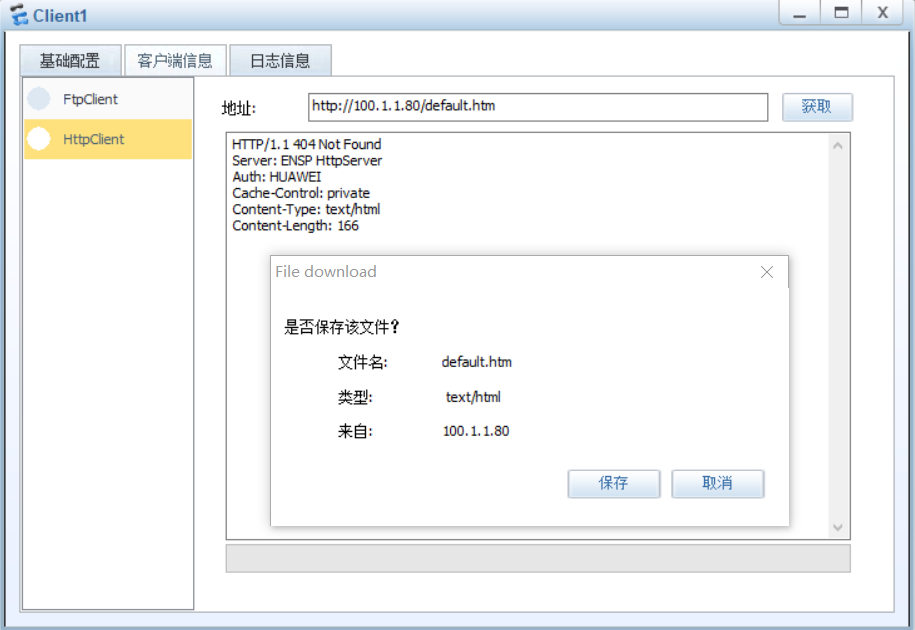
接下来就是使用Client获取Server上传的文件,获取成功如上图所示,地址为Server在公网上映射的IP,也就是100.1.1.80,获取文件成功后我们的实验就成功。
四、差错处理
1.主机设备的IP地址查询
Server1: IP地址:192.168.1.1/24 网关:192.168.1.254
Client1: IP地址:200.1.1.1/24 网关:200.1.1.254
2.路由器的IP地址查询
AR1:

AR2:

3.静态路由配置查询
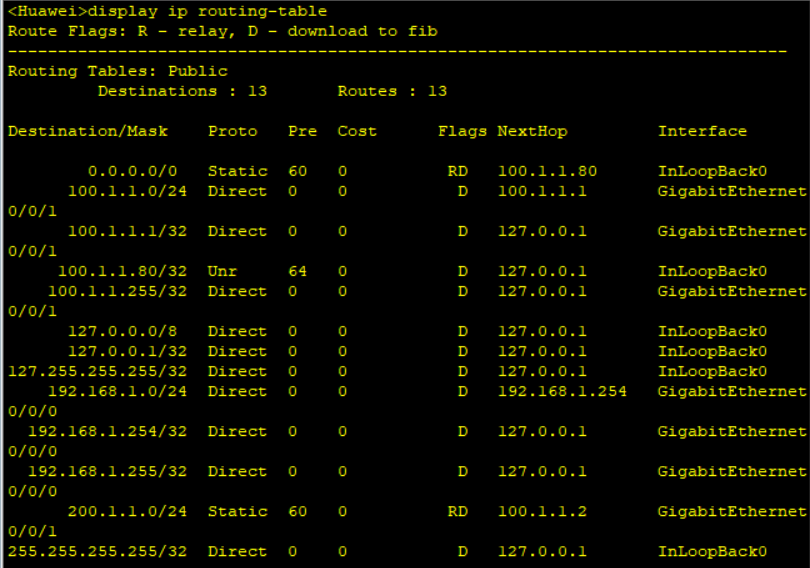
4.NAT Server配置查询
五、总结
今天我们主要分享了,如何将私网设备的IP地址通过NAT Server的方式,将其映射在公网的一个独立IP之上,让连接服务器的设备在能够享受服务的同时,对用户隐藏自己真实的IP地址。
谢谢大家的观看,咱下次再见。

 浙公网安备 33010602011771号