

wiki知识库系统 - 详解
目录
1.MediaWiki简介
MediaWiki是最著名的Wiki引擎之一,维基百科就使用它。
详细介绍链接请参考:点击此处前往
2.环境说明
系统环境
[root@localhost ~]# cat /etc/redhat-release
CentOS Linux release 7.9.2009 (Core)
wiki安装包版本
[root@localhost opt]# ls
mediawiki-1.41.0.tar.gzweb服务版本
[root@localhost opt]# httpd -v
Server version: Apache/2.4.6 (CentOS)
Server built: May 30 2023 14:01:11数据库版本
[root@localhost opt]# mysql -V
mysql Ver 14.14 Distrib 5.7.44, for Linux (x86_64) using EditLine wrapper
- 更新系统:在安装任何软件之前,请先运行 sudo yum update 来更新你的CentOS 7系统。
- 配置防火墙:确保防火墙开放后续Web服务所需的端口(例如80、443、3000、8090等),可以使用 firewall-cmd 进行管理。
- 选择数据库:大多数Wiki系统都需要数据库。常见选择有MariaDB (MySQL)、PostgreSQL。记得安装后做好安全初始化。
3.安装依赖环境
MediaWiki需要PHP、Web服务器(如Apache或Nginx)和数据库(如MariaDB)。
安装Apache、PHP及常用扩展
[root@localhost ~]# yum install httpd php php-mysql php-gd php-xml php-mbstring
安装数据库,数据库版本一定要高于以下版本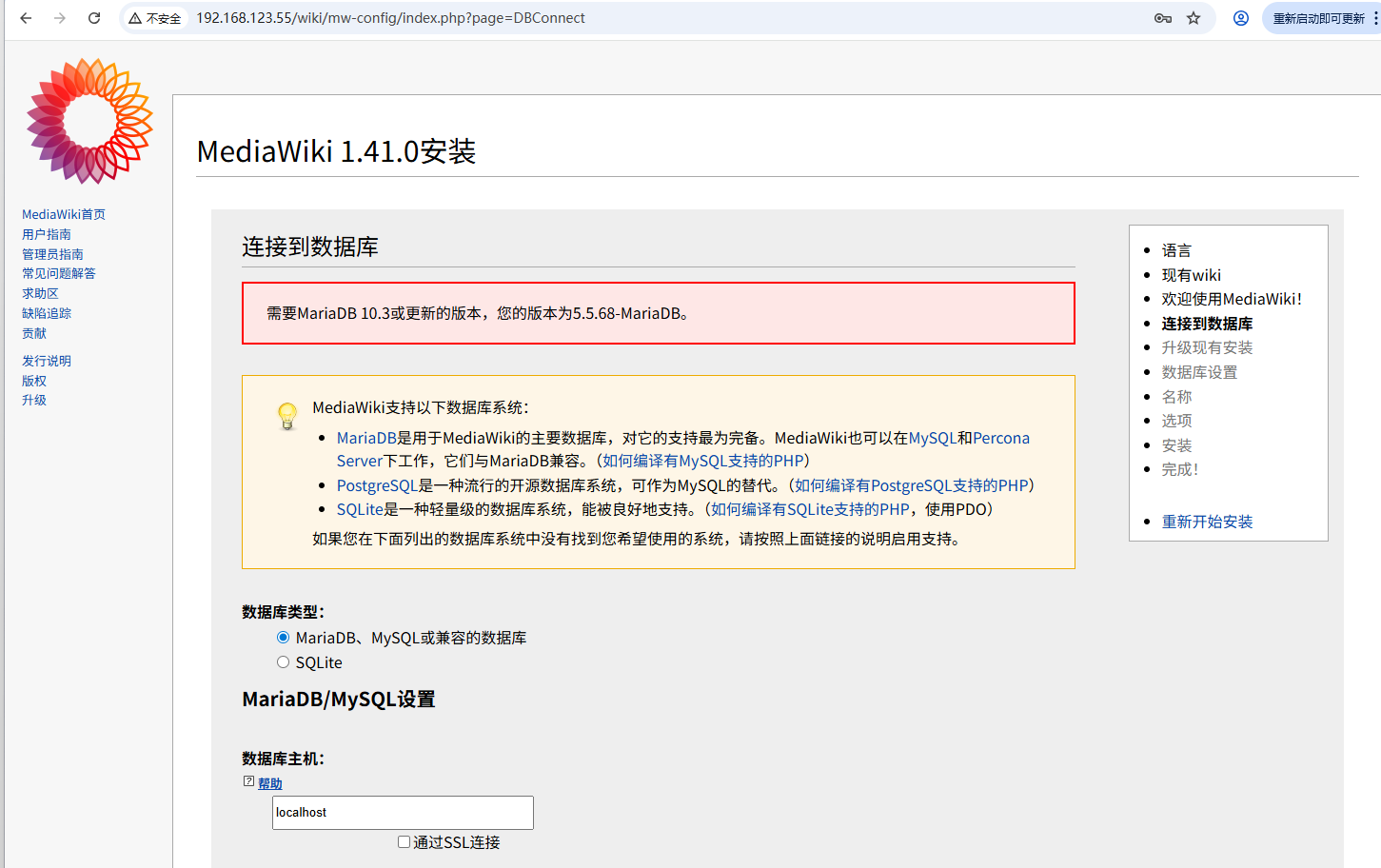
4.安装数据库
//下载安装数据库
[root@localhost ~]# yum -y install mysql-community-server
//设置开机自启
[root@localhost ~]# systemctl enable --now mysqld
//设置登录密码
[root@localhost ~]# vim /etc/my.cnf
[root@localhost ~]# cat /etc/my.cnf
...省略
[mysqld]
...省略
skip-grant-tables //添加此行
[root@localhost ~]#
//重启服务
[root@localhost ~]# systemctl restart mysqld//无需密码直接登录数据库
[root@localhost ~]# mysql
Welcome to the MySQL monitor. Commands end with ; or \g.
Your MySQL connection id is 2
Server version: 5.7.44 MySQL Community Server (GPL)
Copyright (c) 2000, 2023, Oracle and/or its affiliates.
Oracle is a registered trademark of Oracle Corporation and/or its
affiliates. Other names may be trademarks of their respective
owners.
Type 'help;' or '\h' for help. Type '\c' to clear the current input statement.
mysql>
//刷新权限
mysql> FLUSH PRIVILEGES;
Query OK, 0 rows affected (0.00 sec)
//修改密码
mysql> ALTER USER 'root'@'localhost' IDENTIFIED BY 'p123456';
Query OK, 0 rows affected (0.00 sec)
mysql>//若修改了my.cnf,需删除skip-grant-tables配置
vi /etc/my.cnf
//重启服务使配置生效
systemctl restart mysqld配置数据库
//创建wikidb库
CREATE DATABASE wikidb;
//创建wikiuser用户,并设置密码
CREATE USER 'wikiuser'@'localhost' IDENTIFIED BY 'your_password';
//授权用户
GRANT ALL PRIVILEGES ON wikidb.* TO 'wikiuser'@'localhost';
FLUSH PRIVILEGES;
EXIT;
5.安装和配置MediaWiki
//下载最新版MediaWiki(请查阅官网获取最新链接)
https://releases.wikimedia.org
[root@localhost ~]# ls /opt/
mediawiki-1.41.0.tar.gz
//解压到Web服务器目录
[root@localhost opt]# tar -zxvf mediawiki-1.40.0.tar.gz -C /var/www/html/
//重命名目录(可选,使访问路径更简洁)
[root@localhost opt]# mv /var/www/html/mediawiki-1.40.0 /var/www/html/wik// 设置所有权,让Apache用户(通常是apache或www-data)有权读写
[root@localhost opt]# chown -R apache:apache /var/www/html/wiki完成上述步骤后,通过浏览器访问 http://你的服务器IP/wiki,按照图形化安装向导完成后续配置。安装过程中会要求你输入数据库信息(上面创建的 wikidb 和 wikiuser)并设置Wiki站点的名称、管理员账户等。安装最后,下载生成的 LocalSettings.php 文件,并将其上传到Wiki根目录(/var/www/html/wiki/)。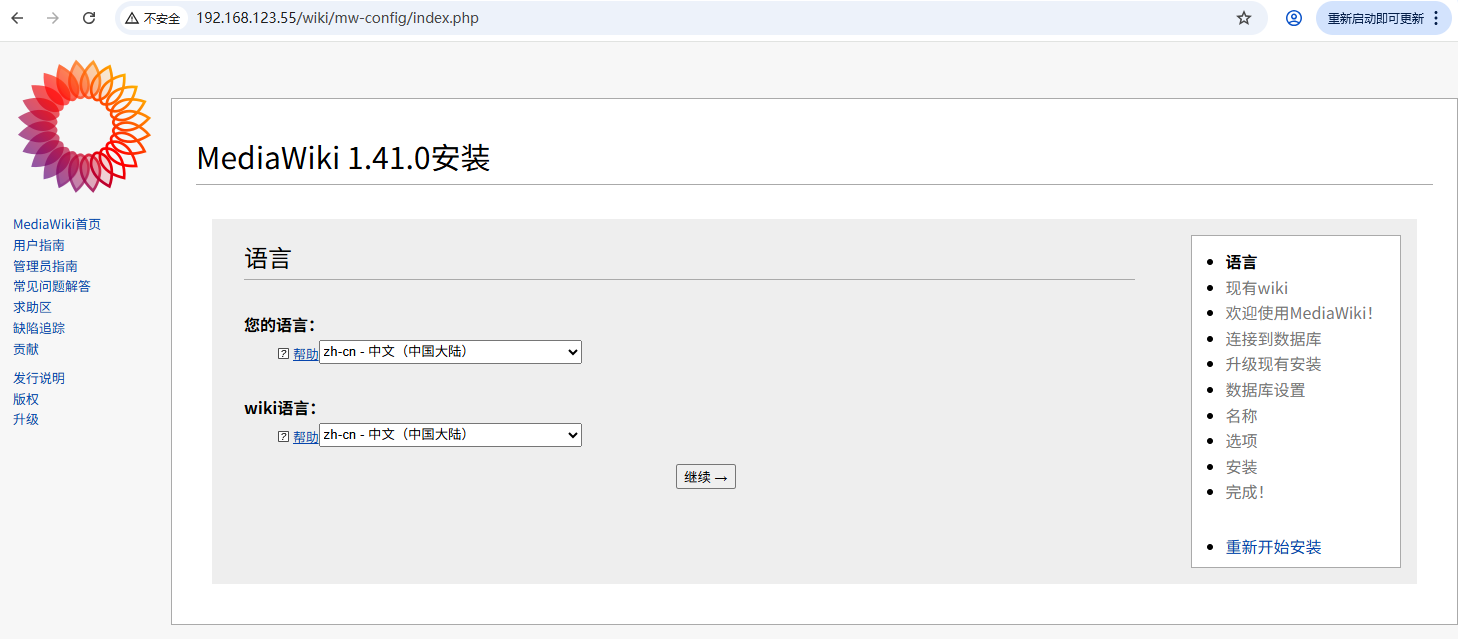
填写相关信息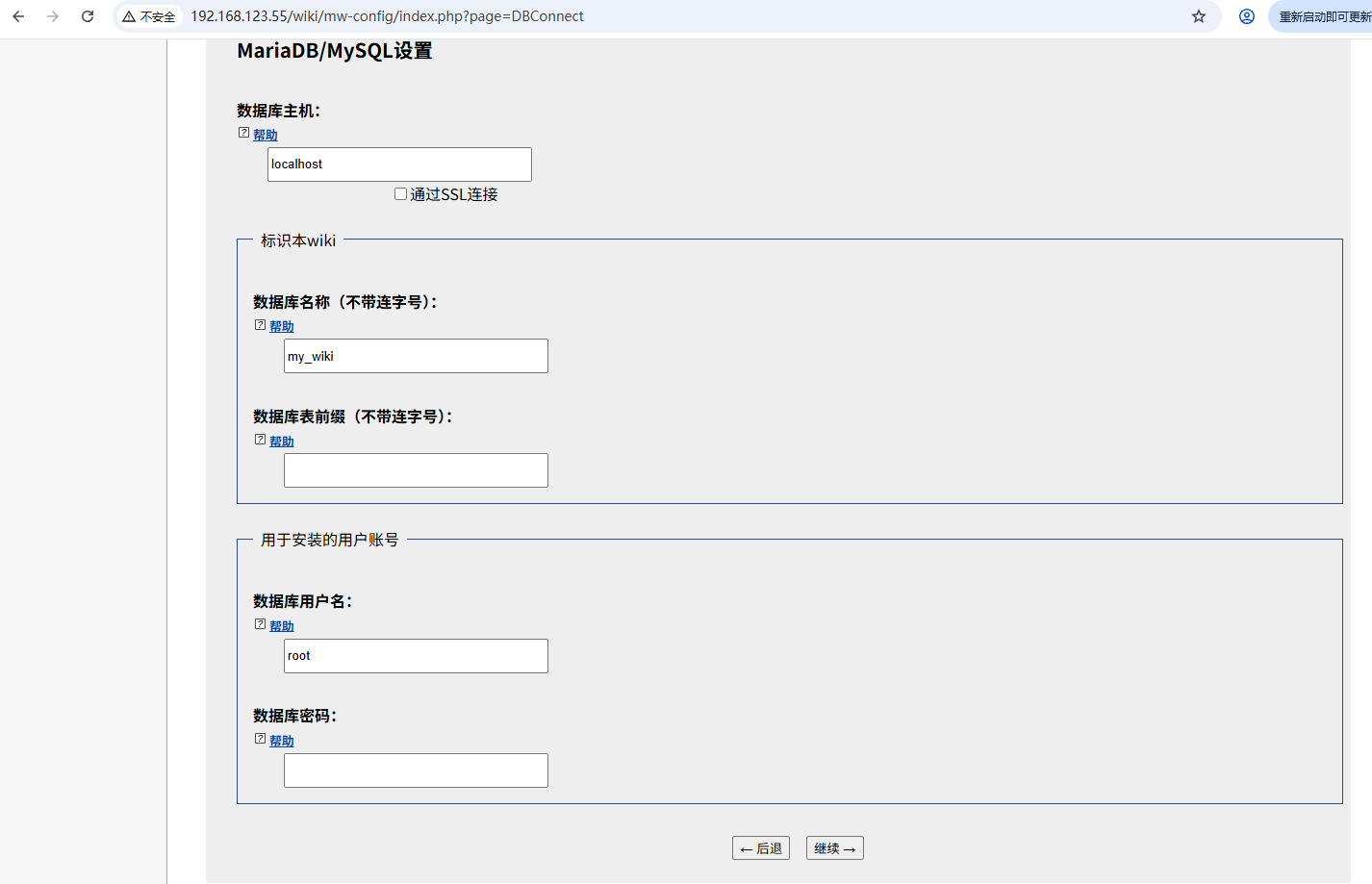
下载生成的 LocalSettings.php 文件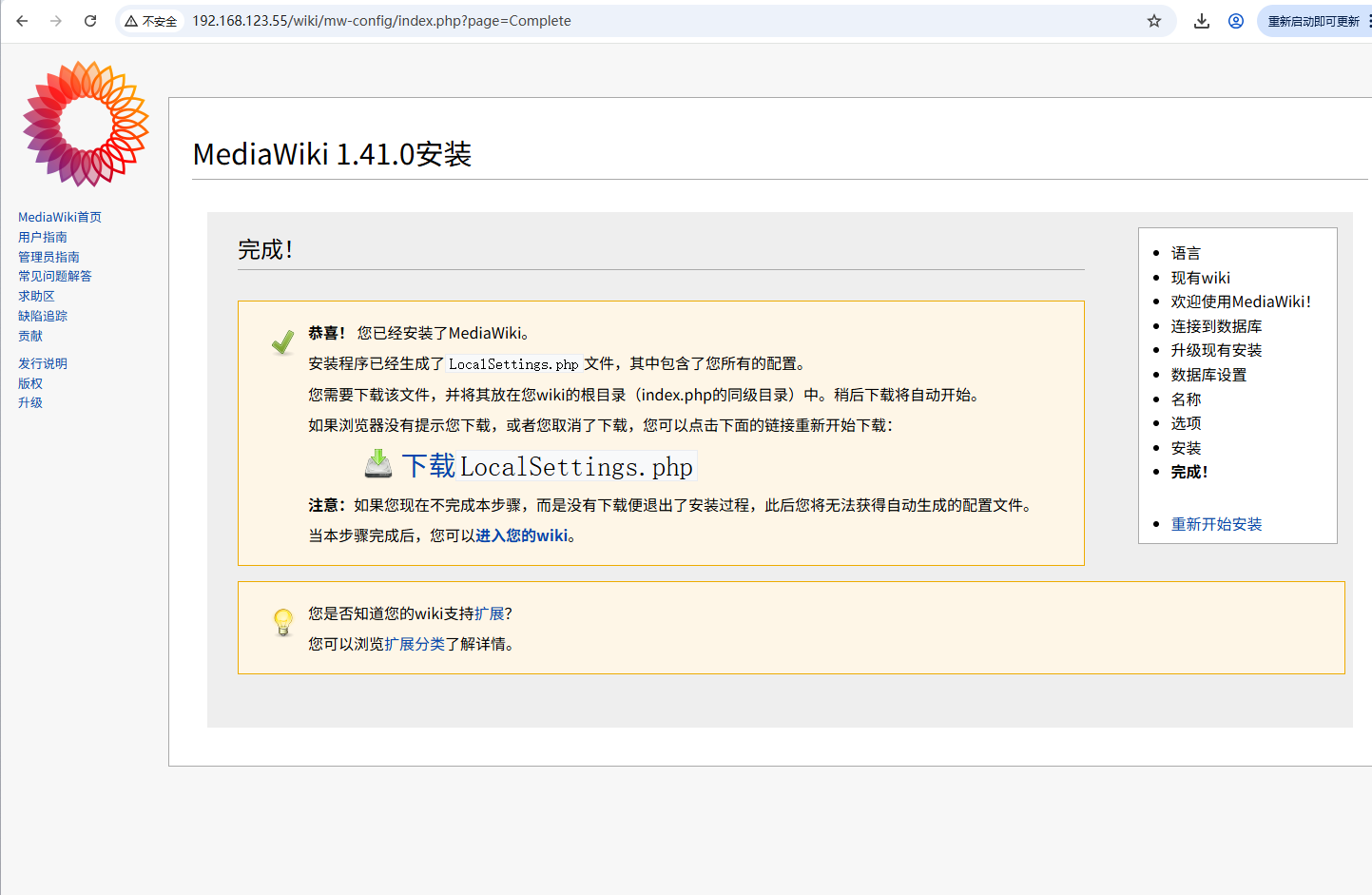
上传到Wiki根目录(/var/www/html/wiki/)
[root@localhost ~]# ll /var/www/html/wiki/
total 2024
***省略
-rw-r--r--.  1 root   root      4391 Oct 21 11:07 LocalSettings.php
***省略
[root@localhost ~]#
6.访问wiki知识库系统
通过浏览器访问 http://你的服务器IP/wiki。出现如下界面即为部署成功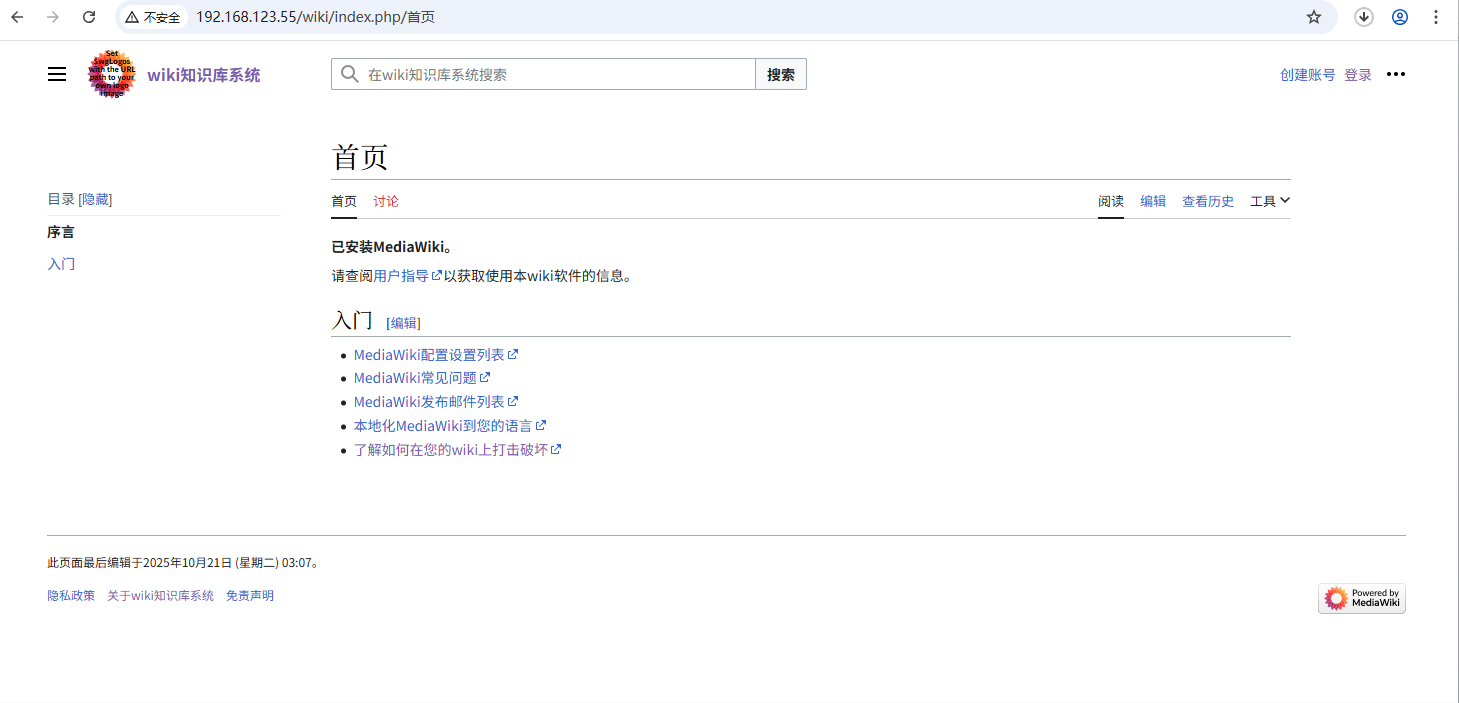
7.故障案例
7.1访问时提示php版本过低
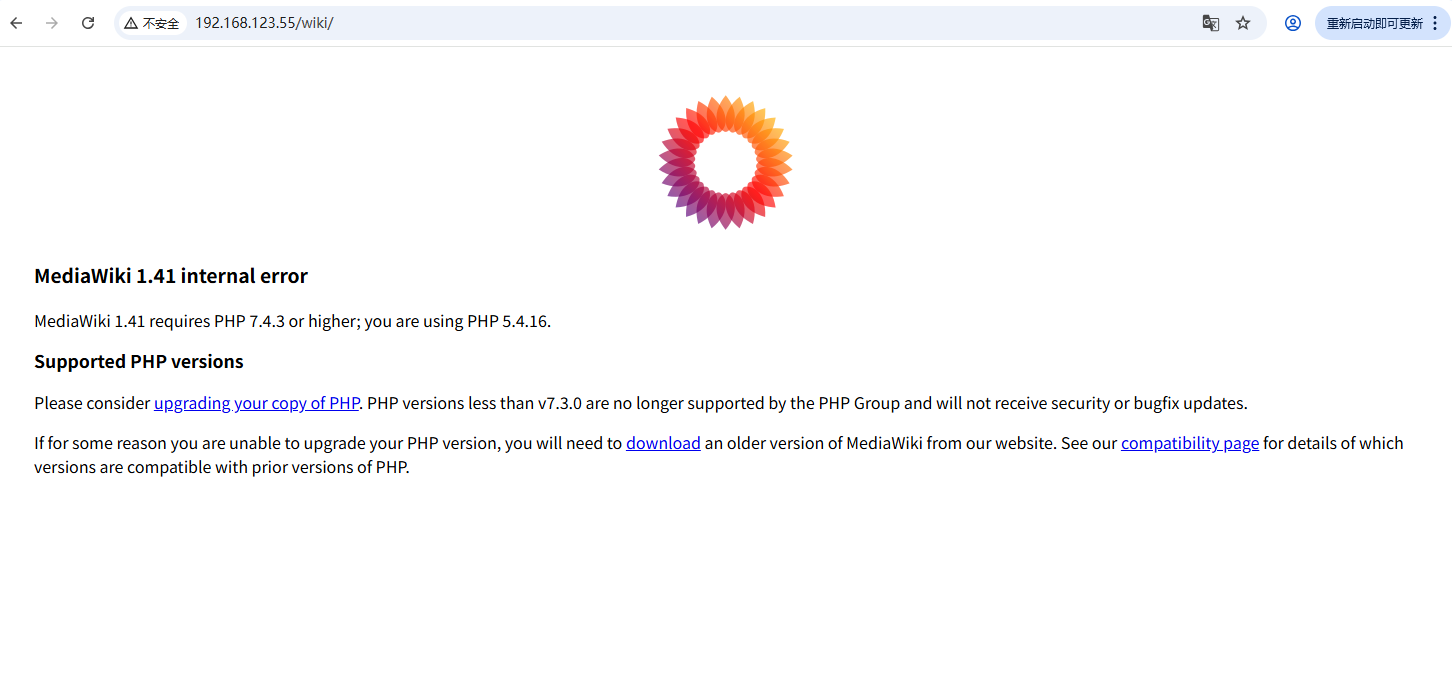
需要升级php版本7.4及以上版本
7.2填写数据库相关信息提示版本过低
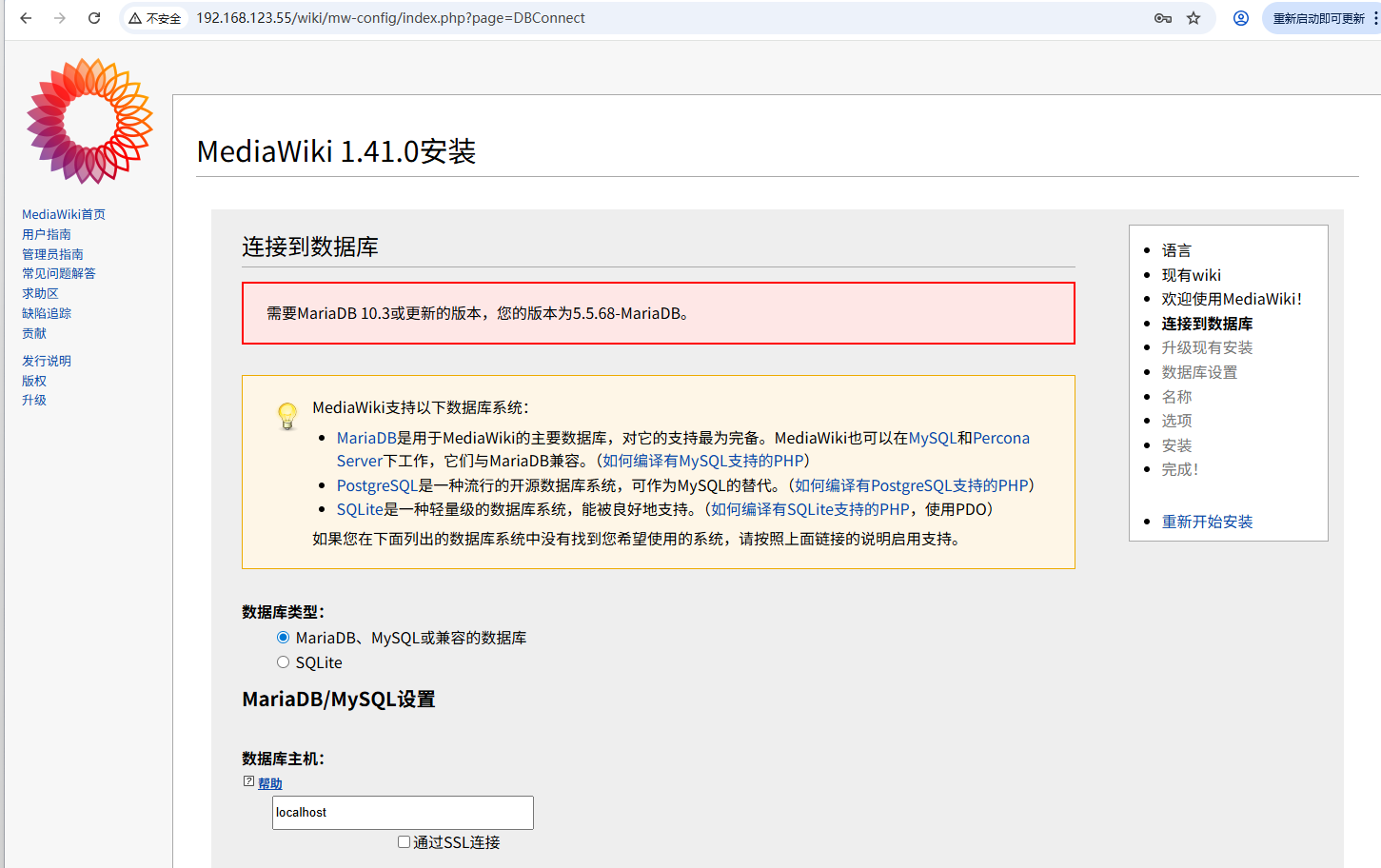
升级到对应的数据库版本

 浙公网安备 33010602011771号